
Ouvrir la page
Cliquez sur Nouvelle convention, en haut à droite. La page « Nouvelle convention » s'ouvre. Le numéro n'est pas encore connu : il est attribué à l'enregistrement, par la souche « Convention ».
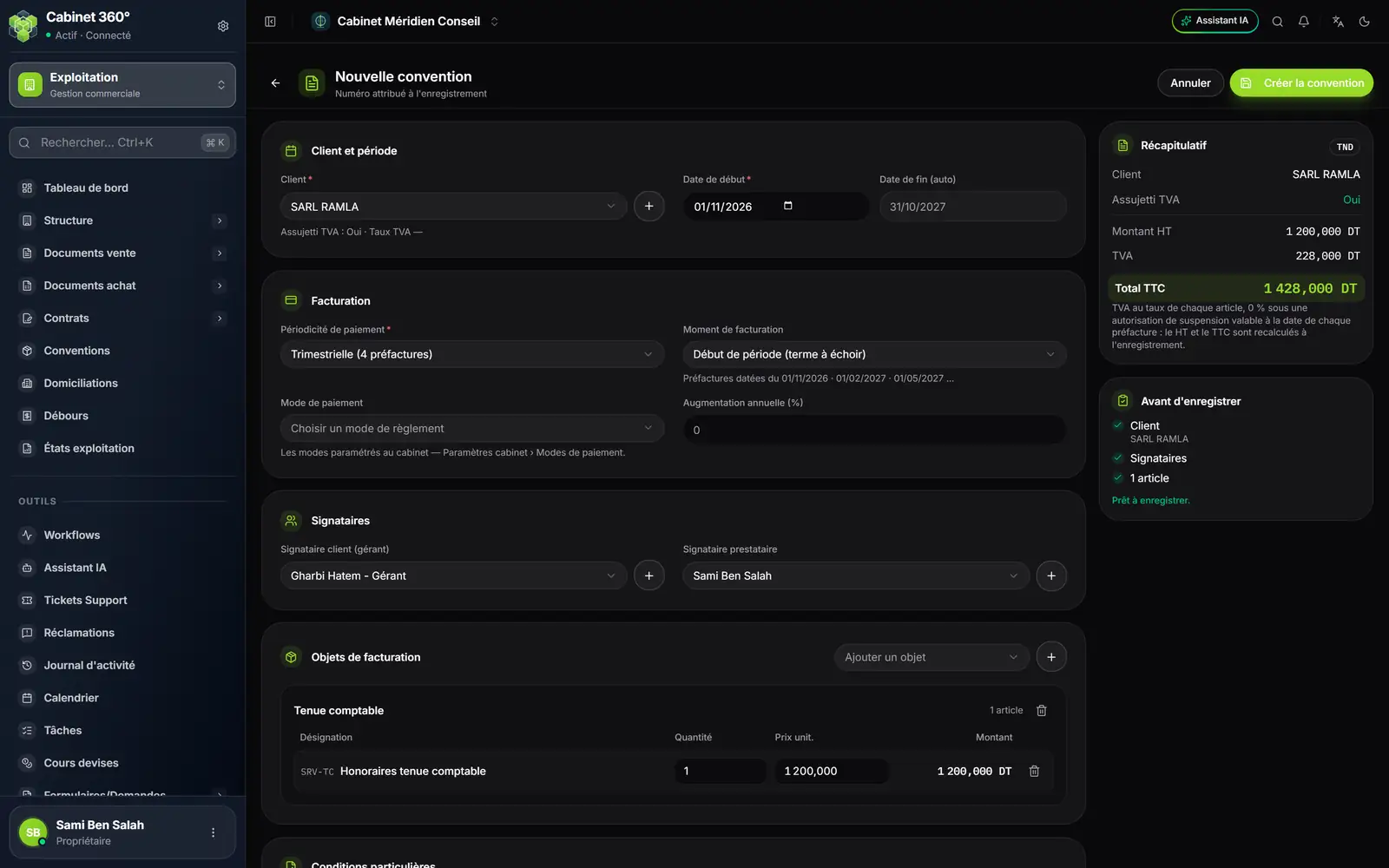
- 1. Client : la liste des clients ; le « + » crée un client qui n'existe pas encore.
- 2. Date de fin (auto) : un an moins un jour après la date de début.
- 3. Périodicité de paiement : le nombre de préfactures est écrit dans chaque choix.
- 4. Les premières dates que porteront les préfactures.
- 5. Signataires : le gérant du client à gauche, le dirigeant du cabinet à droite.
- 6. Ajouter un objet : l'objet apporte ses articles de facturation.
- 7. L'article de l'objet : référence et désignation fixes ; quantité et prix modifiables.
- 8. Total TTC de la convention, au taux de chaque article.
- 9. Avant d'enregistrer : coché vert, la convention peut être créée.
Client et période
- Client : choisissez le client dans la liste. Sous la liste, IntegraSys rappelle s'il est assujetti à la TVA. Le « + » à côté ouvre la page « Nouveau client » ; une fois le client enregistré, vous revenez à votre convention, le client déjà choisi. Ce « + » n'existe qu'à la création : le client d'une convention enregistrée ne change plus.
- Date de début : le premier jour couvert par la convention.
- Date de fin (auto) : elle se calcule seule, un an moins un jour plus tard. Elle ne se saisit pas.
Facturation
- Périodicité de paiement : Mensuelle (12 préfactures), Bimensuelle (6 préfactures, une tous les deux mois), Trimestrielle (4 préfactures), Semestrielle (2 préfactures), Annuelle (1 préfacture) ou Autre (personnalisé). Le choix « Autre » ouvre deux blocs de plus, expliqués à la fin de ce chapitre.
- Moment de facturation : Début de période (terme à échoir) date chaque préfacture du premier jour de sa période ; Fin de période (terme échu), du dernier. Sous la liste, « Préfactures datées du … » montre les trois premières dates. Sous « Autre », le choix est grisé : chaque échéance porte sa date.
- Mode de paiement : les modes de votre cabinet (Fiche cabinet, rubrique « Modes de paiement » : chapitre 2). Si la fiche du client en porte un, il est proposé d'office.
- Augmentation annuelle (%) : le pourcentage prévu d'une année à l'autre, de 0 à 100. La fiche de la convention le rappelle, et l'« État par client » s'en sert pour l'objectif de l'année (chapitre 6). Elle ne change pas le montant de la convention.
Signataires
- Signataire client (gérant) : les gérants enregistrés sur la fiche du client, sous la forme « Nom Prénom - Qualité ». La liste attend que le client soit choisi. Si le client n'a aucun gérant, le « + » ouvre sa fiche sur la gérance pour en ajouter un ; vous revenez avec le gérant choisi.
- Signataire prestataire : les dirigeants du cabinet. Si aucun n'est déclaré, une case libre permet de taper le nom. Le « + » ouvre les dirigeants du cabinet ; il est réservé au propriétaire et aux administrateurs.
Au choix du gérant, si la date de début tombe avant le début de son mandat, ou après sa fin, un avertissement le dit sous la liste. Il ne bloque pas l'enregistrement : vérifiez le mandat. Si vous changez la date ensuite, choisissez de nouveau le gérant pour refaire le contrôle.
Objets de facturation
Un objet de convention (chapitre 2) dit ce que vous facturez : « Tenue comptable », « Conseil fiscal »… Chaque objet apporte ses articles de facturation.
- Ouvrez la liste Ajouter un objet et choisissez l'objet. Seuls les objets pas encore ajoutés y figurent.
- Ses articles s'ajoutent : une ligne par article, quantité 1, au prix du catalogue.
- Réglez la Quantité et le Prix unit. de chaque ligne. Le Montant suit : quantité × prix.
- Ajoutez d'autres objets si la convention en couvre plusieurs.
- La référence et la désignation de l'article viennent de l'objet et ne se modifient pas.
- La corbeille d'une ligne retire l'article ; Remettre un article de l'objet le remet. On ne peut remettre que les articles de cet objet.
- La corbeille de l'en-tête retire l'objet entier.
- Un objet sans article affiche « Aucun article de facturation n'est paramétré pour l'objet … » et le lien Paramétrer l'objet, qui ouvre l'objet ; vous revenez avec ses articles.
- Le « + » à côté de « Ajouter un objet » crée un objet qui n'existe pas encore, puis vous ramène.
Conditions particulières
Une zone de texte libre. Remplie, elle s'imprime sur le PDF de la convention, rubrique « 6 - CONDITIONS PARTICULIÈRES ».
Le récapitulatif et « Avant d'enregistrer »
La colonne de droite suit la saisie :
- Récapitulatif : le client, s'il est assujetti à la TVA, le Montant HT, la TVA et le Total TTC. La TVA se calcule au taux de chaque article. À l'enregistrement, le serveur recalcule le HT et le TTC tels que les préfactures les factureront.
- Avant d'enregistrer : le client, les signataires, le nombre d'articles, et sous « Autre » les échéances et la répartition. Tant qu'il manque quelque chose, la liste dit quoi ; quand tout est là, elle affiche « Prêt à enregistrer. ».
Cliquez sur Créer la convention. Le message « Convention créée avec succès » s'affiche et la liste des conventions revient. La nouvelle convention est au statut En cours.
« Une convention existe déjà pour la même période »
Si le même client a déjà une convention dont la période touche celle que vous créez (un seul jour commun suffit), IntegraSys ne crée rien et demande confirmation.
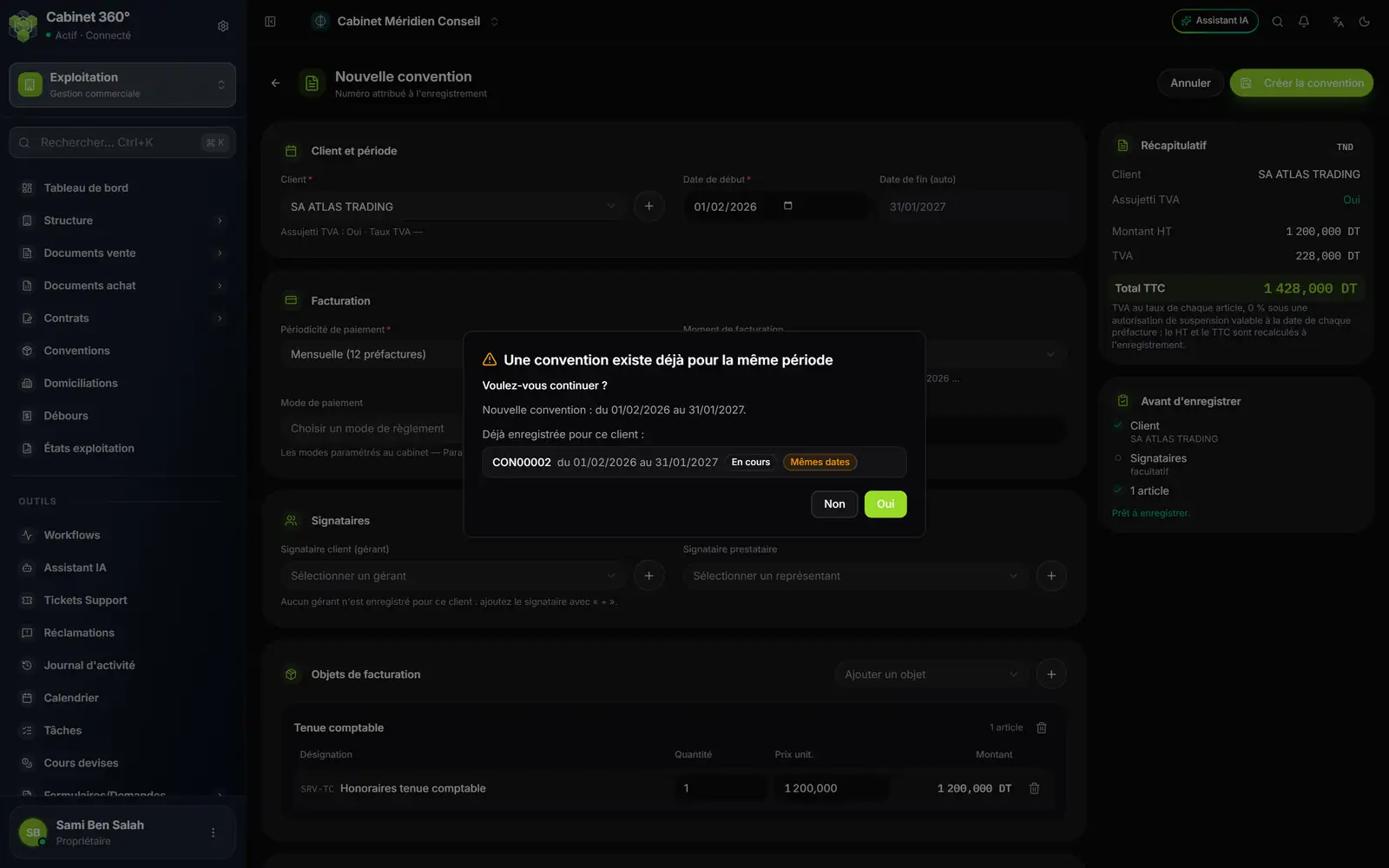
- 1. La question : « même période » si les dates sont identiques, sinon « une période qui chevauche celle-ci ».
- 2. Chaque convention déjà enregistrée : numéro, dates, statut ; « Mêmes dates » quand elles sont identiques.
- 3. Non garde votre saisie à l'écran ; Oui crée la convention.
Répondez Oui pour une seconde mission réelle sur la même année. Répondez Non quand c'est un doublon : une saisie recommencée, un renouvellement créé deux fois. Le doublon ne se verrait qu'à la facturation, quand les deux contrats préfactureraient les mêmes mois.
Une convention Résiliée ou archivée ne compte pas : la remplacer est le geste normal. Une convention Expirée, elle, compte : ses mois ont été facturés. Un renouvellement qui commence le lendemain de la fin ne chevauche rien.
La périodicité « Autre » : vos propres échéances
Certains clients paient à des dates qui ne suivent pas le calendrier : un acompte à la signature, le solde au bilan. La périodicité « Autre » vous laisse fixer chaque échéance et dire quelle part de chaque article elle facture.
Trois blocs qui se répondent
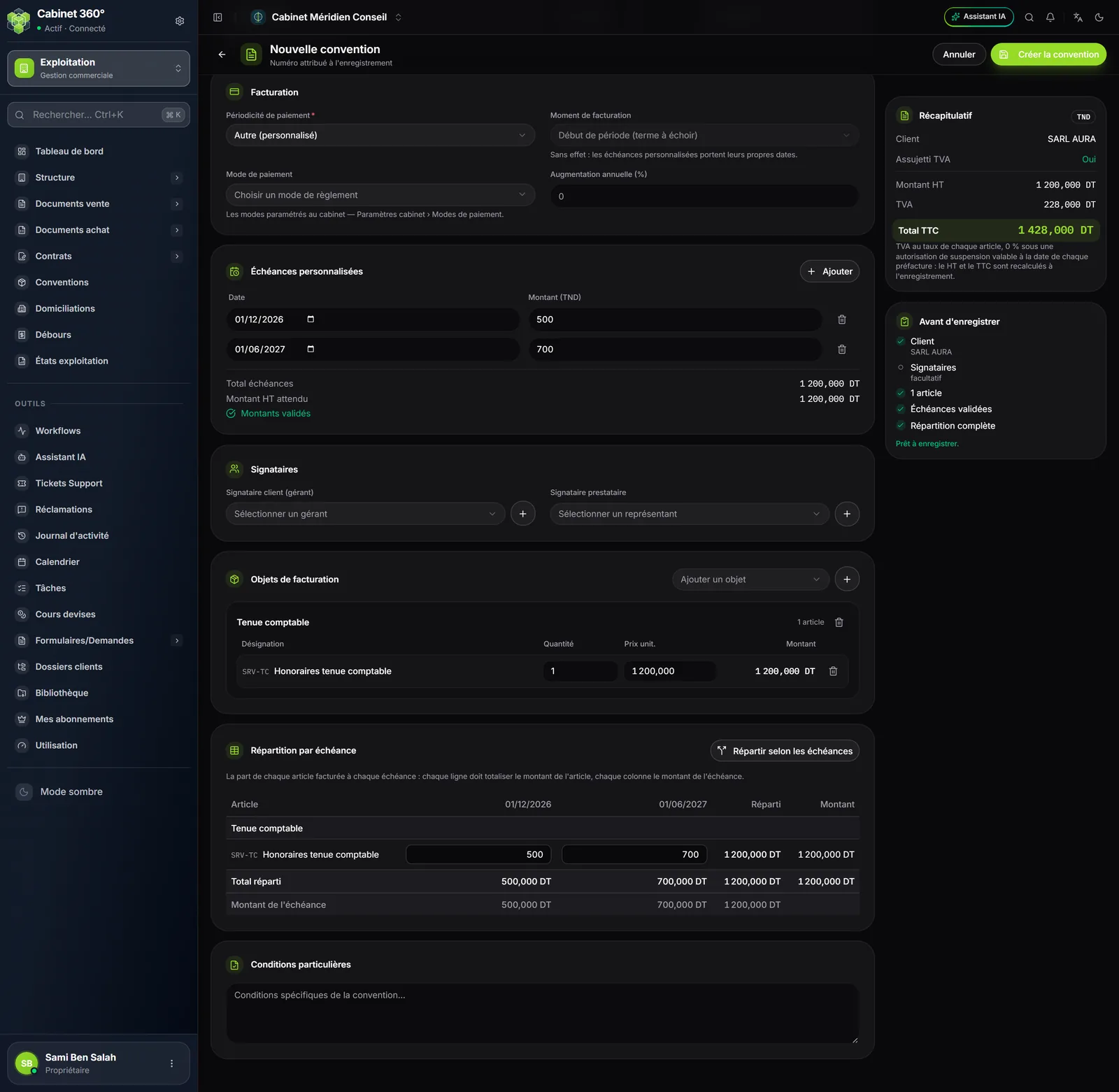
Choisissez Autre (personnalisé) dans Périodicité de paiement. Le Moment de facturation se grise (« Sans effet : les échéances personnalisées portent leurs propres dates. ») et deux blocs apparaissent. Ils travaillent avec les objets de facturation, qui restent à leur place :
| Bloc | Il dit | Exemple |
|---|---|---|
| Objets de facturation | Quoi et combien : chaque article, quantité × prix | Honoraires : 1 000,000 DT |
| Échéances personnalisées | Quand : une date et un montant par échéance | 01/03/2026 : 400,000 DT ; 01/09/2026 : 600,000 DT |
| Répartition par échéance | La part de chaque article à chaque échéance | Honoraires : 400,000 puis 600,000 |
Le montant HT de la convention reste la somme des articles. Les échéances et la répartition le distribuent ; elles ne le remplacent pas.
Saisir les échéances
- Dans Échéances personnalisées, cliquez sur Ajouter. Une ligne apparaît.
- Saisissez la Date et le Montant (TND) HT de l'échéance.
- Recommencez pour chaque échéance. La corbeille d'une ligne la retire.
- Lisez le pied du bloc : Total échéances, Montant HT attendu, puis « Montants validés » quand les deux sont égaux, ou « Différence : … » tant qu'ils ne le sont pas.
Répartir les articles entre les échéances
La grille a une ligne par article et une colonne par échéance datée. Chaque case est la part de l'article facturée à cette échéance. Deux règles :
- chaque ligne doit totaliser le montant de l'article (colonne Réparti contre colonne Montant) ;
- chaque colonne doit totaliser le montant de l'échéance (ligne Total réparti contre ligne Montant de l'échéance).
Le plus simple : cliquez sur Répartir selon les échéances. IntegraSys partage chaque article au prorata du montant des échéances, au millime près. Ce bouton remplace la répartition déjà saisie. Il s'active dès qu'une échéance a sa date et un montant ; les échéances sans date restent hors de la répartition.
Vous pouvez ensuite corriger une case à la main, par exemple pour facturer un article entier à une seule échéance.
Les écarts qui bloquent
Tant que la grille ne retombe pas sur les montants, elle nomme chaque écart sous elle :
- « « Honoraires » : 900,000 DT répartis sur 1 000,000 DT. » : il manque 100,000 DT sur la ligne de l'article ;
- « Échéance du 01/03/2026 : … répartis sur … » : la colonne ne fait pas le montant de l'échéance.
« Avant d'enregistrer » affiche alors Répartition à compléter et la convention ne s'enregistre pas. Quand tout retombe (à 0,01 près), il affiche Répartition complète.
La grille dit aussi ce qui lui manque :
- sans article : « Ajoutez d'abord les articles dans « Objets de facturation » … » ;
- sans échéance datée : « Ajoutez d'abord les échéances personnalisées, avec leur date … » ;
- une échéance sans date n'a pas de colonne : la grille le signale et demande sa date.