
Régler le texte type du cabinet
La lettre d'affirmation part d'un texte type, propre à votre cabinet. Vous le réglez une fois ; chaque mission le reprend et peut le modifier.
- Dans Paramétrage, ouvrez Formulaires et demandes. Dans la carte Documents, cliquez sur Éditer la lettre.
- Rédigez le texte de la lettre.
- Réglez la Mise en page : le Titre de la lettre, la Police, la Taille (pt), l'Interligne, les quatre marges en millimètres et l'Alignement du corps (Justifié ou À gauche).
- Activez Afficher l'en-tête du cabinet (logo + nom) pour imprimer en tête de la lettre le nom et le logo rangés dans les paramètres du cabinet. L'Aperçu montre la page A4.
- Cliquez sur Enregistrer.
Par défaut, la lettre s'intitule « LETTRE D'AFFIRMATION », en Arial, justifiée, sans en-tête. Une valeur tapée hors des bornes (taille 8 à 36, interligne 1 à 3, marges 0 à 60) est ramenée à la borne quand vous quittez la case.
La lettre d'affirmation
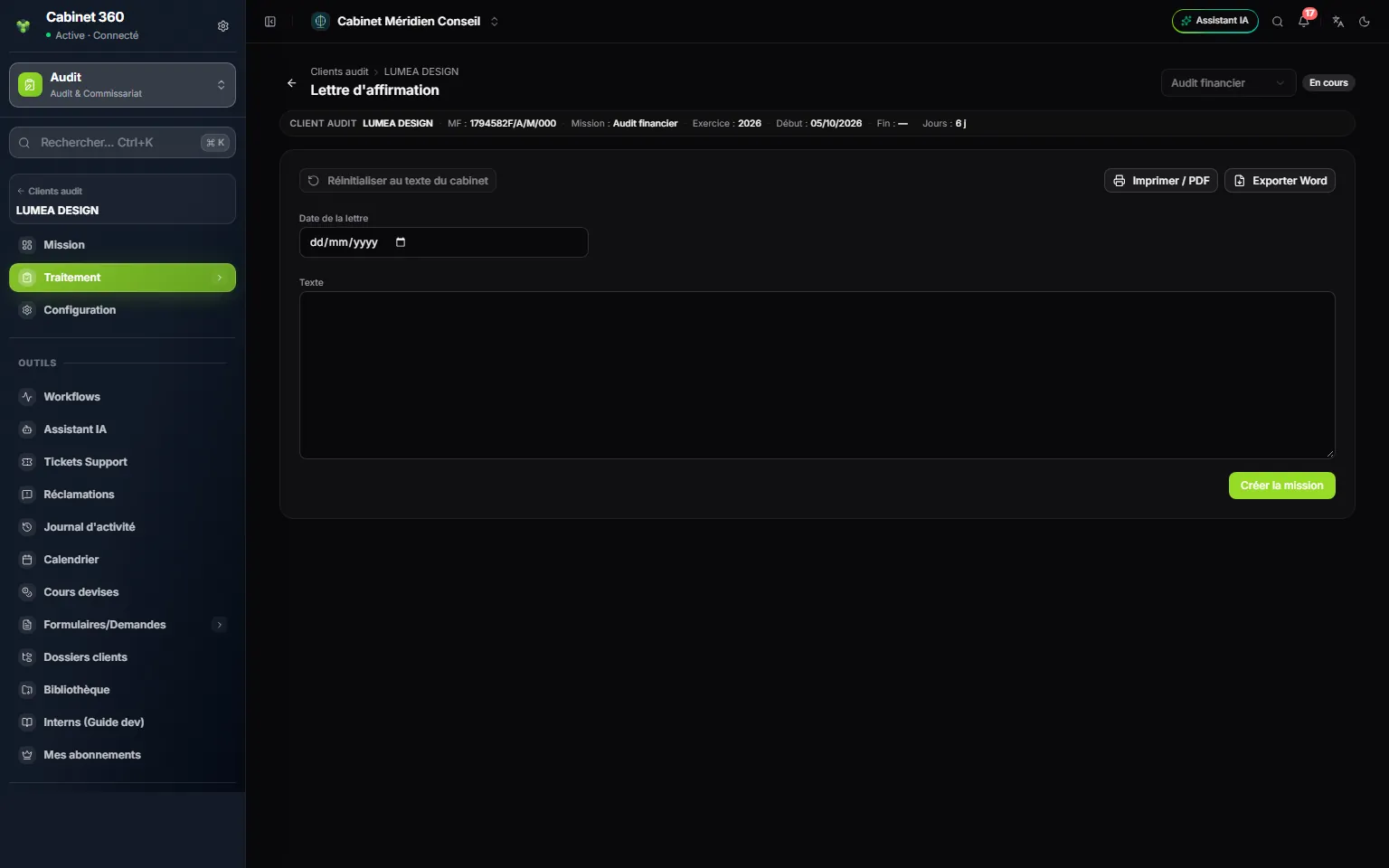
- 1. Réinitialiser au texte du cabinet : reprendre le texte type.
- 2. Imprimer / PDF et Exporter Word.
- 3. Date de la lettre : elle est imprimée sous le texte.
- 4. Texte de la lettre.
- 5. Créer la mission : ce bouton crée la lettre.
- Choisissez la Date de la lettre.
- Cliquez sur Créer la mission : malgré son nom, ce bouton crée la lettre de cette mission. Le Texte reprend le texte type du cabinet.
- Adaptez le texte, puis cliquez sur Enregistrer.
- Cliquez sur Imprimer / PDF : la fenêtre d'impression du navigateur s'ouvre. Exporter Word télécharge un fichier .doc.
L'impression suit la mise en page du Paramétrage : le titre centré, souligné, le corps, puis « Fait le » et la date de la lettre, ou celle du jour si elle est vide. Réinitialiser au texte du cabinet remplace le texte de la case par le texte type, après confirmation ; cliquez ensuite sur Enregistrer pour le garder.
Le rapport général et le rapport spécial
Le menu Rapport CAC a deux entrées, Rapport spécial et Rapport général. Elles ouvrent le même écran, qui porte les deux rapports l'un sous l'autre :
- le Rapport général donne l'opinion du commissaire sur les états financiers ;
- le Rapport spécial rend compte des conventions réglementées, au titre des articles 200 et suivants du Code des sociétés commerciales.
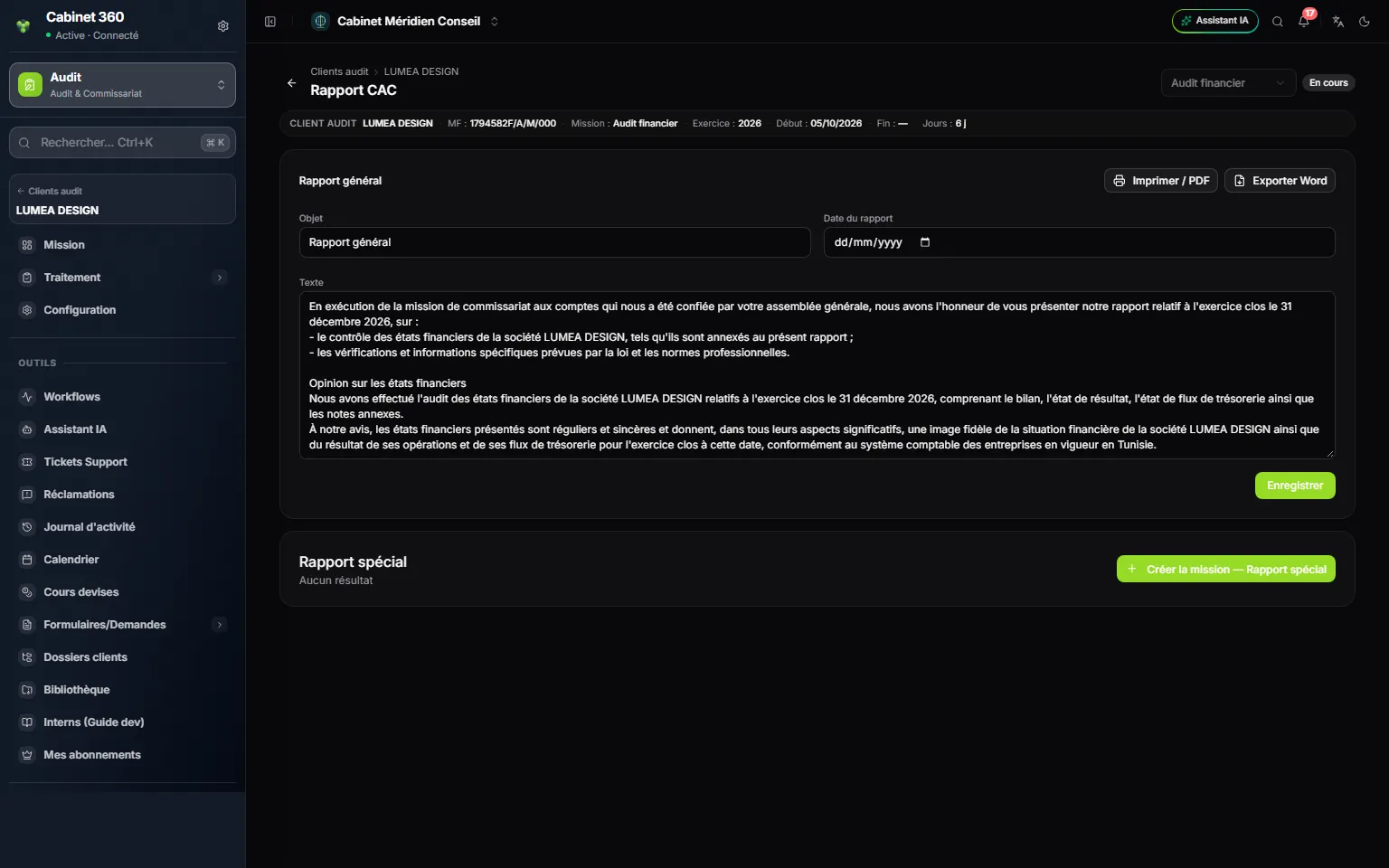
- 1. Imprimer / PDF et Exporter Word du rapport général.
- 2. Objet et Date du rapport.
- 3. Le texte type, écrit au nom du client et de l'exercice.
- 4. Créer la mission — Rapport spécial : ce bouton crée le rapport spécial.
- Sur la carte Rapport général, cliquez sur Créer la mission — Rapport général. Le rapport se crée avec son texte type : la mission de commissariat, l'opinion sur les états financiers et son fondement, au nom du client et pour l'exercice de la mission.
- Relisez le texte dans la case Texte et corrigez-le si besoin.
- Cliquez sur Imprimer / PDF, ou sur Exporter Word pour finir le rapport dans votre traitement de texte.
- Faites de même sur la carte Rapport spécial.
L'impression reprend l'Objet et le Texte tels qu'ils sont dans les cases au moment du clic : l'objet en titre, puis le texte, sous l'en-tête « [ Cabinet d'audit ] » et la mention de l'Ordre des experts comptables de Tunisie. La case Date du rapport n'est pas imprimée : la signature porte la date du jour.
Une mission a un seul rapport général et un seul rapport spécial. Une mission clôturée se lit sans se modifier, mais ses documents s'impriment et s'exportent toujours.