
Les leads, cycle par cycle
Un lead est une feuille maîtresse : un cycle de l'audit, avec son code, son intitulé et son budget en jours. Malgré le nom de l'écran, rien ne se génère seul : vous saisissez chaque lead.
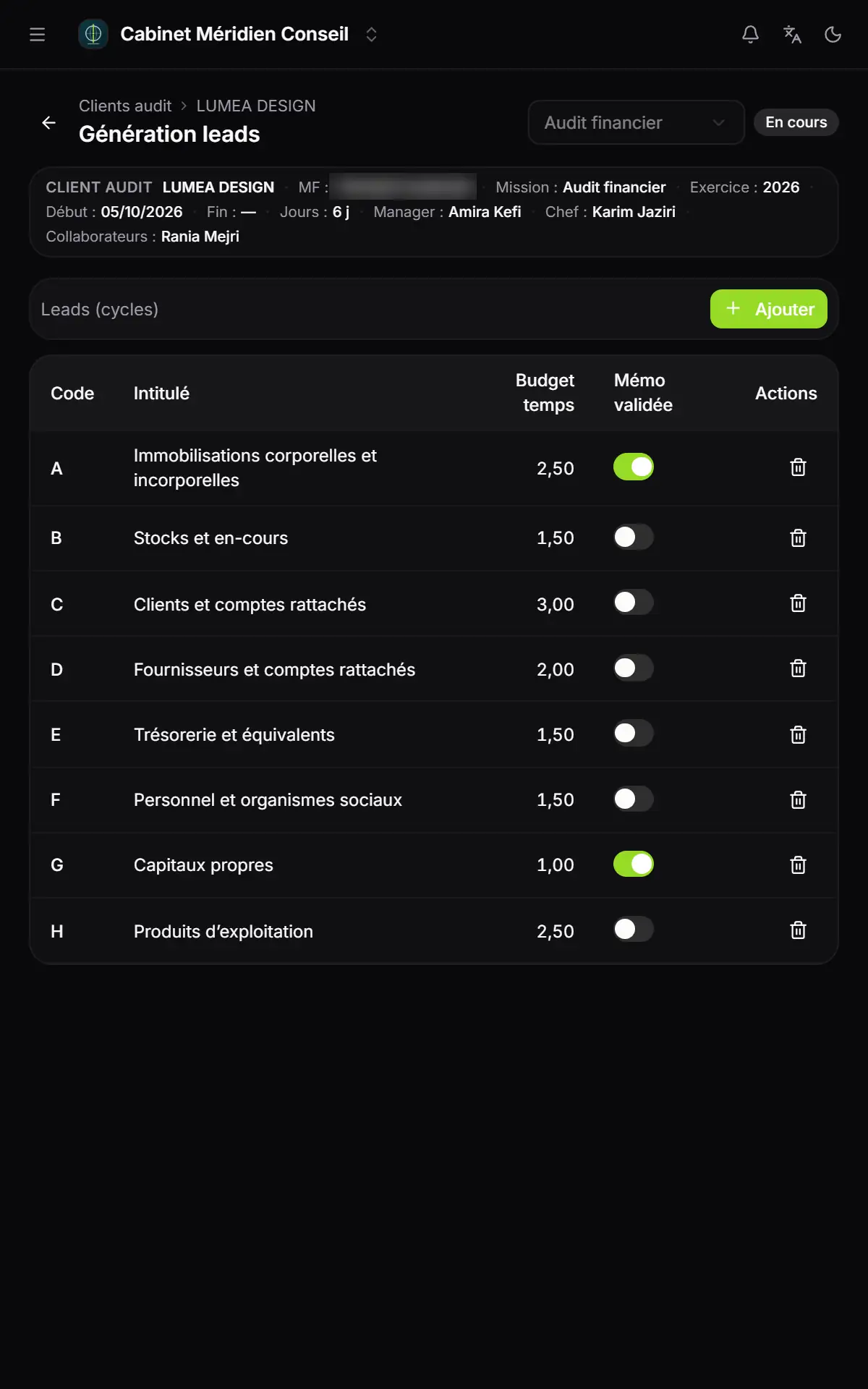
- 1. L'en-tête de la mission : client, type, exercice, dates et équipe, sur chaque écran.
- 2. Ajouter : un nouveau lead.
- 3. Budget temps : en jours, avec deux décimales.
- 4. Mémo validée : le commutateur s'enregistre dès le clic.
- 5. La corbeille retire le lead, après confirmation.
- Cliquez sur Ajouter.
- Saisissez le Code et l'Intitulé, tous deux obligatoires, puis le Budget temps en jours, par demi-journée si besoin.
- Cliquez sur Ajouter : « Enregistré » s'affiche et le lead entre dans le tableau, rangé par code.
Dès qu'une mission a un lead, l'entrée Génération leads du menu devient un dossier : elle liste chaque lead par son intitulé.
Les sous-leads
Un sous-lead détaille un lead : par exemple « C1 Clients ordinaires » sous le lead « C Clients et comptes rattachés ».
- Cliquez sur Ajouter. Le bouton reste grisé tant que la mission n'a aucun lead.
- Choisissez le Lead, puis saisissez le Code, l'Intitulé et le Budget temps.
- Cliquez sur Ajouter.
Le tableau rappelle, pour chaque sous-lead, le code et l'intitulé de son lead.
Les diligences
Cet écran tient la liste des Diligences de la mission : chaque travail à faire, avec le collaborateur qui le mène et son budget.
- Cliquez sur Ajouter.
- Saisissez le Code et l'Intitulé, obligatoires. Un code ne sert qu'une fois par mission.
- Choisissez le Collaborateur dans l'équipe de la mission : le manager, le chef de mission et les collaborateurs désignés dans Affectation équipe (chapitre 4). Si l'équipe est vide, la liste ne propose que « Aucun ».
- Saisissez le Budget temps en jours et, si besoin, des Notes.
- Cliquez sur Ajouter.
Le tableau montre le code, l'intitulé, le nom du collaborateur et le budget. Les notes sont gardées avec la diligence, sans être rappelées dans le tableau.
Le mémo de synthèse
Le mémo de synthèse rassemble les notes et observations portées sur les leads et les sous-leads, une ligne par note, avec une case Validée. Ce sont les mêmes validations que le commutateur Mémo validée de la liste des leads.
- Cochez Validée sur les notes relues, puis cliquez sur Enregistrer.
- Sous Impression :, choisissez Toutes, Validées ou Non validées.
- Cliquez sur PDF pour imprimer, Excel ou Word pour télécharger le tableau.
Le PDF porte le nom du cabinet, le client, l'exercice et la date d'édition ; les fichiers Excel et Word, le cabinet, le client et l'exercice.