
Créer une mission
Ouvrez le client, puis cliquez sur Nouvelle mission. Le bouton existe à quatre endroits. Depuis la page d'un client ou depuis la page d'une de ses missions, le client est déjà choisi. Depuis le Tableau de bord ou Clients audit, vous le choisissez dans le formulaire.
- 1. Désignation : le nom de la mission, obligatoire.
- 2. Type d'audit : il décide du menu de la mission.
- 3. Client : un client au service Audit.
- 4. Exercice : l'année auditée.
- 5. Début et fin d'exercice : la période auditée.
- 6. Début et clôture de mission : la période de travail.
- 7. Commissaire aux comptes ; le co-commissaire est à gauche, à la ligne suivante.
- 8. Budgets du manager et du chef de mission, en jours.
- 9. Créer la mission : actif dès que la désignation et le client sont saisis.
- Saisissez la Désignation, par exemple « Audit des comptes 2026 ».
- Choisissez le Type d'audit : Contrôle interne est proposé d'office ; choisissez Audit financier pour certifier des comptes, ou Audit fiscal.
- Choisissez le Client et, si vous le souhaitez, un Intitulé. Depuis la page d'un client ou d'une mission, ces deux champs n'apparaissent pas : l'intitulé reprend la désignation.
- Saisissez l'Exercice, l'année auditée, puis le Début d'exercice et la Fin d'exercice.
- Saisissez le Début de mission et la Clôture de mission prévue.
- Choisissez le Commissaire aux comptes et, en co-commissariat, le Co-commissaire (co-commissariat), qui doit être un autre.
- Saisissez le Budget manager (jours), le Budget chef (jours), par demi-journée si besoin, et le Coût de la mission.
- Cliquez sur Créer la mission : « Mission créée », et la page Mission s'ouvre.
L'enregistrement est refusé, avec la raison, quand une fin précède son début ou tombe le même jour. Si le début et la fin d'exercice sont saisis, il l'est aussi quand le client a déjà une mission sur le même exercice et la même période.
La page Mission
La page Mission est l'accueil de la mission. En tête : le client, la désignation, le type, l'identifiant fiscal et l'exercice. À droite, Fiche client ouvre la fiche du client, Nouvelle mission en crée une autre pour lui, Modifier ouvre la configuration et Clôturer la mission la ferme.
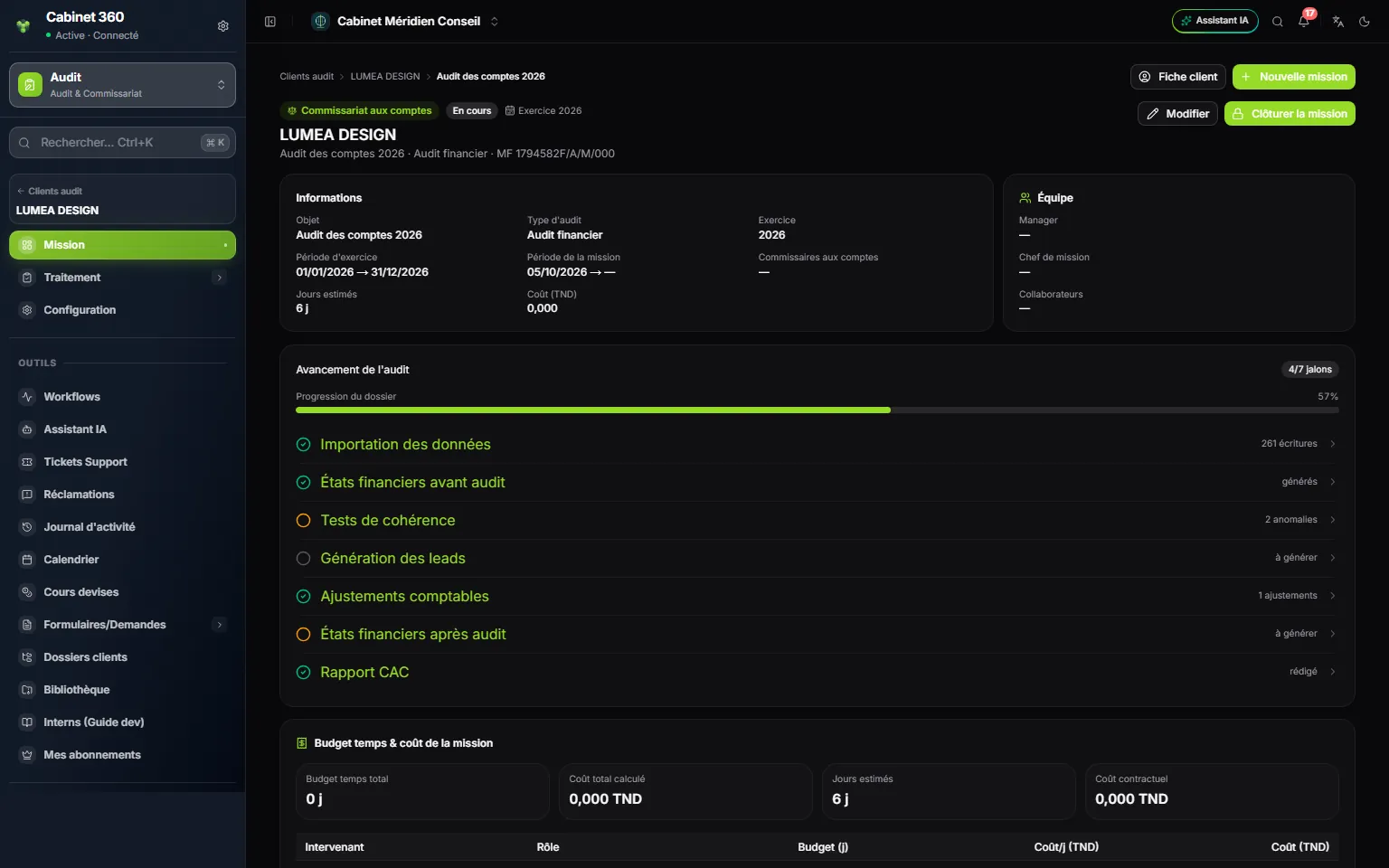
- 1. Fiche client, Nouvelle mission, Modifier la mission ou la Clôturer.
- 2. Informations : objet, type, exercice, périodes, commissaires, coût.
- 3. Équipe : manager, chef de mission, collaborateurs.
- 4. Les jalons atteints, sur sept pour un audit financier.
- 5. Un jalon : un clic ouvre l'écran de l'étape ; à droite, son état.
- 6. Budget temps & coût de la mission.
L'avancement de l'audit
Le bloc Avancement de l'audit montre une barre Progression du dossier et un jalon par grande étape. Un jalon vert est atteint ; un clic sur sa ligne ouvre l'écran correspondant.
| Jalon d'un audit financier | Atteint quand… | État affiché |
|---|---|---|
| Importation des données | le dossier comptable du client a des lignes d'écriture pour l'exercice ; les fichiers importés dans la mission ne comptent pas | le nombre de lignes, « 261 écritures », ou « à importer » |
| États financiers avant audit | le dossier du client a un exercice de l'année et un modèle d'états financiers | « générés » ou « à générer » |
| Tests de cohérence | jamais coché : c'est un rappel, en orange | le nombre d'anomalies, ou « à consulter » |
| Génération des leads | la mission a au moins un lead | le nombre de leads, ou « à générer » |
| Ajustements comptables | il existe une écriture d'audit, une correction acceptée ou un reclassement | le nombre d'ajustements |
| États financiers après audit | jamais coché : c'est un rappel, en orange | « à générer » |
| Rapport CAC | un rapport est créé | « rédigé » ou « à rédiger » |
Les deux rappels en orange ne se cochent pas : la barre d'un audit financier s'arrête donc à 5 jalons sur 7.
Une mission de contrôle interne ou d'audit fiscal a trois jalons : Affectation de l'équipe, atteint quand chaque section du questionnaire est confiée à quelqu'un ; Réponses au questionnaire, atteint quand toutes les questions ont une réponse ; Validation chef / manager, atteint quand toutes les sections affectées, au moins une, sont validées (chapitre 13).
Le budget temps et le coût
| Tuile | Ce qu'elle compte |
|---|---|
| Budget temps total | Les jours du tableau en dessous. |
| Coût total calculé | Pour chaque intervenant, ses jours × son coût journalier. |
| Jours estimés | Un nombre de jours qu'aucun écran ne permet de saisir : une mission créée à l'écran affiche 0 j. |
| Coût contractuel | Le montant hors taxes de la facture d'honoraires de la mission (chapitre 12). |
Le tableau Intervenant · Rôle · Budget (j) · Coût/j (TND) · Coût (TND) reprend le manager et le chef de mission désignés, avec leurs budgets, et, en contrôle interne ou en audit fiscal, chaque collaborateur coché dans l'équipe qui a au moins une section, avec les jours de ses sections. Le Coût de la mission saisi dans le formulaire s'affiche dans Informations, mais n'entre dans aucun calcul.
Modifier la mission
Configuration, en bas du menu, ou Modifier sur la page Mission, ouvre Configuration de la mission : le même formulaire qu'à la création, avec tous ses champs. Cliquez sur Enregistrer : « Mission mise à jour ».
Désigner l'équipe
L'écran Affectation équipe désigne le Manager de la mission et le Chef de mission, chacun avec son budget en jours, puis coche les Collaborateurs. Les listes proposent les membres actifs du cabinet. Un membre qui a quitté l'équipe porte la mention « hors équipe » : retirez-le avant d'enregistrer.
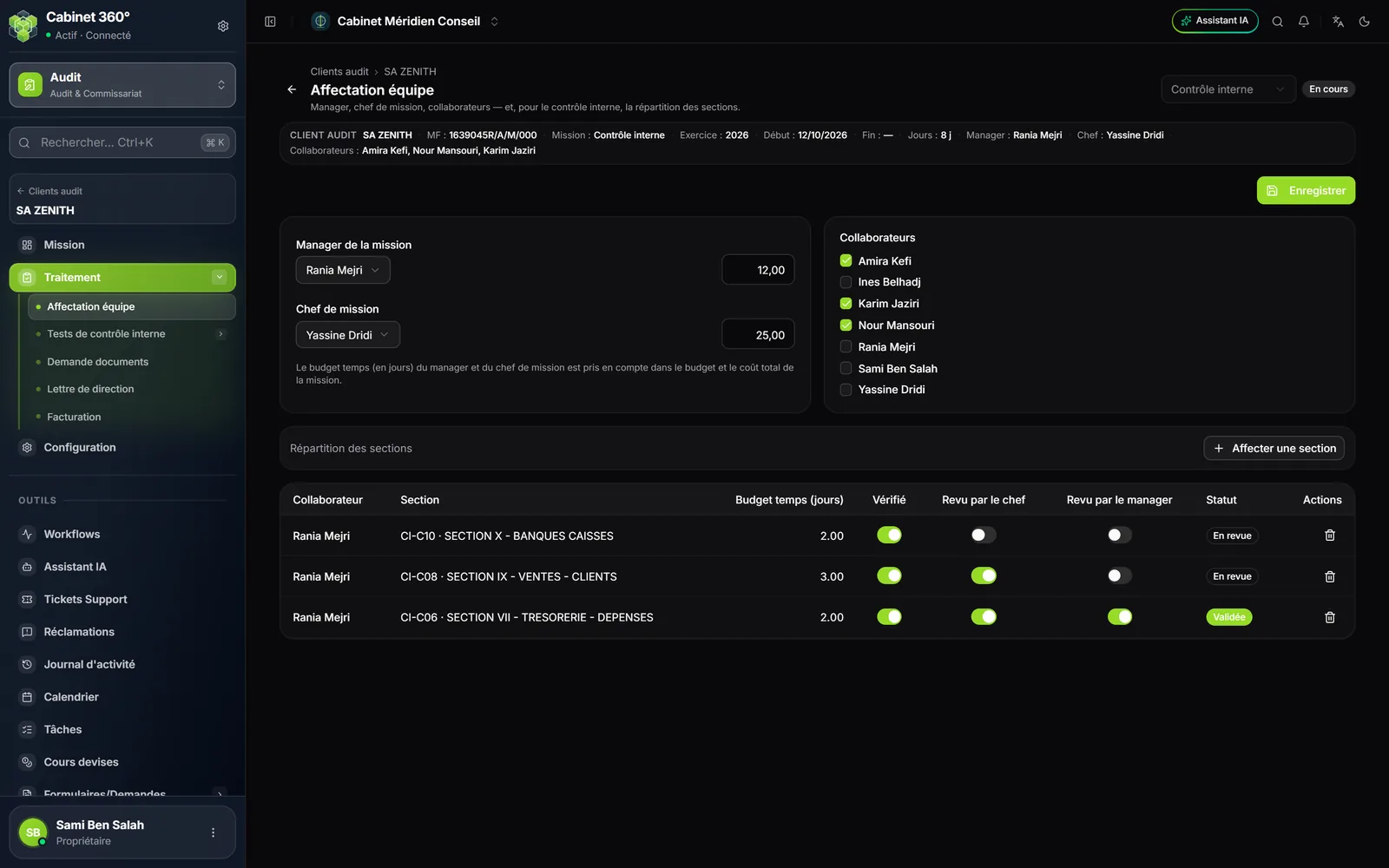
En contrôle interne et en audit fiscal, le bas de l'écran répartit les sections du questionnaire entre les membres (chapitre 13).
Clôturer, rouvrir, supprimer
Clôturer la mission la ferme aussitôt, sans confirmation. Elle passe en lecture seule, et chaque écran affiche « Mission clôturée — lecture seule. Ré-ouvrez-la pour la modifier. » Ses documents s'impriment et s'exportent toujours.
| Geste | Qui | Condition |
|---|---|---|
| Clôturer la mission | Un membre qui peut modifier l'audit | Contrôle interne et audit fiscal : au moins une section affectée, et toutes validées. |
| Ré-ouvrir la mission | Le propriétaire ou un administrateur du cabinet | Aucune. |
| Supprimer | Un membre qui peut supprimer dans l'audit | La mission n'a plus d'écriture au Mémo des écritures. Clôturée, seul un administrateur la supprime. |
Une mission se supprime depuis la liste des missions de son client, après la confirmation « Supprimer cette mission et toutes ses données rattachées ? ».