
ضبط النص النموذجي للمكتب
تنطلق رسالة التأكيدات من نص نموذجي خاص بمكتبك. تضبطه مرة واحدة؛ وتأخذه كل مهمة ويمكنها تعديله.
- في الإعدادات، افتح الاستمارات والطلبات. وفي بطاقة الوثائق، انقر على تحرير الرسالة.
- حرّر نص الرسالة.
- اضبط تنسيق الصفحة: عنوان الرسالة، والخط، والحجم (نقطة)، وتباعد الأسطر، والهوامش الأربعة بالمليمتر، ومحاذاة النص (ضبط على الجانبين أو محاذاة لليسار).
- فعّل إظهار ترويسة المكتب (الشعار + الاسم) لطباعة اسم المكتب وشعاره المحفوظين في إعدادات المكتب في رأس الرسالة. وتعرض معاينة صفحة A4.
- انقر على حفظ.
افتراضيًا، يكون عنوان الرسالة «LETTRE D'AFFIRMATION»، بخط Arial، مضبوطًا على الجانبين، دون ترويسة. والقيمة المكتوبة خارج الحدود (الحجم من 8 إلى 36، وتباعد الأسطر من 1 إلى 3، والهوامش من 0 إلى 60) تُعاد إلى الحدّ حين تغادر الخانة.
رسالة التأكيدات
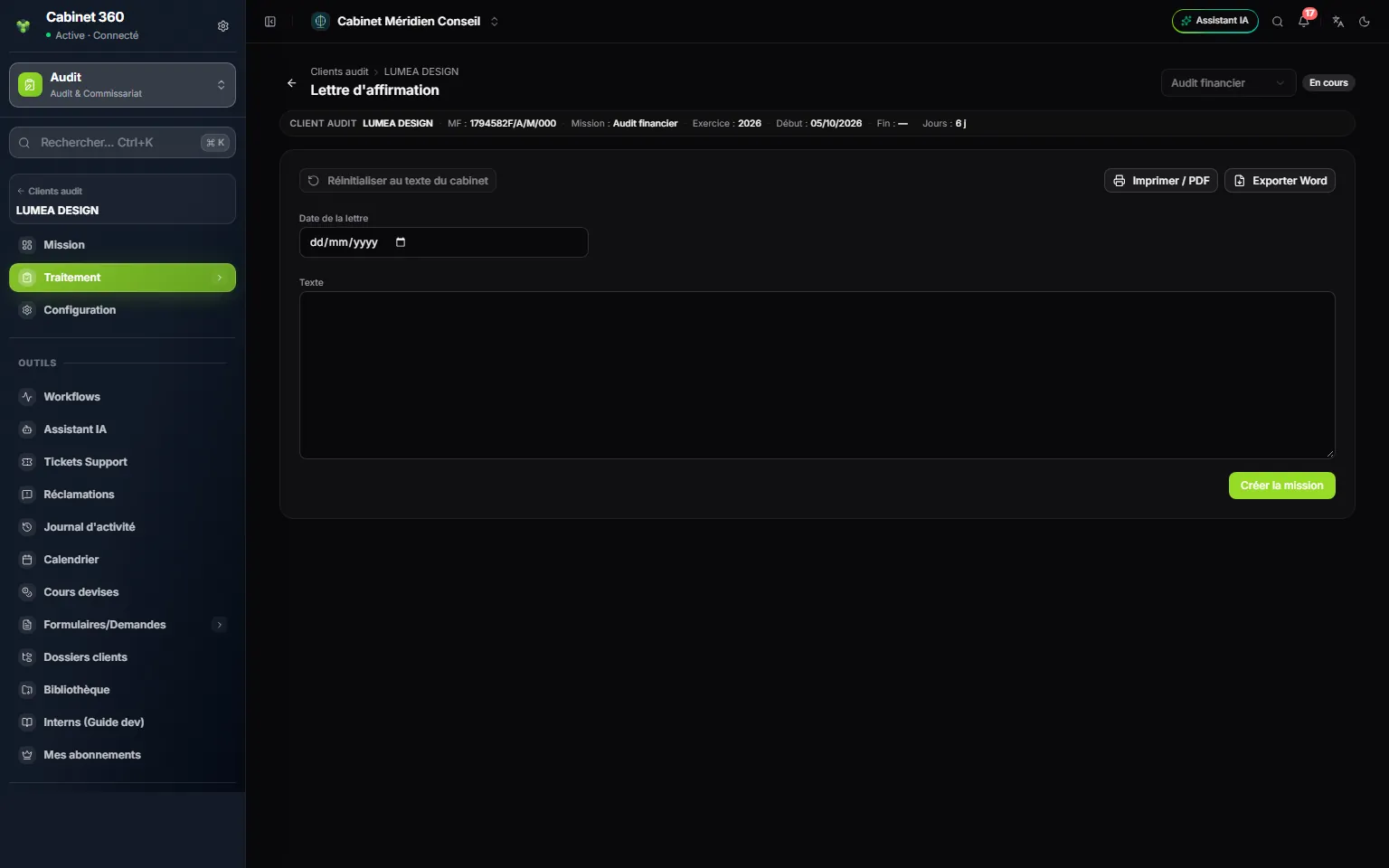
- 1. إرجاع نص المكتب: استرجاع النص النموذجي.
- 2. طباعة / PDF و**«Exporter Word»** (تصدير Word).
- 3. «Date de la lettre» (تاريخ الرسالة): يُطبع تحت النص.
- 4. النص الخاص بالرسالة.
- 5. إنشاء المهمة: هذا الزر يُنشئ الرسالة.
- اختر «Date de la lettre» (تاريخ الرسالة).
- انقر على إنشاء المهمة: رغم اسمه، يُنشئ هذا الزر رسالة هذه المهمة. ويأخذ النص النص النموذجي للمكتب.
- كيّف النص، ثم انقر على حفظ.
- انقر على طباعة / PDF: تُفتح نافذة الطباعة في المتصفح. أما «Exporter Word» (تصدير Word) فينزّل ملفًا بصيغة .doc.
تتبع الطباعة تنسيق الصفحة المضبوط في الإعدادات: العنوان في الوسط وتحته خط، ثم المتن، ثم «Fait le» (حُرّر في) وتاريخ الرسالة، أو تاريخ اليوم إن كان فارغًا. ويعوّض إرجاع نص المكتب نص الخانة بالنص النموذجي، بعد التأكيد؛ ثم انقر على حفظ لحفظه.
التقرير العام والتقرير الخاص
للقائمة تقرير مراقب الحسابات مدخلان، التقرير الخاص والتقرير العام. وهما يفتحان الشاشة نفسها، التي تحمل التقريرين أحدهما تحت الآخر:
- يعطي التقرير العام رأي مراقب الحسابات في القوائم المالية؛
- ويقدّم التقرير الخاص حسابًا عن الاتفاقيات المنظمة، بموجب الفصول 200 وما بعدها من مجلة الشركات التجارية.
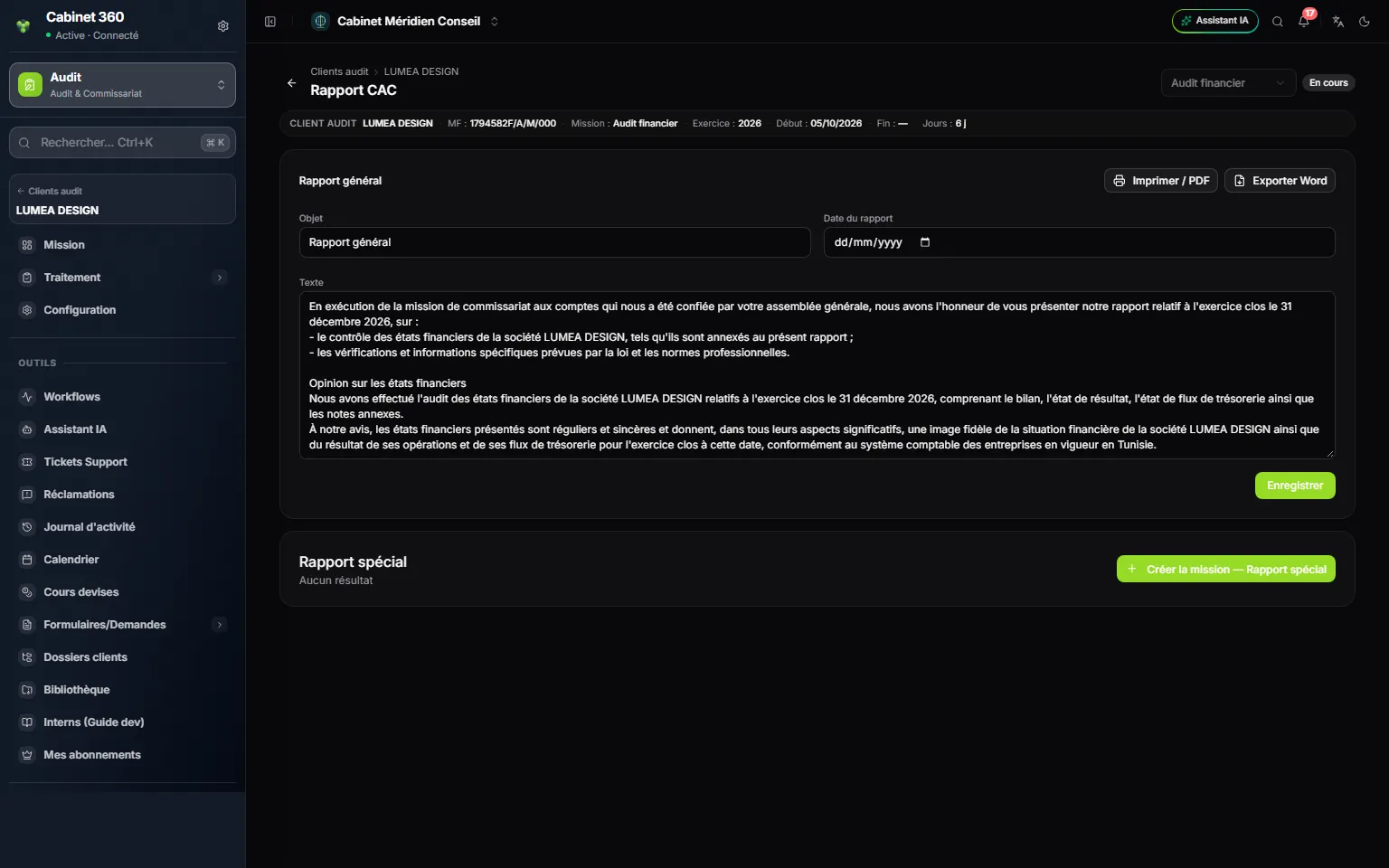
- 1. طباعة / PDF و**«Exporter Word»** (تصدير Word) للتقرير العام.
- 2. الموضوع وتاريخ التقرير.
- 3. النص النموذجي، المكتوب باسم الحريف وللسنة المالية.
- 4. إنشاء المهمة — التقرير الخاص: هذا الزر يُنشئ التقرير الخاص.
- في بطاقة التقرير العام، انقر على إنشاء المهمة — التقرير العام. يُنشأ التقرير بنصه النموذجي: مهمة مراقبة الحسابات، والرأي في القوائم المالية وأساسه، باسم الحريف وللسنة المالية للمهمة.
- أعد قراءة النص في الخانة النص وصحّحه إن لزم.
- انقر على طباعة / PDF، أو على «Exporter Word» (تصدير Word) لإتمام التقرير في برنامج معالجة النصوص لديك.
- افعل الشيء نفسه في بطاقة التقرير الخاص.
تأخذ الطباعة الموضوع والنص كما هما في الخانات لحظة النقر: الموضوع عنوانًا، ثم النص، تحت الترويسة «[ Cabinet d'audit ]» (مكتب التدقيق) والإشارة إلى هيئة الخبراء المحاسبين بالبلاد التونسية. ولا تُطبع الخانة تاريخ التقرير: يحمل التوقيع تاريخ اليوم.
للمهمة تقرير عام واحد وتقرير خاص واحد. والمهمة المقفلة تُقرأ ولا تُعدَّل، لكن وثائقها تبقى قابلة للطباعة والتصدير.