
La revue analytique
La revue analytique met face à face le solde d'un compte sur l'exercice audité et sur le précédent.
- Cliquez sur Ajouter. La fenêtre Ligne de revue analytique s'ouvre.
- Saisissez le Compte et le Libellé, obligatoires.
- Saisissez le Solde N et le Solde N-1, puis votre Commentaire.
- Cliquez sur Ajouter.
Le tableau range les lignes par compte et montre le compte, le libellé et les deux soldes. Les soldes se saisissent : l'écran ne les reprend pas de la comptabilité. Le commentaire est gardé avec la ligne, sans être rappelé dans le tableau.
Le seuil de signification
L'écran est une feuille de travail, une seule par mission. Vous saisissez des bases et des taux, il calcule une proposition, puis vous notez les seuils que vous retenez. Ses lignes portent les années de la mission : pour l'exercice 2026, Données 2025, Données 2026 et Budget 2026.
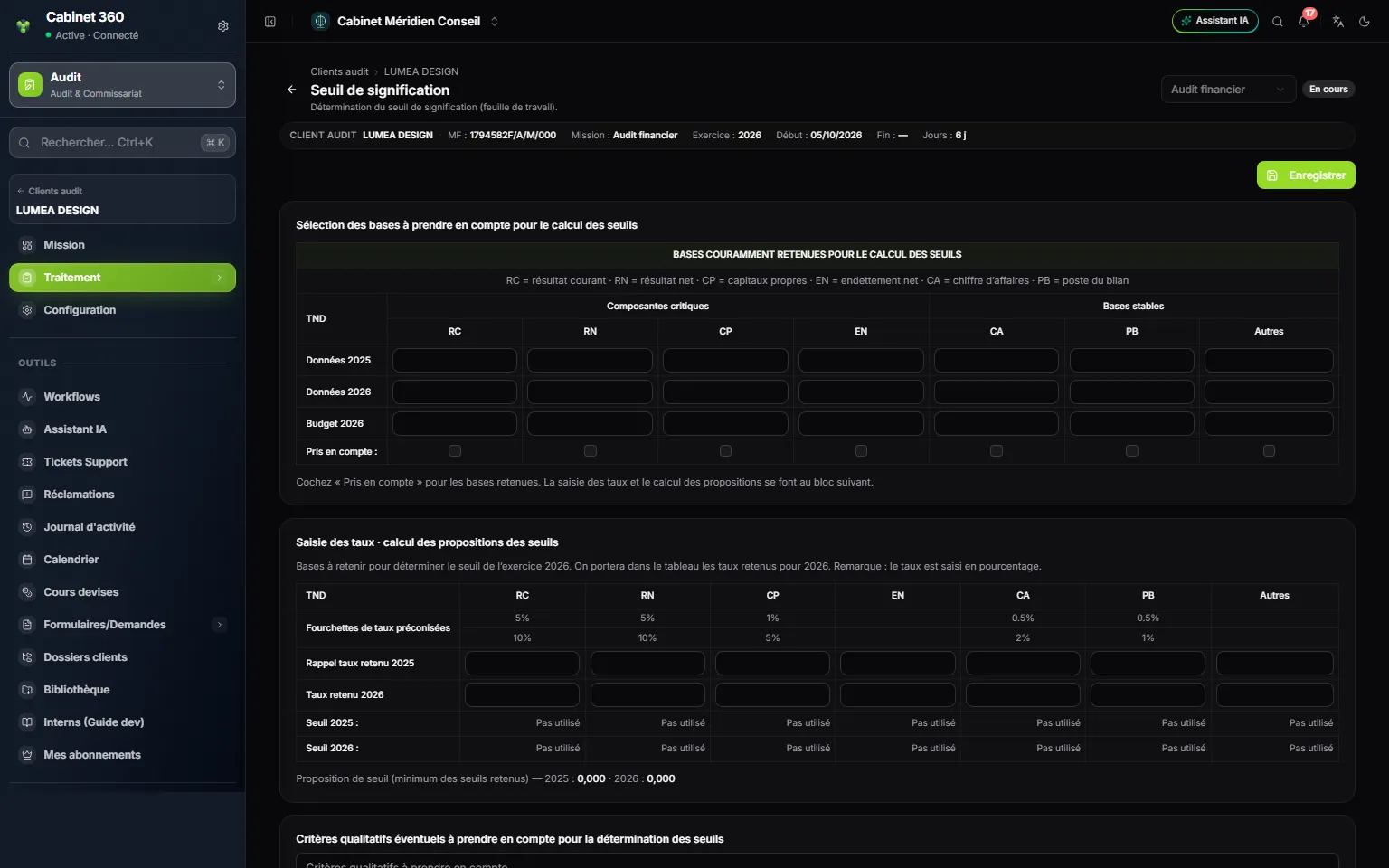
- 1. Enregistrer garde toute la feuille.
- 2. Les bases : résultat courant, résultat net, capitaux propres, endettement net, chiffre d'affaires, poste du bilan, autres.
- 3. Pris en compte : cochez les bases que vous retenez.
- 4. Fourchettes de taux préconisées pour RC, RN, CP, CA et PB ; aucune pour EN et Autres.
- 5. Seuil 2025 et Seuil 2026 : base × taux, ou « Pas utilisé ».
- 6. La proposition : le plus petit des seuils calculés.
- Dans Sélection des bases à prendre en compte pour le calcul des seuils, saisissez les montants de chaque base en TND : RC (résultat courant), RN (résultat net), CP (capitaux propres), EN (endettement net), CA (chiffre d'affaires), PB (poste du bilan) et Autres.
- Cochez Pris en compte sous chaque base retenue.
- Dans Saisie des taux · calcul des propositions des seuils, saisissez les taux en pourcentage, 5 pour 5 %, sur les lignes Rappel taux retenu de N-1 et Taux retenu de N.
- Lisez les seuils calculés et la Proposition de seuil (minimum des seuils retenus).
- Notez vos Critères qualitatifs éventuels à prendre en compte pour la détermination des seuils.
- Dans Détermination des seuils, saisissez les seuils retenus pour N-1 et N, choisissez le risque d'audit global (Faible, Moyen ou Élevé), puis le seuil fixé pour la réalisation des travaux et le seuil de remontée des anomalies.
- Cliquez sur Enregistrer : « Enregistré », puis « Mis à jour » aux fois suivantes.
Les fourchettes préconisées sont : résultat courant et résultat net de 5 à 10 %, capitaux propres de 1 à 5 %, chiffre d'affaires de 0,5 à 2 %, poste du bilan de 0,5 à 1 %. Pour une base cochée, le seuil vaut données × taux ÷ 100 ; une base non cochée affiche « Pas utilisé ». La proposition est le plus petit seuil supérieur à zéro.
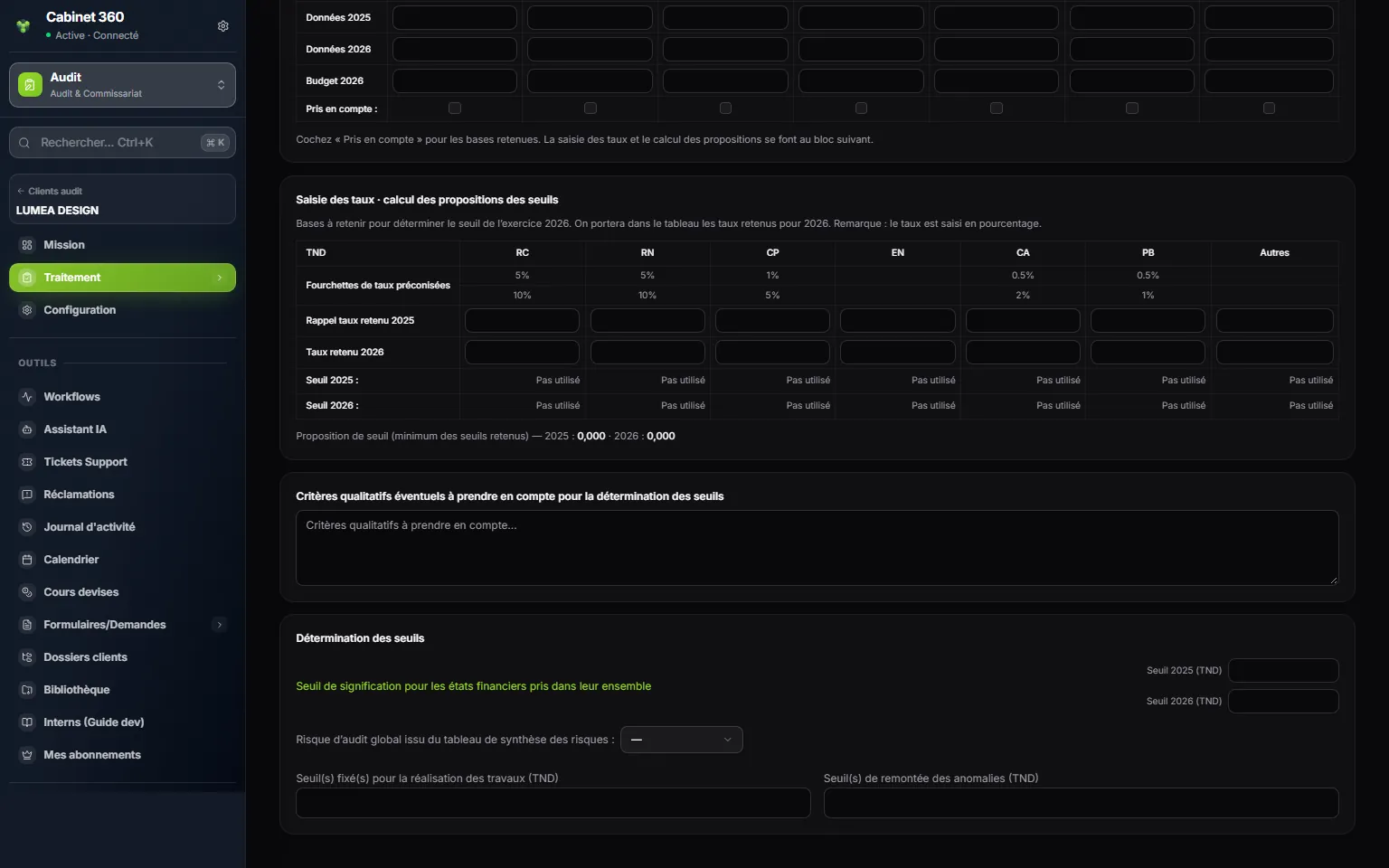
- 1. Critères qualitatifs : votre jugement, en texte libre.
- 2. Les seuils retenus pour N-1 et N, pour les états financiers pris dans leur ensemble.
- 3. Le risque d'audit global : faible, moyen ou élevé.
- 4. Les seuils de travail et de remontée des anomalies.
La circularisation
L'écran tient le registre des demandes de confirmation adressées aux tiers : clients, fournisseurs, banques, avocats… IntegraSys n'imprime ni n'envoie la lettre : vous la rédigez et l'envoyez, puis vous l'enregistrez ici.
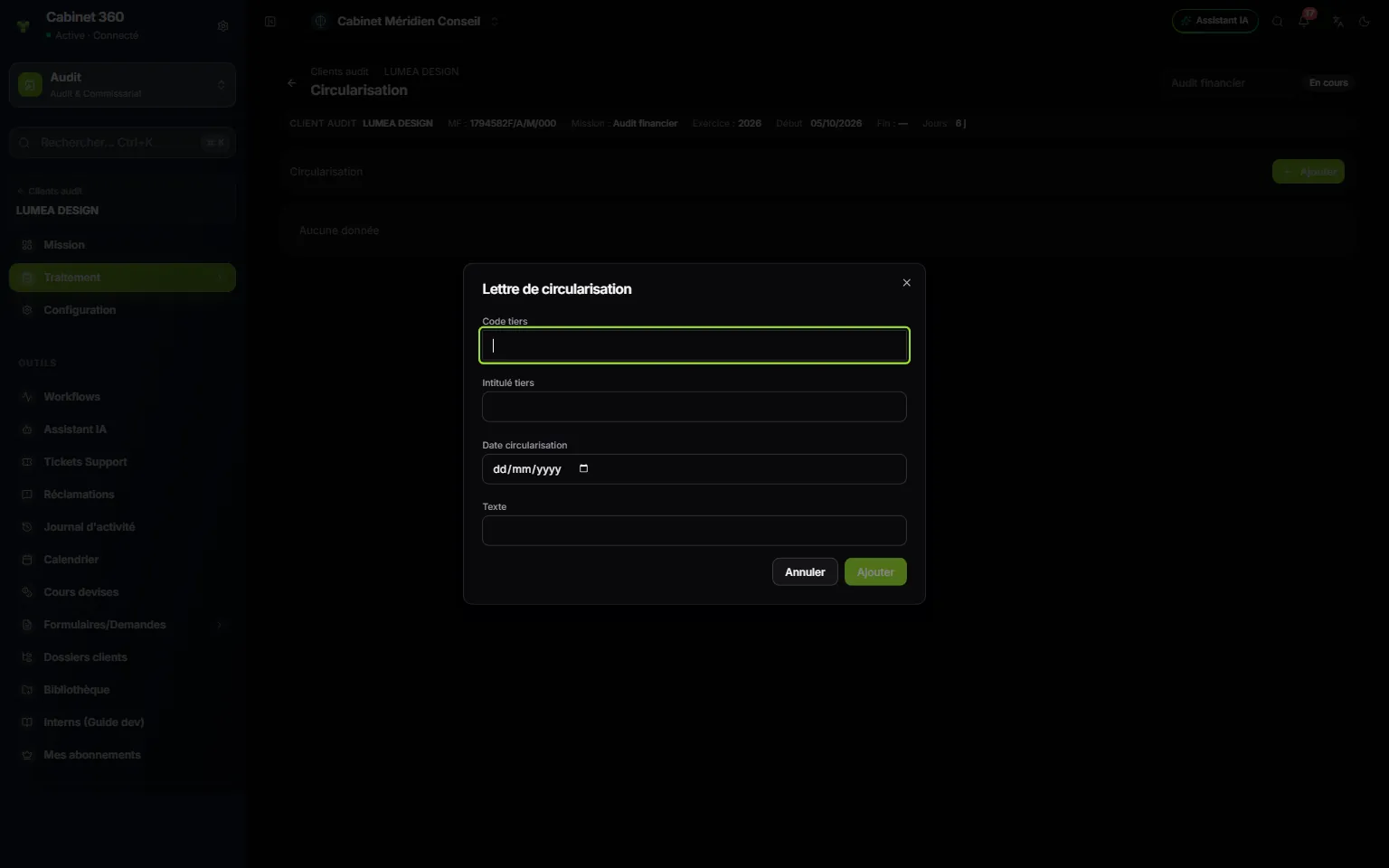
- 1. Code tiers : le compte du tiers, obligatoire.
- 2. Intitulé tiers : son nom, obligatoire.
- 3. Date circularisation : le jour de l'envoi.
- 4. Texte : une ligne de commentaire.
- 5. Ajouter inscrit la lettre au registre.
- Relevez les tiers à confirmer, par exemple dans Importation données › Plan tiers.
- Cliquez sur Ajouter. La fenêtre Lettre de circularisation s'ouvre.
- Saisissez le Code tiers et l'Intitulé tiers, choisissez la Date circularisation et, si besoin, un Texte.
- Cliquez sur Ajouter : « Enregistré ».
Le tableau montre le code, l'intitulé et la date, les plus récentes d'abord ; une lettre sans date se range en tête. Une ligne ne se modifie pas : supprimez-la et ajoutez-la de nouveau. L'écran n'a pas de case pour la réponse du tiers.
La demande de documents
L'écran a deux onglets.
Demandes de documents garde la liste de ce que vous attendez du client : chaque demande est un intitulé. Cliquez sur Ajouter, saisissez l'Intitulé, puis Enregistrer.
Pièces du dossier (drive) range les fichiers remis par le client :
- Cliquez sur Ajouter.
- Choisissez le Dossier : Dossier permanent pour ce qui vaut d'un exercice à l'autre (statuts, contrats), Dossier annuel pour ce qui ne vaut que pour l'exercice.
- Saisissez la Ligne, que l'enregistrement exige, et un Libellé.
- Choisissez le Fichier, de 4 Mo au plus, puis cliquez sur Téléverser.
La flèche d'une ligne ouvre le fichier, la corbeille le supprime. L'onglet montre les pièces versées depuis cette mission.