
Avant audit, après audit
Deux mots reviennent dans tout le module :
| Ce qu'il contient | Où le lire | |
|---|---|---|
| Avant audit | La comptabilité du client, sans vos écritures d'audit | Écritures avant audit, EF avant audit |
| Après audit | La même comptabilité, avec vos écritures d'audit | EF après audit, et les états financiers du module Comptabilité |
L'écart entre les deux, ce sont les écritures de votre Mémo des écritures. Les notes et les reclassements des Ajustements Comptables restent des annotations : ils ne changent aucun montant.
Noter les ajustements proposés
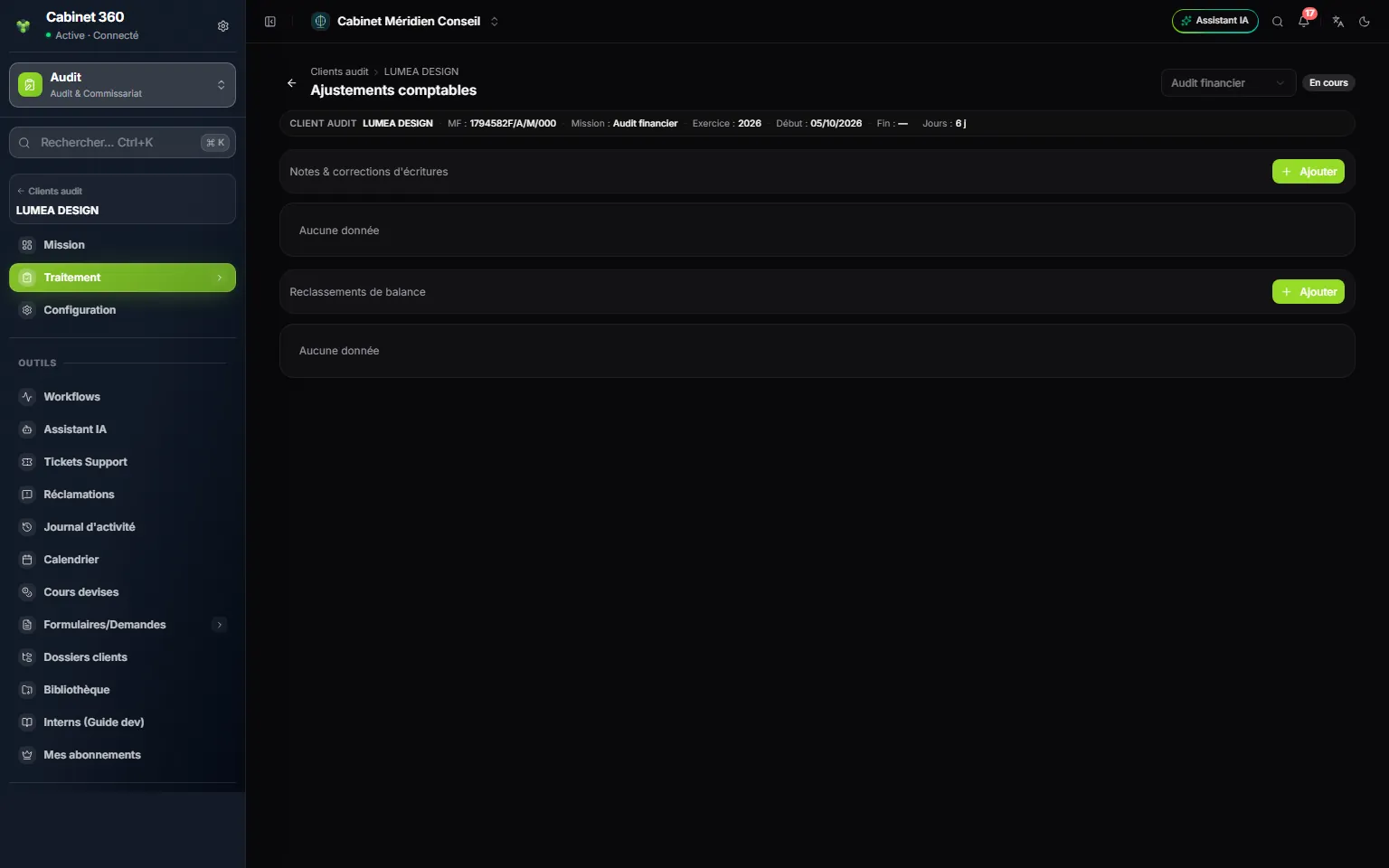
- 1. Notes & corrections d'écritures : vos remarques, compte par compte.
- 2. Ajouter une note.
- 3. Reclassements de balance : les soldes à reclasser ou à confirmer.
- 4. Ajouter un reclassement.
Une note ou une correction
- Cliquez sur Ajouter au-dessus du premier tableau.
- Saisissez le Compte audité et la Note d'audit, obligatoire.
- Activez Correction si la note propose de corriger une écriture, et Acceptée si le client est d'accord.
- Cliquez sur Ajouter.
Dans le tableau, le commutateur Acceptée se change directement sur la ligne. Une note ne se modifie pas autrement : pour la réécrire, supprimez-la et ajoutez-la de nouveau.
Un reclassement
- Cliquez sur Ajouter au-dessus du second tableau.
- Dans Nature, tapez le mot exact « generale », sans accent, pour la balance générale, ou « tiers » pour la balance tiers.
- Saisissez le Compte : il est obligatoire, même si le bouton s'active sans lui.
- Choisissez ou tapez la Sous-rubrique des états financiers ; la liste propose celles de votre cabinet.
- Activez Circulariser si le solde doit être confirmé par le tiers, puis cliquez sur Ajouter.
Un compte ne se reclasse qu'une fois par nature. Circulariser n'est qu'un repère : il ne crée aucune lettre (chapitre 10).
Passer une écriture d'audit
Une écriture d'audit est une écriture ordinaire de la comptabilité du client, rattachée à la mission. Elle suit les règles de la saisie comptable : le numéro de son journal, l'équilibre, les comptes du dossier, un exercice ouvert. Elle est toujours validée : ce n'est jamais un brouillard.
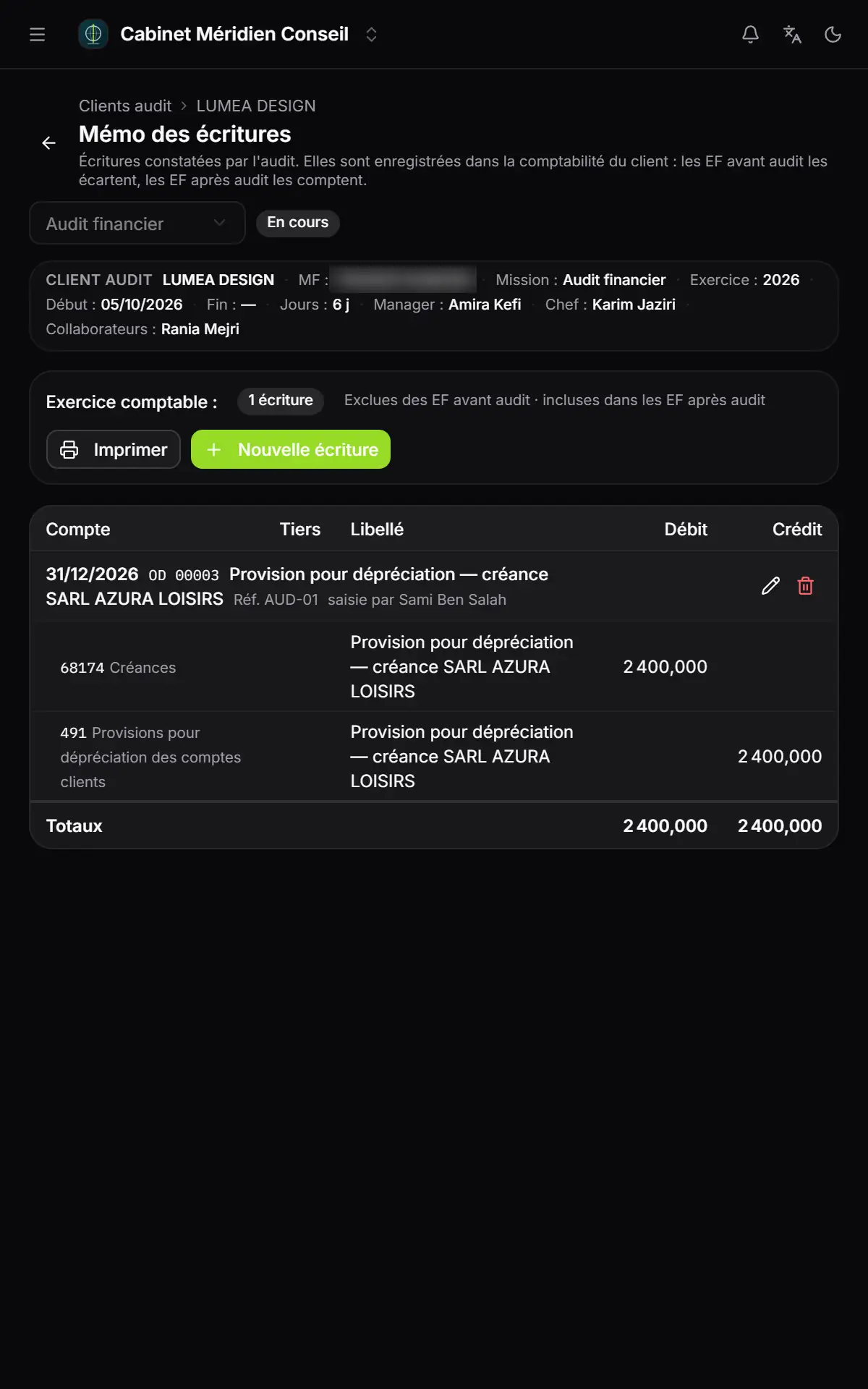
- 1. Exercice comptable, le nombre d'écritures d'audit, et le rappel : exclues des EF avant audit, incluses dans les EF après audit.
- 2. Imprimer le mémo, ou Nouvelle écriture pour passer une écriture dans la comptabilité du client.
- 3. L'écriture : date, journal, numéro, libellé, référence et auteur ; à droite, le crayon et la corbeille.
- 4. Les totaux du mémo, au débit et au crédit.
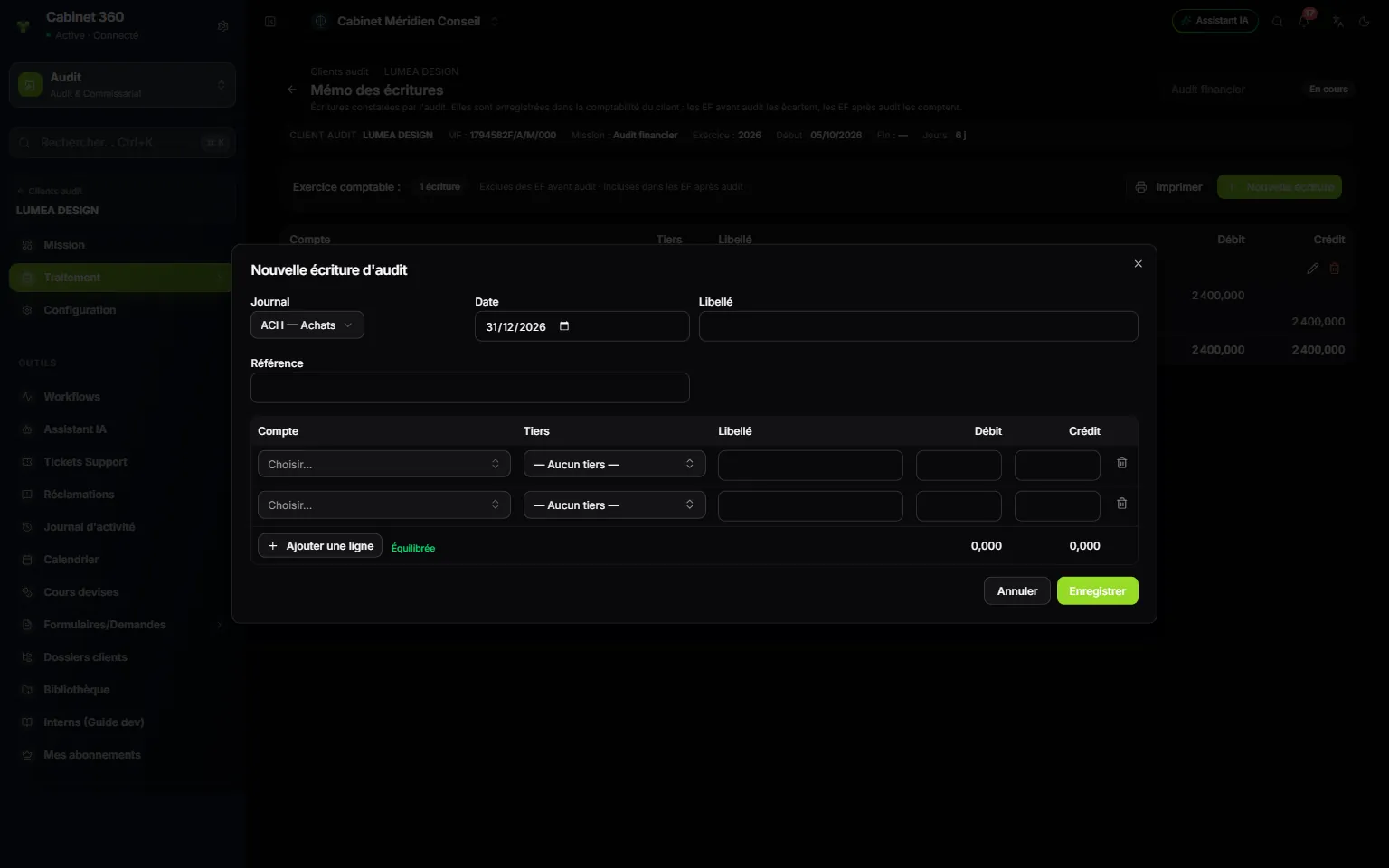
- 1. Journal : le premier journal du dossier est proposé ; choisissez le bon.
- 2. Date : le dernier jour de l'exercice, proposé d'office.
- 3. Libellé de l'écriture, obligatoire.
- 4. Référence, facultative.
- 5. Les lignes : compte, tiers, libellé, débit ou crédit.
- 6. Équilibrée quand débit et crédit sont égaux, même à zéro.
- 7. Enregistrer l'écriture dans la comptabilité du client.
- Cliquez sur Nouvelle écriture. La fenêtre Nouvelle écriture d'audit s'ouvre.
- Choisissez le Journal : la fenêtre propose le premier journal du dossier par ordre de code, souvent celui des achats ; prenez celui qui convient, en général celui des opérations diverses. Vérifiez la Date : elle doit tomber dans l'exercice audité.
- Saisissez le Libellé et, si besoin, la Référence.
- Remplissez au moins deux lignes : le Compte, le Tiers si le compte l'exige, puis un Débit ou un Crédit, jamais les deux. Le libellé d'une ligne laissé vide reprend celui de l'écriture. Ajouter une ligne en ajoute une.
- Quand les totaux sont égaux, « Équilibrée » s'affiche. Cliquez sur Enregistrer : « Écriture 00001 enregistrée dans la comptabilité du client ».
Au clic sur Enregistrer, ce qui manque s'affiche en rouge sous les lignes, par exemple « Ligne 2 : ce compte exige un compte tiers. » ou « L'écriture n'est pas équilibrée (écart …). »
Une écriture se corrige avec son crayon : la fenêtre Modifier l'écriture s'ouvre, avec le même journal, qui ne change plus. La corbeille la supprime, après confirmation : elle quitte la comptabilité du client et les EF après audit. Imprimer sort le mémo en A4 paysage, sous le nom du cabinet, avec le client, l'exercice et la date.
Quand la saisie est fermée
Le mémo demande un exercice sur la mission, les services Audit et Tenue comptabilité sur la fiche du client, un dossier comptable et un exercice ouvert pour l'année auditée ; il n'attend pas d'écriture préalable. Si une condition manque, un bandeau orange l'écrit sous le titre « Aucune écriture d'audit ne peut être saisie pour cette mission ». Sur une mission clôturée, ses boutons sont grisés.
Ce que la comptabilité voit
Vos écritures d'audit entrent dans les balances, les grands livres et les états financiers du module Comptabilité. Leurs pièces y portent le badge Audit, et la page de la pièce s'ouvre en lecture seule, avec ce rappel : « Écriture constatée depuis la mission d'audit : elle ne se modifie que depuis le menu audit (« Mémo des écritures »). »
La comptabilité ne peut ni les modifier, ni les supprimer, ni leur joindre une image. Les ré-imputations de masse les laissent de côté.
Les états financiers après audit
Cet écran donne le nombre d'Écritures d'audit prises en compte, un lien Voir le mémo des écritures, puis un aperçu des états après audit en quatre blocs : Bilan — Actifs, Bilan — Capitaux & passifs, Résultat et SIG. Chaque bloc montre ses six premières lignes.
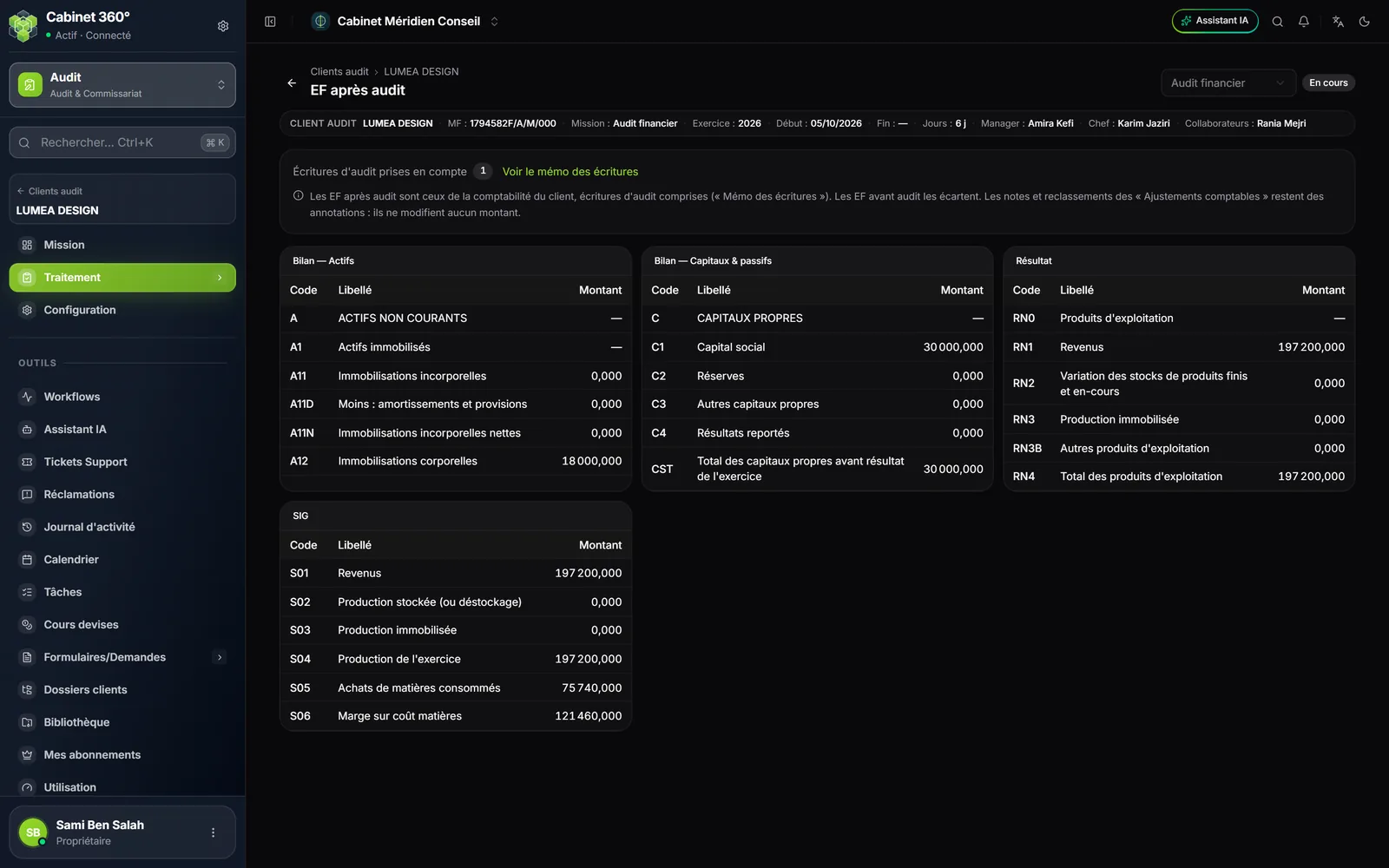
Pour les états complets après audit, ouvrez le dossier du client dans le module Comptabilité, puis États financiers › Génération états financiers : vos écritures d'audit y comptent, et la liasse s'y enregistre et s'imprime. Si une écriture d'audit change le résultat après l'enregistrement de la liasse, l'écran de la comptabilité signale que la liasse ne correspond plus aux écritures : enregistrez-la de nouveau avant de l'imprimer.