
Ouvrir Mon compte
Mon compte est ouvert à chacun, quel que soit son rôle. Vous y arrivez aussi par les trois points à côté de votre nom, en bas du menu, puis Profil.
La page se lit comme la fiche du cabinet : un menu de cinq sections à gauche, et chaque information sur sa ligne, avec son bouton au bout.
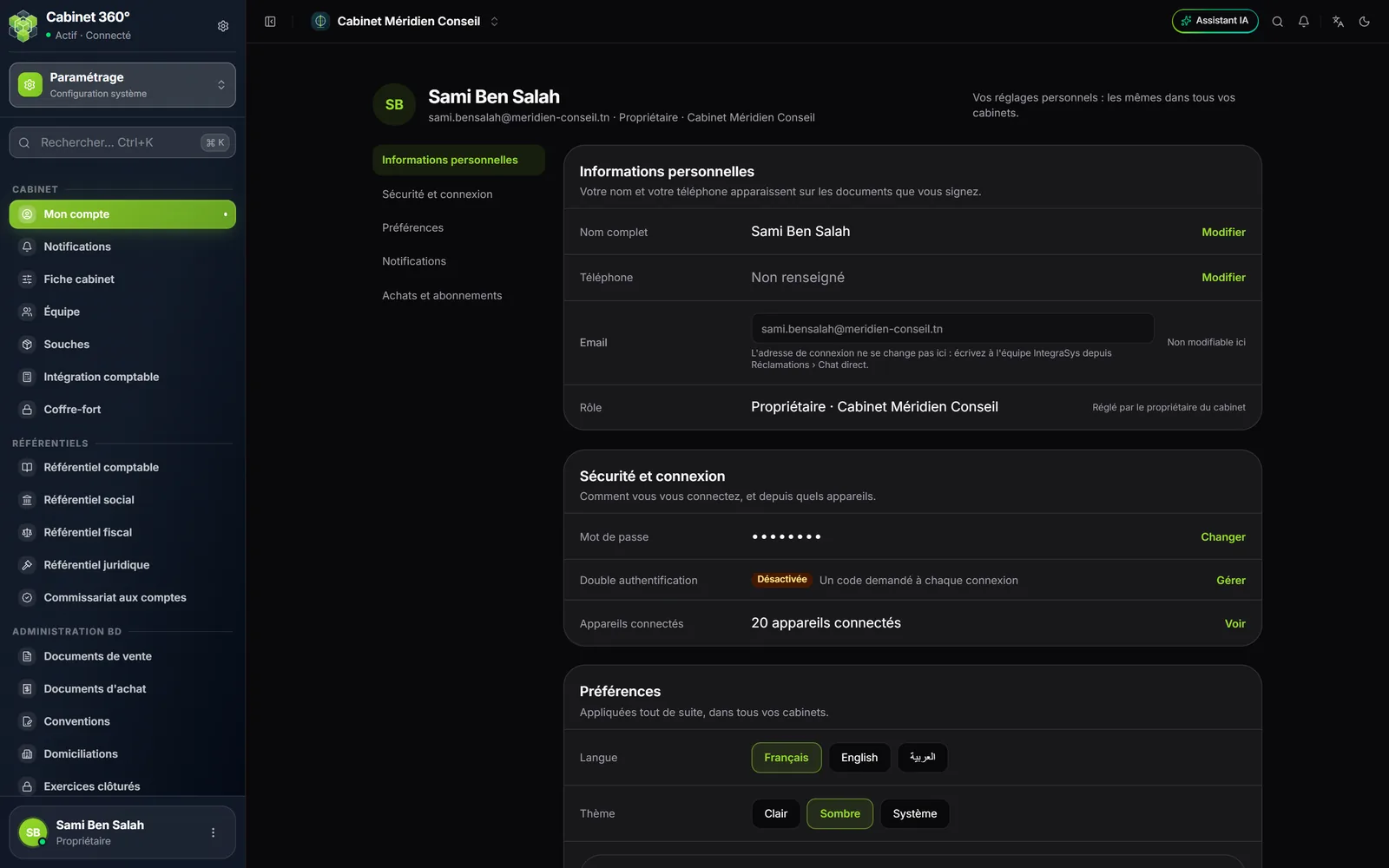
Informations personnelles
| Ligne | Ce que vous pouvez faire |
|---|---|
| Nom complet | Modifier : votre prénom et votre nom |
| Téléphone | Modifier |
| Rien ici : il est marqué « Non modifiable ici ». Pour le changer, écrivez à l'équipe IntegraSys depuis Réclamations › Chat direct. | |
| Rôle | Votre rôle et le cabinet ouvert. Il est réglé par le propriétaire ou un administrateur du cabinet. |
Sécurité et connexion
Trois lignes : Mot de passe (bouton Changer), Double authentification (activée ou désactivée, bouton Gérer) et Appareils connectés (leur nombre, bouton Voir).
Changer votre mot de passe
Changer ouvre trois cases : le mot de passe actuel, le nouveau (au moins 8 caractères, avec une majuscule, une minuscule, un chiffre et un caractère spécial ; une barre montre sa force) et sa confirmation.
Activer la double authentification
La double authentification ajoute une étape à la connexion : après le mot de passe, IntegraSys demande un code à 6 chiffres affiché par une application de votre téléphone (Google Authenticator, Microsoft Authenticator, Authy…). Quelqu'un qui connaît votre mot de passe ne peut pas entrer sans votre téléphone.
- Sur la ligne Double authentification, cliquez sur Gérer, puis sur Activer le 2FA.
- Tapez votre Mot de passe actuel et cliquez sur Suivant. Un QR code s'affiche.
- Dans l'application de votre téléphone, ajoutez un compte et scannez le QR code (ou saisissez la Clé manuelle). Cliquez sur Suivant.
- Tapez le Code à 6 chiffres de l'application et cliquez sur Confirmer.
- Dix codes de récupération s'affichent, une seule fois. Télécharger ou Copier, puis rangez-les hors de votre téléphone. Cochez la case de confirmation et cliquez sur Terminer.
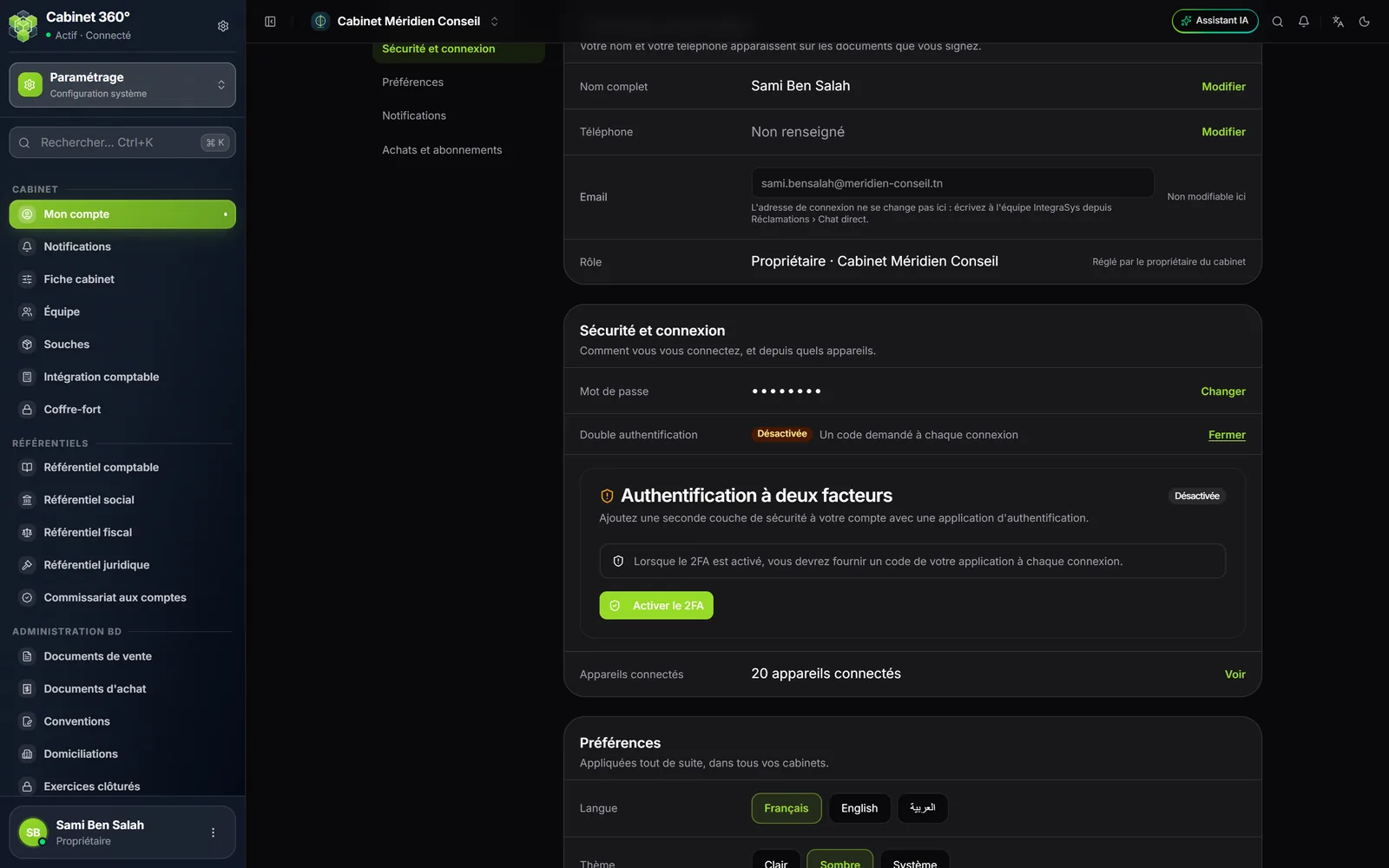
À la connexion suivante, l'écran Vérification en deux étapes demande le code de l'application.
Chacun l'active pour son propre compte : un administrateur ne peut pas le faire à votre place.
Les appareils connectés
Voir liste les appareils où votre compte est ouvert : celui-ci, puis les autres. Un appareil que vous ne reconnaissez pas ? Cliquez sur Déconnecter sur sa ligne, ou sur Déconnecter tous les autres appareils, et confirmez avec votre mot de passe. Changez ensuite votre mot de passe.
Préférences : langue, thème, menu
La section Préférences dit : « Appliquées tout de suite, dans tous vos cabinets. »
| Ligne | Choix |
|---|---|
| Langue | Français, English ou arabe (le bouton est écrit en arabe). La page se recharge dans la langue choisie. |
| Thème | Clair, Sombre ou Système (celui de votre ordinateur). |
| Style de navigation | Classique ou Nouveau : deux présentations du menu de gauche, avec les mêmes écrans. Ce choix ne vaut que pour ce navigateur. |
En arabe, l'écran se lit de droite à gauche et le menu passe à droite. Dans les trois langues, les dates restent au format jj/mm/aaaa et les montants s'écrivent 1 234 567,890.
Le raccourci de la barre du haut
En haut à droite, l'icône des langues propose aussi Français, English et l'arabe, et l'icône voisine le thème Clair, Sombre ou Système. Ce raccourci change l'affichage de ce navigateur, sans toucher votre profil. Pour garder votre choix dans votre profil, passez par Mon compte › Préférences.
Notifications
La section Notifications de Mon compte règle les Notifications par e-mail : un interrupteur, valable dans tous vos cabinets. Si le cabinet a le module Tâches, une carte Ma journée s'y ajoute. Ouvrir mes notifications mène à la liste.
L'écran Notifications réunit celles que vous avez reçues, avec les filtres Toutes et Non lues. Tout marquer comme lu les marque toutes comme lues ; chacune se marque comme lue ou se supprime.
Achats et abonnements
La dernière section mène à Mes achats et places entreprise : les commandes payées avec votre compte (voir Mes abonnements).
Ranger les modules à votre goût
Le menu affiche les modules dans un ordre fixe : Exploitation, Finance, Immobilisations, CRM, Comptabilité, Fiscal, Ressources humaines, Juridique, puis les autres ; Paramétrage reste toujours en dernier. Vous pouvez le changer.
- Ouvrez la liste des modules (le bouton en haut du menu), puis cliquez sur Réorganiser les modules, en bas de la liste. Dans le style Classique, c'est la petite icône à deux flèches à droite de Navigation.
- Faites glisser un module à sa nouvelle place, ou utilisez les flèches à droite de son nom.
- Cliquez sur Enregistrer.
Cet ordre ne vaut que pour vous, dans ce cabinet : Ma barre. Le propriétaire et les administrateurs voient en plus Tout le cabinet : l'ordre qu'ils enregistrent alors vaut pour tous ceux qui n'ont pas rangé leur propre barre. Revenir à l'ordre du cabinet efface votre rangement ; en mode Tout le cabinet, Revenir à l'ordre par défaut rend l'ordre de départ.