
Ouvrir la fiche
Vous pouvez aussi cliquer sur le nom du cabinet, en haut de l'écran, puis sur Paramètres entreprise : la même fiche s'ouvre.
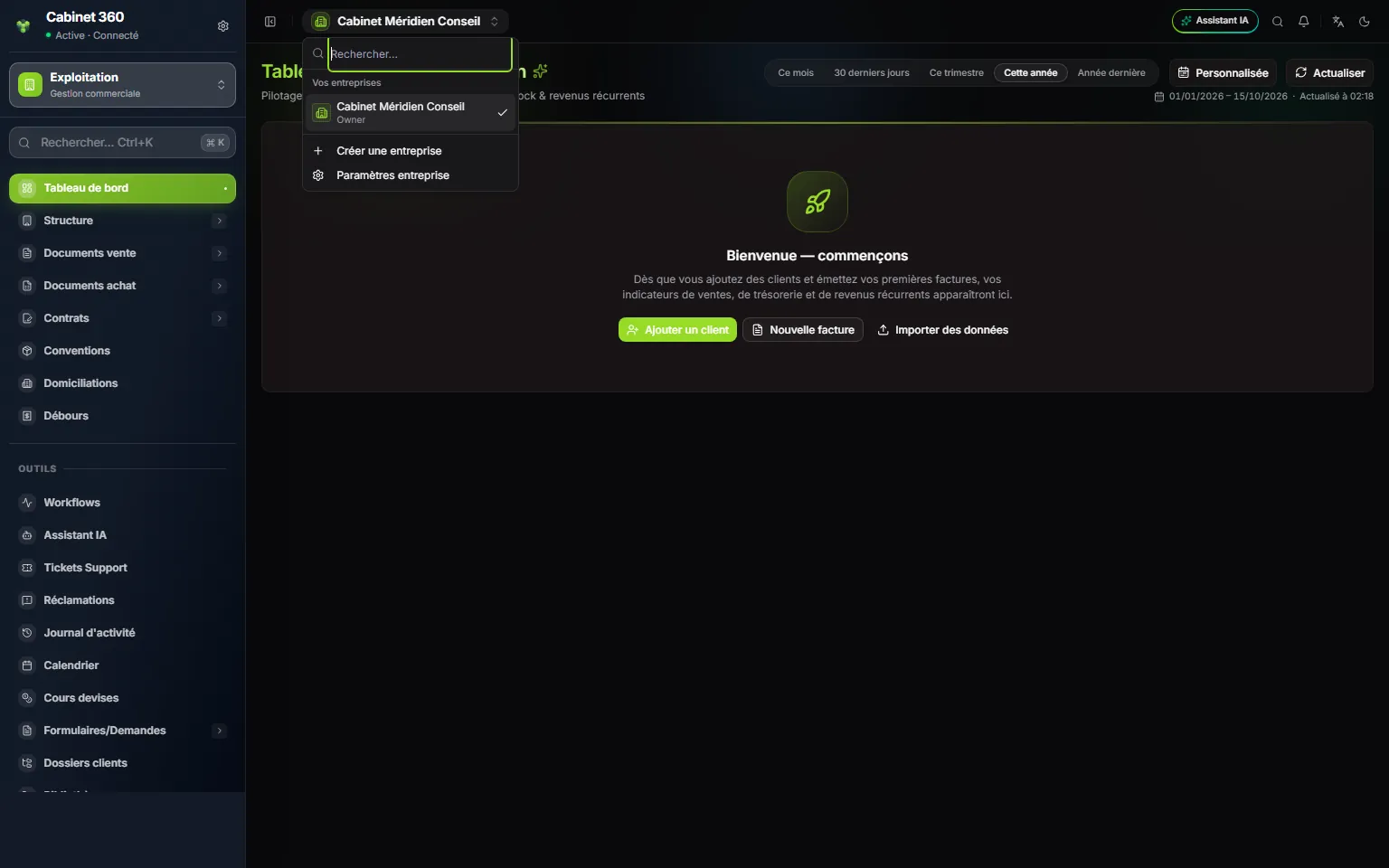
- 1. Le nom du cabinet : un clic ouvre le menu de l'entreprise.
- 2. Vos entreprises : les cabinets dont vous êtes membre, pour passer de l'un à l'autre.
- 3. Créer une entreprise : un autre cabinet, avec un nouveau code d'activation.
- 4. Paramètres entreprise ouvre la fiche du cabinet.
Une page en lecture, une ligne à la fois
La fiche se lit comme un document. À gauche, un menu de huit rubriques. À droite, chaque information sur sa ligne : son libellé, sa valeur, et Modifier au bout. Une ligne vide affiche « Non renseigné ».
En haut, l'en-tête montre le logo, le nom du cabinet et « Fiche complète à … % ». Dessous, un lien dit combien de rubriques restent à compléter : cliquez dessus pour descendre à la première. Quand tout est rempli, il dit « Toutes les rubriques sont renseignées ».
Dans le menu des rubriques, une pastille verte marque une rubrique complète, une pastille orange une rubrique à compléter.
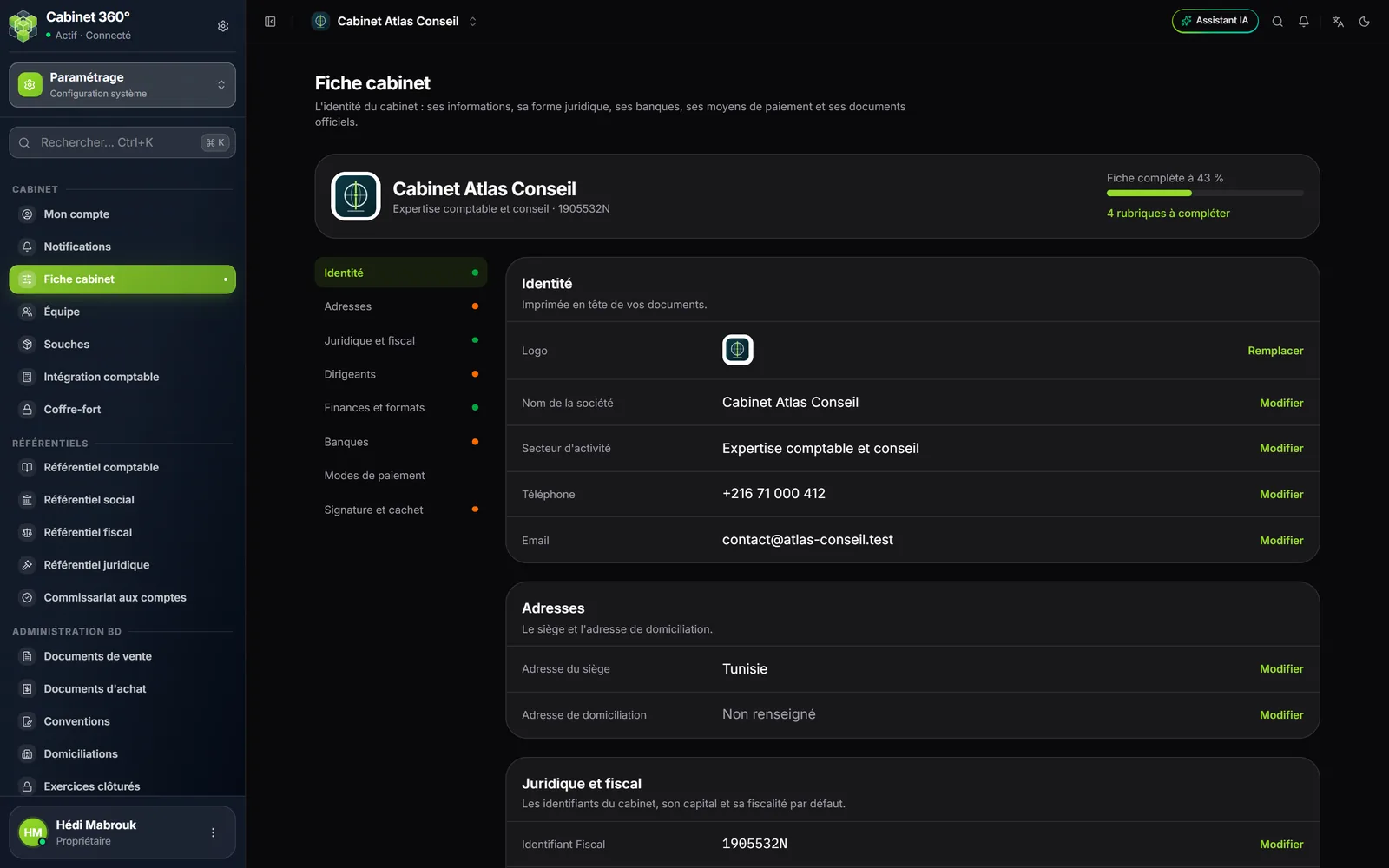
- Cliquez sur Modifier au bout d'une ligne : sa saisie s'ouvre sur place.
- Changez la valeur.
- Cliquez sur Enregistrer, sur la même ligne. Le message « Enregistré » le confirme et la ligne se referme. Annuler rend la valeur enregistrée.
Une seule ligne s'ouvre à la fois : les autres Modifier attendent, avec le rappel « Enregistrez ou annulez d'abord la ligne ouverte. »
Comment se calcule le pourcentage
Sept rubriques comptent, chacune pour un septième ; les Modes de paiement ne comptent pas. Une rubrique est complète quand :
| Rubrique | Complète quand… |
|---|---|
| Identité | le nom est saisi, avec un téléphone ou un e-mail |
| Adresses | la ville et l'adresse du siège sont saisies |
| Juridique et fiscal | l'identifiant fiscal est saisi |
| Dirigeants | un dirigeant au moins a un nom |
| Finances et formats | la devise est choisie (TND d'office) |
| Banques | un compte au moins a sa banque et son RIB |
| Signature et cachet | une image est importée |
Identité
| Ligne | Ce que vous saisissez |
|---|---|
| Logo | JPG, PNG, WebP ou GIF, 2 Mo au plus. Ajouter, puis Choisir une image ; Remplacer ou Retirer ensuite. |
| Nom de la société | Obligatoire : « Le nom de la société est requis ». Il s'imprime en tête de vos documents. |
| Secteur d'activité | Libre. |
| Téléphone, Email | L'adresse doit être valide : sinon, « Email invalide ». |
Adresses
L'Adresse du siège a cinq champs : pays (Tunisie d'office), ville, délégation, code postal et adresse complète. En lecture, elle s'affiche sur une ligne.
L'Adresse de domiciliation a les mêmes champs. Si c'est la même que le siège, cochez Même adresse que le siège : les champs reprennent l'adresse du siège, en lecture seule, et la suivent à chaque modification. Décochée, la case vide les champs, à remplir.
Juridique et fiscal
| Ligne | Ce que vous saisissez |
|---|---|
| Identifiant Fiscal | Sept chiffres puis la lettre de contrôle, par exemple 1234567R. |
| Numéro CNSS | Le numéro d'employeur du cabinet. |
| Capital Social | Un montant dans la devise de la fiche, jamais négatif. |
| Convention Collective | Celle qui s'applique à vos salariés. |
| TVA applicable | Un taux de la liste. |
| Timbre fiscal | Un montant, 1,000 DT en général. |
Pendant la saisie de l'identifiant fiscal, l'écran le vérifie : « Identifiant fiscal incomplet (7 chiffres + 1 lettre) » tant qu'il manque un caractère, « Identifiant fiscal invalide : la lettre de contrôle ne correspond pas » si la lettre ne va pas avec les chiffres, et « Identifiant fiscal valide » quand tout est juste. Le serveur accepte aussi la forme complète, par exemple 1234567R/A/M/000.
La TVA applicable se choisit dans une liste : celle des taux qu'IntegraSys ouvre aux ventes. Seuls 0, 7, 13 et 19 % sont des taux tunisiens ; si la liste en propose d'autres, ne les choisissez pas. Un taux que la plateforme a retiré depuis reste sur la fiche qui le porte, marqué « — désactivé ».
Le Timbre fiscal est refusé au-dessous de 0 et au-dessus de 100 DT.
Dirigeants
Ajouter un dirigeant ouvre une ligne : civilité, prénom, Nom (obligatoire), fonction (proposée à « gérant » d'office), type de pièce (CIN, passeport, carte de séjour, autre), numéro et date de délivrance.
La corbeille demande « Supprimer cet élément ? » ; la suppression n'est faite qu'à l'enregistrement de la ligne. Un dirigeant sans nom n'est pas enregistré.
Finances et formats
La ligne Devise donne la devise, sa sous-unité et son nombre de décimales : TND, millimes, 3 décimales d'office. En modification, treize devises sont proposées ; en choisir une règle aussi sa sous-unité et son nombre de décimales.
La ligne Écriture des nombres règle le séparateur décimal (virgule ou point) et le séparateur des milliers (espace, point, virgule ou aucun). L'Aperçu du format montre le résultat sur un exemple, par exemple 1 234 567,890 TND.
Banques
Ajouter un compte ouvre une ligne : Nom de la banque, Agence / Succursale, RIB / IBAN et Devise du compte (celle de la fiche d'office).
Le RIB se tape en chiffres : l'écran les compte (« 12/20 chiffres ») et les groupe par quatre. Quand les 20 chiffres sont là, il vérifie la clé : « Valide », ou par exemple « Clé RIB invalide (attendu: 78) ». Un compte sans banque ou sans RIB n'est pas enregistré.
Le compte imprimé sur vos documents
Un seul compte s'imprime sur vos PDF, et aucun sur un avoir. En modification, son bouton dit Défaut PDF ; les autres disent Définir par défaut. En lecture, le compte choisi porte la mention « imprimé sur les PDF ».
Crédit de gestion et commissions
Une fois la fiche enregistrée, chaque compte porte deux cases, enregistrées à part :
- Crédit de gestion : les autorisations que la banque vous accorde (facilité de caisse, escompte commercial, financements en devises, avances sur marchés, obligations cautionnées, cautions sur marchés). Chaque saisie part d'une date d'effet. La caisse et la situation de trésorerie lisent la facilité de caisse de la période qui couvre leur date.
- Commissions : les frais de tenue de compte, du mois à l'année, et les commissions HT de la banque par mode de règlement, à l'encaissement et au décaissement. Pour la carte bancaire, c'est un taux.
Seuls le propriétaire et les administrateurs les saisissent.
Modes de paiement
Gérer ouvre sur place la liste des modes de paiement de la caisse. Au départ : espèces, chèque, effet, virement, carte bancaire, Flouci et prélèvement. Pour chacun : son libellé, actif ou non, et ce qu'il exige à la saisie (une référence, une banque, une date d'échéance). Ajouter un mode en crée un. Le bouton rond Réinitialiser par défaut recrée la liste de départ seulement quand elle est vide : il ne rétablit ni un mode modifié ni un mode désactivé.
Chaque changement s'enregistre aussitôt. Ces réglages suivent les droits de la caisse, pas ceux de la fiche : le livre Finance & Caisse les détaille.
Signature et cachet
Importez l'image de votre signature et de votre cachet : JPG, PNG, WebP ou GIF, 2 Mo au plus. Un PNG à fond transparent d'environ 400 × 200 px donne le meilleur résultat.
Ce que la fiche imprime
Vos factures, devis, avoirs et préfactures en PDF lisent la fiche à chaque impression. Elle leur fournit :
- le logo et le nom du cabinet ;
- l'identifiant fiscal (« MF »), l'adresse du siège, le téléphone et l'e-mail ;
- la banque et le RIB du compte « Défaut PDF », si le modèle affiche les infos bancaires, jamais sur un avoir ;
- la signature et le cachet, sur chaque page, si le modèle les affiche.
Leur place dépend du modèle choisi (chapitre 6). Avec le Modèle Classique, le pied a trois colonnes :
| Pied | Ce qui vient de la fiche |
|---|---|
| À gauche | Le nom, l'identifiant fiscal et le capital |
| Au centre | L'adresse du siège, le code postal et la ville, le téléphone, l'e-mail |
| À droite | La banque, l'agence et le RIB du compte « Défaut PDF » |
Le capital ne s'imprime qu'avec ce modèle.
L'adresse de domiciliation ne s'imprime pas sur ces documents.
Le modèle de mise en page et ce qu'il affiche se règlent ailleurs : voir Vos documents en PDF.