
فتح حسابي
حسابي مفتوح للجميع، مهما كان الدور. وتصل إليه أيضًا عبر النقاط الثلاث بجانب اسمك، أسفل القائمة، ثم الملف الشخصي.
تُقرأ الصفحة مثل بطاقة المكتب: قائمة بخمسة أقسام على جانب، وكل معلومة في سطرها، مع زرها في آخره.
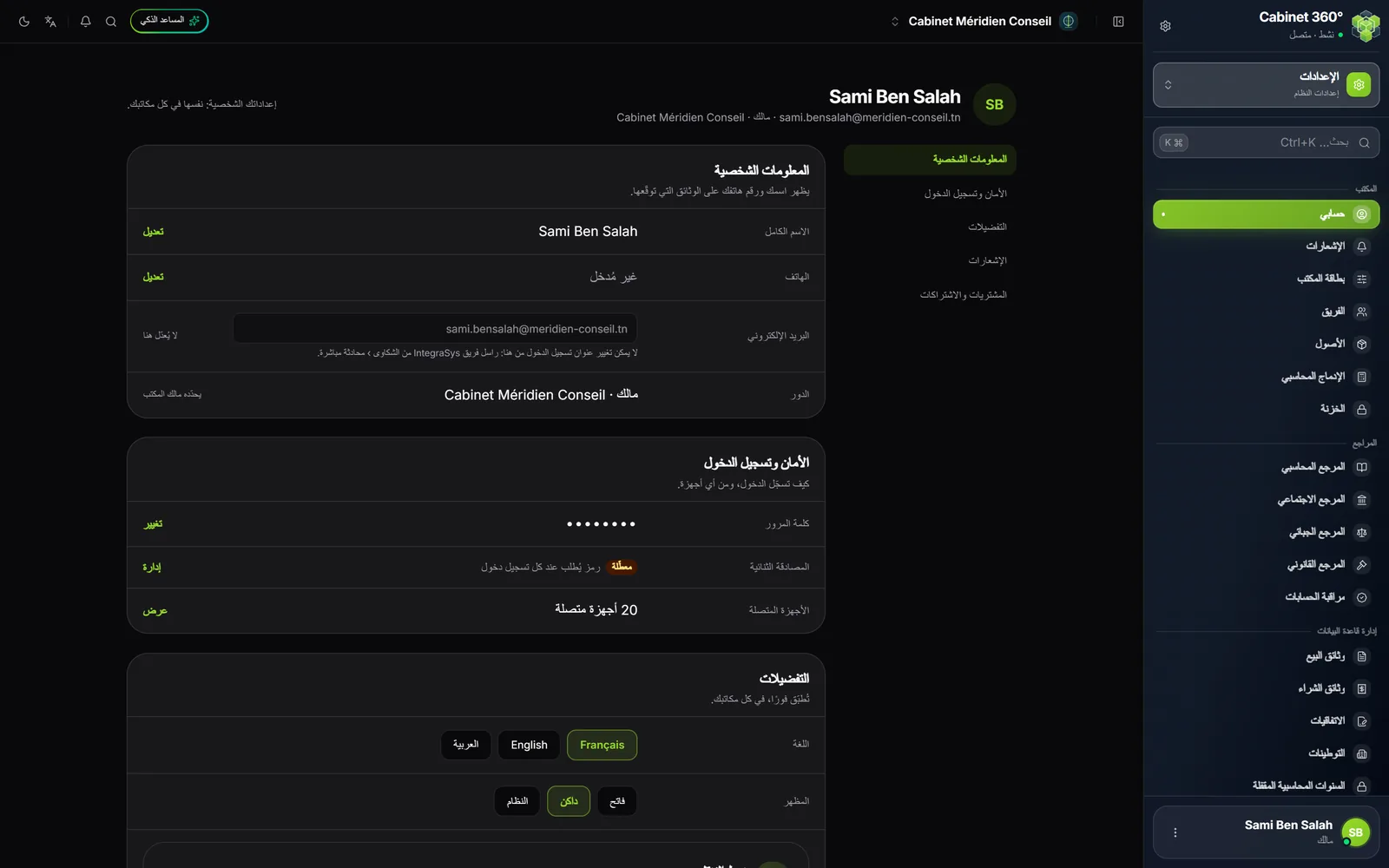
المعلومات الشخصية
| السطر | ما يمكنك فعله |
|---|---|
| الاسم الكامل | تعديل: اسمك الأول واسم عائلتك |
| الهاتف | تعديل |
| البريد الإلكتروني | لا شيء هنا: يحمل عبارة « لا يُعدّل هنا ». لتغييره، راسل فريق IntegraSys من الشكاوى › محادثة مباشرة. |
| الدور | دورك والمكتب المفتوح. يحدّده مالك المكتب أو أحد مسؤوليه. |
الأمان وتسجيل الدخول
ثلاثة أسطر: كلمة المرور (زر تغيير)، المصادقة الثنائية (مفعّلة أو معطّلة، زر إدارة) والأجهزة المتصلة (عددها، زر عرض).
تغيير كلمة مرورك
يفتح تغيير ثلاث خانات: كلمة المرور الحالية، والجديدة (8 رموز على الأقل، مع حرف كبير وحرف صغير ورقم ورمز خاص؛ ويُظهر شريط قوّتها) وتأكيدها.
تفعيل المصادقة الثنائية
تضيف المصادقة الثنائية خطوة إلى تسجيل الدخول: بعد كلمة المرور، تطلب IntegraSys رمزًا من 6 أرقام يعرضه تطبيق على هاتفك (Google Authenticator، Microsoft Authenticator، Authy…). ومن يعرف كلمة مرورك لا يستطيع الدخول دون هاتفك.
- في سطر المصادقة الثنائية، انقر على إدارة، ثم على تفعيل المصادقة الثنائية.
- اكتب كلمة المرور الحالية وانقر على التالي. يظهر رمز QR.
- في تطبيق هاتفك، أضف حسابًا وامسح رمز QR (أو اكتب المفتاح اليدوي). انقر على التالي.
- اكتب رمز مكوَّن من 6 أرقام الذي يعرضه التطبيق وانقر على تأكيد.
- تظهر عشرة رموز استرجاع، مرة واحدة فقط. حمّلها أو انسخها، ثم احفظها بعيدًا عن هاتفك. حدّد خانة التأكيد وانقر على إنهاء.
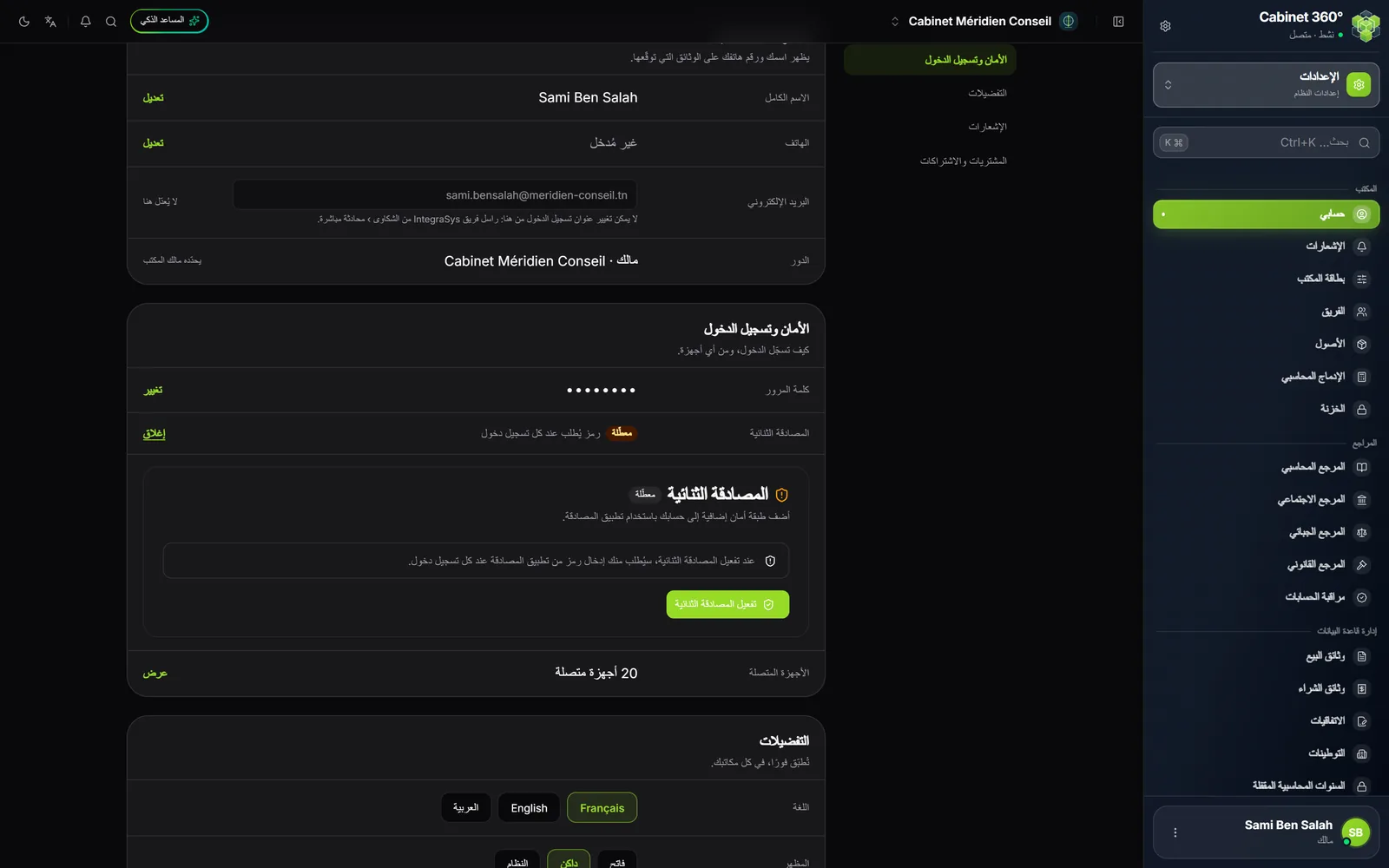
في تسجيل الدخول الموالي، تطلب شاشة التحقّق بخطوتين رمز التطبيق.
يفعّلها كل شخص لحسابه: لا يمكن لمسؤول أن يفعل ذلك مكانك.
الأجهزة المتصلة
يسرد عرض الأجهزة التي فُتح فيها حسابك: هذا الجهاز، ثم الأخرى. جهاز لا تعرفه؟ انقر على تسجيل الخروج في سطره، أو على تسجيل الخروج من كل الأجهزة الأخرى، وأكّد بكلمة مرورك. ثم غيّر كلمة مرورك.
التفضيلات: اللغة، المظهر، القائمة
يقول قسم التفضيلات: « تُطبّق فورًا، في كل مكاتبك. »
| السطر | الخيارات |
|---|---|
| اللغة | Français، English، العربية. تُعاد الصفحة باللغة المختارة. |
| المظهر | فاتح، داكن أو النظام (نظام حاسوبك). |
| نمط التنقل | كلاسيكي أو جديد: تخطيطان للقائمة الجانبية، بالشاشات نفسها. لا يصلح هذا الاختيار إلا لهذا المتصفح. |
بالعربية، تُقرأ الشاشة من اليمين إلى اليسار وتنتقل القائمة إلى اليمين. وفي اللغات الثلاث، تبقى التواريخ بصيغة يوم/شهر/سنة (jj/mm/aaaa) وتُكتب المبالغ 1 234 567,890.
اختصار الشريط العلوي
أعلى الشاشة، تقترح أيقونة اللغات أيضًا Français وEnglish والعربية، والأيقونة المجاورة لها المظهر فاتح أو داكن أو النظام. يغيّر هذا الاختصار عرض هذا المتصفح، دون أن يمس ملفك الشخصي. ولحفظ اختيارك في ملفك الشخصي، مرّ عبر حسابي › التفضيلات.
الإشعارات
يضبط قسم الإشعارات في حسابي الإشعارات عبر البريد الإلكتروني: مفتاح واحد، صالح في كل مكاتبك. وإن كانت للمكتب وحدة المهام، تُضاف بطاقة « يومي ». ويقود فتح إشعاراتي إلى القائمة.
تجمع شاشة الإشعارات ما وصلك منها، مع مرشّحي الكل وغير مقروءة. ويعلّمها تحديد الكل كمقروء كلها كمقروءة؛ ويمكن تعليم كل إشعار كمقروء أو حذفه.
المشتريات والاشتراكات
يقود القسم الأخير إلى مشترياتي ومقاعد الشركات: الطلبات المدفوعة بحسابك (انظر اشتراكاتي).
ترتيب الوحدات كما تشاء
تعرض القائمة الوحدات بترتيب ثابت: العمليات، المالية، الأصول الثابتة، إدارة علاقات العملاء، المحاسبة، الضرائب، الموارد البشرية، القانوني، ثم البقية؛ وتبقى الإعدادات دائمًا في الأخير. ويمكنك تغييره.
- افتح قائمة الوحدات (الزر أعلى القائمة)، ثم انقر على إعادة ترتيب الوحدات، أسفل القائمة. وفي النمط كلاسيكي، هي الأيقونة الصغيرة ذات السهمين بجانب التنقل.
- اسحب الوحدة إلى مكانها الجديد، أو استعمل الأسهم بجانب اسمها.
- انقر على حفظ.
لا يصلح هذا الترتيب إلا لك، في هذا المكتب: شريطي. ويرى المالك والمسؤولون أيضًا كامل المكتب: الترتيب الذي يحفظونه عندها يصلح لكل من لم يرتّب شريطه بنفسه. ويمحو العودة إلى ترتيب المكتب ترتيبك؛ وفي وضع كامل المكتب، يعيد العودة إلى الترتيب الافتراضي الترتيب الأصلي.