
Six étapes, dans cet ordre
Un cabinet neuf est prêt quand ces six choses sont faites. Chaque étape a son chapitre.
| Étape | Ce que vous faites | Où | Chapitre |
|---|---|---|---|
| 1 | Remplir la fiche du cabinet : nom, logo, identifiant fiscal, banques, cachet | Paramétrage › Fiche cabinet | La fiche du cabinet |
| 2 | Créer les douze souches obligatoires | Paramétrage › Souches | Les souches |
| 3 | Choisir le modèle de vos PDF | Paramétrage › Modèles PDF | Vos documents en PDF |
| 4 | Créer les fiches agents, les rôles, puis inviter l'équipe | Paramétrage › Équipe | L'équipe, Rôles et droits |
| 5 | Vérifier vos modules et leur date de fin | Outils › Mes abonnements | Mes abonnements |
| 6 | Régler votre langue, votre thème et votre sécurité | Paramétrage › Mon compte | Mon compte |
L'ordre compte : la fiche et les souches viennent avant tout document, et les rôles avant les invitations. Un collaborateur invité sans rôle reçoit des droits larges ; mieux vaut que son rôle l'attende.
Où trouver le Paramétrage
Le menu de gauche montre un module à la fois. Le bouton en haut du menu affiche le module ouvert, par exemple Exploitation. Cliquez dessus : la liste des modules s'ouvre. Paramétrage est toujours proposé, en dernier des modules.
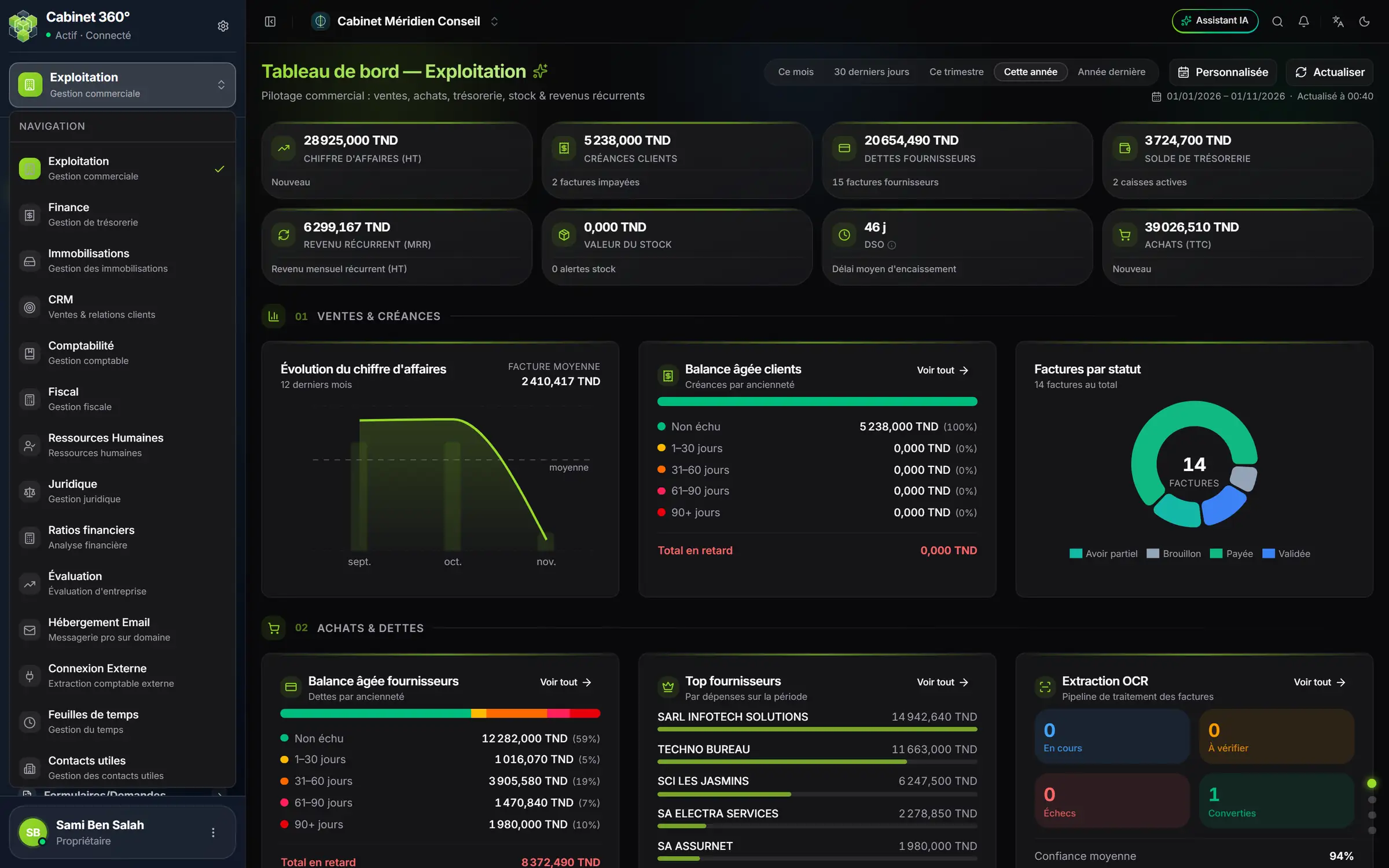
- 1. Le module ouvert : cliquez pour changer de module. Paramétrage est le dernier de la liste.
- 2. Les modules de votre abonnement, dans l'ordre du cabinet. Chacun a son menu.
- 3. Le menu de l'entreprise : changer de cabinet, en créer un, ouvrir ses paramètres.
- 4. La langue et le thème, à droite de la barre du haut.
- 5. Votre nom et votre rôle dans ce cabinet ; les trois points ouvrent un menu : Profil (votre compte) et Déconnexion.
La barre du haut porte le nom de votre cabinet. Cliquez dessus : Vos entreprises liste les cabinets dont vous êtes membre. Le même menu propose Créer une entreprise et Paramètres entreprise, qui ouvre la fiche du cabinet.
Le menu Paramétrage, section par section
Le menu Paramétrage range ses écrans en sections, dans l'ordre où un cabinet se règle. Ce livre traite la section Cabinet et les Modèles PDF. Les autres écrans servent un module précis : leur livre les explique.
Cabinet
| Entrée | À quoi elle sert | Où la lire |
|---|---|---|
| Mon compte | Vos réglages à vous : profil, mot de passe, double authentification, langue, thème | Chapitre 8 |
| Notifications | Les notifications que vous recevez, en une liste | Chapitre 8 |
| Fiche cabinet | L'identité du cabinet, imprimée sur ses documents | Chapitre 2 |
| Équipe | Les agents, les membres et les rôles | Chapitres 4 et 5 |
| Souches | La numérotation des documents | Chapitre 3 |
| Intégration comptable | Le lien entre les opérations du cabinet (ventes, achats, encaissements…) et ses comptes et journaux | Livre Comptabilité |
| Coffre-fort | Les identifiants et mots de passe du cabinet, rangés en sécurité | Ci-dessous |
Le Coffre-fort garde les identifiants des services en ligne du cabinet, par exemple ceux des portails de l'administration : le nom du service, son adresse, l'identifiant, le mot de passe et une note. Afficher ou copier un mot de passe est un droit à part, que seuls le propriétaire et les administrateurs ont d'office (voir Rôles et droits).
Référentiels
Le référentiel comptable, social, fiscal et juridique, et celui du commissariat aux comptes. Ce sont les listes de base du produit (plan comptable, taux, formes juridiques…), tenues pour l'essentiel par IntegraSys ; quelques-unes reçoivent aussi les lignes propres au cabinet, comme ses rubriques de paie ou ses mandataires. Chaque livre de module explique celles qu'il utilise.
Administration BD
Des listes « pour corrections », tous dossiers confondus : documents de vente et d'achat, conventions, domiciliations, exercices clôturés, financements. Tout le monde y lit ce que ses droits lui ouvrent ; seuls le propriétaire et les administrateurs y corrigent, et toujours par la fiche du document, avec ses règles.
Modèles
Modèles PDF règle la présentation de vos factures, devis et préfactures (chapitre 6). Modèles d'impression et Formulaires et demandes tiennent les textes types de vos documents par module : le livre de chaque module les explique.
Échanges & données
Portail Client ouvre à vos clients leur espace en ligne (livre Portail client). Notifications clients, Partage de données et Importation de données servent à échanger avec vos clients et à reprendre vos données depuis des fichiers Excel ou CSV.
Et dans Outils
Le groupe Outils, en bas du menu de chaque module (sauf Paramétrage), porte Mes abonnements et Utilisation : vos modules, leurs dates de fin, leur place (chapitre 7).
Qui peut régler quoi
Celui qui crée le cabinet en est le propriétaire. Avec les administrateurs qu'il nomme, il a tous les droits : la fiche du cabinet, les souches, les modèles, l'équipe et les rôles, l'abonnement.
Les autres membres voient ce que leurs rôles leur ouvrent. Un écran que vos droits ne permettent pas n'apparaît pas dans votre menu. Un module que le cabinet n'a pas pris n'apparaît pas non plus.