
Le principe
Le propriétaire et les administrateurs ont tous les droits : les rôles servent pour les autres membres.
Un rôle est une liste d'écrans, rangés comme dans le menu : un module, ses rubriques, leurs sous-rubriques. Une rubrique sans sous-rubrique est elle-même un écran. Sur chaque écran coché, le rôle donne Consulter, et en plus, si vous les cochez, Créer, Modifier ou Supprimer.
Avec un rôle réglé par écran (la présentation proposée d'office), le menu du collaborateur ne montre que les écrans que ses rôles lui ouvrent. Il en va de même dans le dossier d'un client (comptabilité, RH, fiscal…) et dans la recherche rapide (Ctrl K).
Créer un rôle
- Ouvrez l'onglet Rôles, puis cliquez sur Nouveau rôle.
- Saisissez un Code court et un Intitulé, par exemple COMPTA et Collaborateur comptable. La Description est facultative.
- Dans Droits par écran, cliquez sur un module, par exemple Exploitation : il se coche et affiche ses rubriques.
- Cliquez sur une rubrique pour voir ses sous-rubriques, puis sur un écran pour voir ses actions. Cochez les actions voulues.
- Cliquez sur Créer. Le message « Rôle créé avec succès » s'affiche.
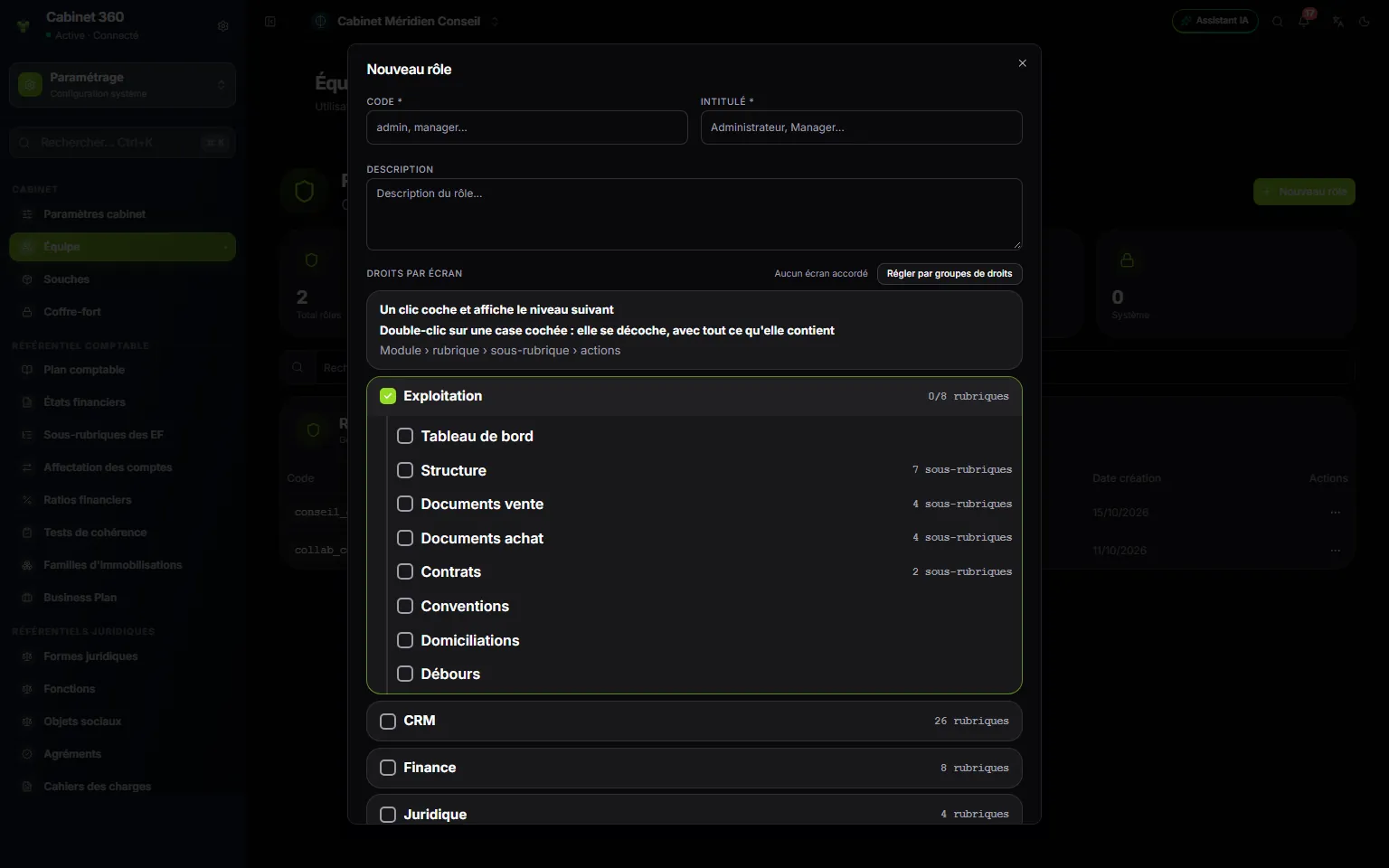
- 1. Code et Intitulé du rôle.
- 2. Le compteur dit combien d'écrans le rôle accorde.
- 3. Régler par groupes de droits : l'autre mode, pour les droits qu'aucun écran ne porte ; le menu n'est alors pas filtré écran par écran.
- 4. Un module coché affiche ses rubriques ; un clic coche et ouvre le niveau suivant.
- 5. Les rubriques du module, puis leurs sous-rubriques et leurs actions.
Les gestes de l'arbre
- Un clic sur une case la coche et affiche le niveau suivant.
- Un double-clic sur une case cochée (ou la touche Suppr) la décoche, avec tout ce qu'elle contient.
- Tout cocher, au bout de la ligne d'un module, donne tout le module d'un coup : toutes ses rubriques, tous ses écrans, toutes leurs actions. Le bouton devient Tout est coché.
- La mention écran de consultation signale un écran qui ne fait que lire : il n'a que Consulter.
Ce que donnent les actions
| Action | Ce qu'elle permet |
|---|---|
| Consulter | Ouvrir l'écran et lire. Toujours incluse quand l'écran est coché. |
| Créer | Ajouter une fiche ou un document sur cet écran. |
| Modifier | Changer ce qui existe. |
| Supprimer | Retirer une fiche ou un document. |
Quelques écrans demandent une attention particulière :
- Dans Exploitation, Documents vente › Devis et Documents vente › Préfactures suffisent pour travailler les devis et les préfactures. Les convertir en facture demande en plus Créer sur Documents vente › Factures.
- Dans Comptabilité, l'écran Dépôt EF à l’RNE propose une action à part, Soumettre : sans elle, un collaborateur prépare et valide un dépôt, mais ne le marque pas soumis au RNE.
- Dans le module Paramétrage, rubrique Cabinet, l'entrée Équipe compte trois écrans. Utilisateurs et Rôles se consultent seulement : inviter un membre, créer ou modifier un rôle restent au propriétaire et aux administrateurs. Utilisateurs › Consulter montre la liste des membres, leurs adresses et leurs droits : ne le cochez que pour qui doit la voir.
- Agents propose Créer, Modifier et Supprimer : un collaborateur peut tenir les fiches agents sans pouvoir changer les rôles ni les membres. Modifier donne aussi Désactiver et Activer une fiche.
Donner un rôle
- Ouvrez l'onglet Utilisateurs.
- Cliquez sur ⋯ au bout de la ligne du collaborateur, puis sur Modifier.
- Laissez Rôle de base sur Membre.
- Cochez le rôle dans Rôles (plusieurs possibles).
- Cliquez sur Enregistrer. Le message « Membre mis à jour » confirme.
Un collaborateur qui a plusieurs rôles cumule les droits de ses rôles actifs. Son menu se met à jour quand il revient sur l'onglet d'IntegraSys ; s'il était resté sur la page, il la recharge.
Changer les droits d'un rôle
Onglet Rôles, ⋯ › Droits par écran (les autres membres l'ouvrent en lecture). Cochez ou décochez, puis cliquez sur Enregistrer dans la barre du bas. Si des droits sont retirés, IntegraSys les liste d'abord : confirmez avec Retirer et enregistrer. Annuler remet l'arbre tel qu'il était à l'ouverture.
Le changement vaut pour tous les membres qui tiennent ce rôle.
Désactiver, dupliquer, supprimer
- Désactiver : ⋯ › Désactiver. Si des membres tiennent ce rôle, IntegraSys les nomme d'abord. Désactivé, le rôle ne leur donne plus rien, et ceux qui n'ont aucun autre rôle actif n'ont plus aucun droit. Confirmez avec Désactiver quand même. ⋯ › Activer le rétablit.
- Dupliquer fait une copie que vous réglez à part. Pratique pour un rôle voisin d'un rôle existant.
- Supprimer : un rôle que des membres tiennent ne se supprime pas. Retirez-le d'abord à chacun (onglet Utilisateurs, ⋯ › Modifier), puis supprimez-le. Pour couper ses droits sans attendre, désactivez-le.
Un rôle marqué Système se lit mais ne se modifie pas. Dupliquez-le pour en faire un rôle à vous.
Les droits réservés aux responsables
Certains droits sont réservés : le propriétaire et les administrateurs les ont d'office, les autres membres ne les reçoivent que par un rôle qui les donne expressément. Les principaux :
| Droit | Ce qu'il ouvre | Où le cocher |
|---|---|---|
| Tableaux de bord | Le tableau de bord d'Exploitation et les chiffres des Workflows : chiffre d'affaires, créances, trésorerie, anomalies | Exploitation › Tableau de bord, ou Outils › Workflows : Consulter |
| Révéler les mots de passe | Afficher, copier ou exporter un mot de passe du Coffre-fort, après confirmation par son propre mot de passe | Paramétrage › Cabinet › Coffre-fort : l'action Révéler et exporter les mots de passe |
| Journal d'activité | Les connexions, actions, exports et alertes de sécurité de tout le cabinet | Outils › Journal d'activité : Consulter |
| Portail client | Créer les accès de vos clients à leur portail, les désactiver, les supprimer | Paramétrage › Échanges & données › Portail Client et ses actions |
D'autres droits le sont aussi : l'Intégration comptable, l'Assistant IA, la connexion d'un agent IA extérieur, les automatisations, le partage de données, les notifications clients et plusieurs droits du CRM.
Sans le droit Tableaux de bord, l'accueil d'Exploitation dit quel droit manque, et les autres écrans du module restent dans le menu.
Une méthode qui marche
- Partez des postes du cabinet, pas des personnes : « Collaborateur comptable », « Assistante juridique », « Chargé de facturation ».
- Pour chaque poste, cochez seulement les modules de son travail, avec Consulter partout et Créer / Modifier là où il saisit.
- Gardez Supprimer pour les responsables.
- Donnez le rôle, puis demandez au collaborateur ce qui lui manque : c'est plus sûr que de tout ouvrir d'emblée.