Choisir un modèle
L'écran Modèles PDF présente quatre modèles. Celui en service porte une coche. Le modèle choisi sert à toutes les factures, tous les devis, avoirs et préfactures du cabinet, y compris les factures que vos clients téléchargent depuis leur portail.
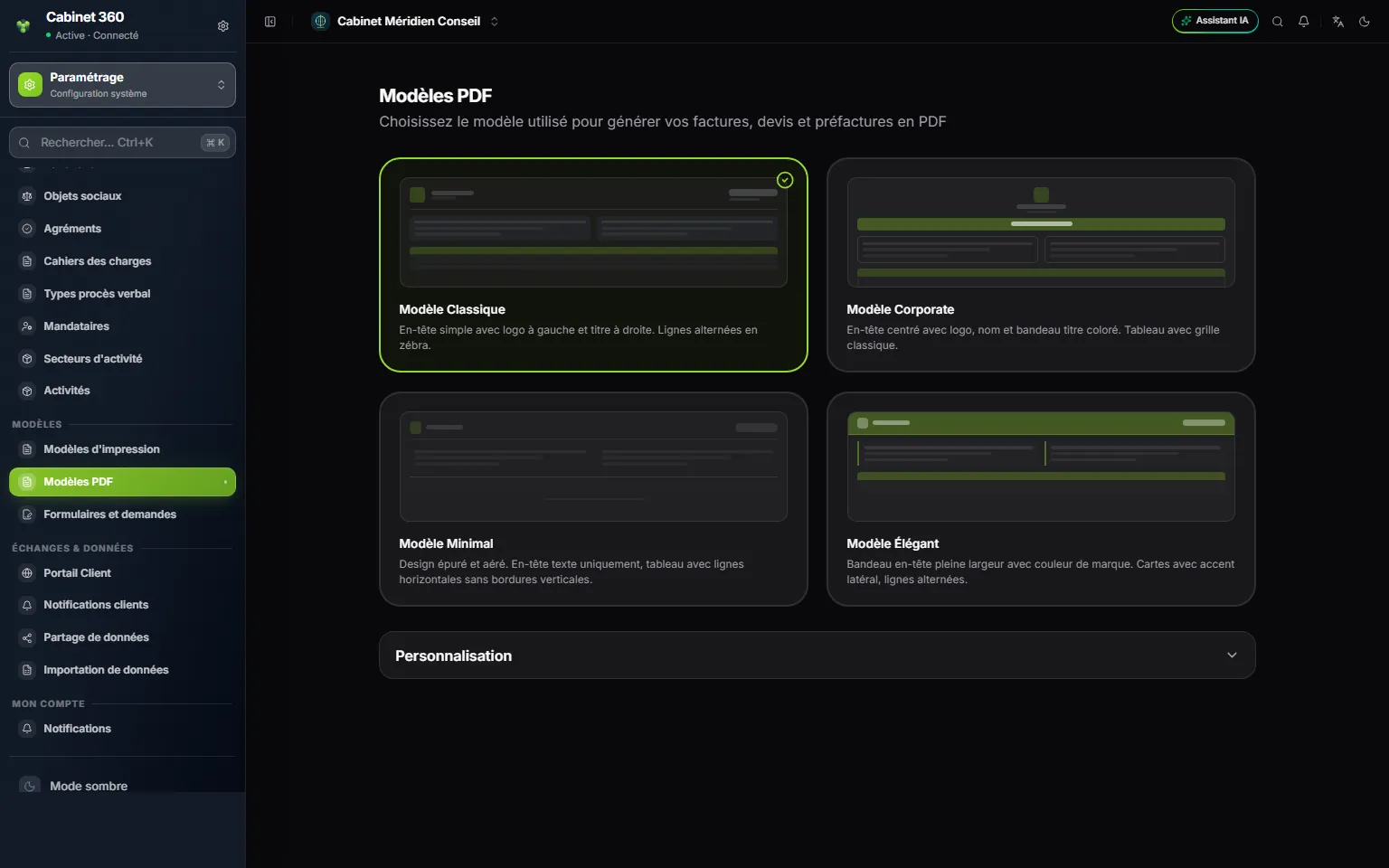
- 1. La coche marque le modèle en service.
- 2. Modèle Classique : en-tête simple, logo à gauche, lignes alternées.
- 3. Modèle Corporate : en-tête centré, bandeau de titre coloré, grille classique.
- 4. Modèle Minimal : épuré, en-tête en texte seul, lignes horizontales.
- 5. Modèle Élégant : bandeau pleine largeur à la couleur du cabinet.
- 6. Personnalisation ouvre les réglages du modèle choisi.
- Cliquez sur le modèle de votre choix. La coche passe sur lui, et les boutons Annuler et Enregistrer apparaissent en bas de la page.
- Ouvrez Personnalisation pour l'ajuster (voir ci-dessous).
- Cliquez sur Enregistrer. Le message « Enregistré — Le modèle PDF a été mis à jour » confirme. Annuler abandonne le choix du modèle et les réglages non enregistrés.
- Ouvrez une facture et imprimez-la pour voir le résultat.
Personnaliser le modèle
Personnalisation ouvre trois groupes de réglages.
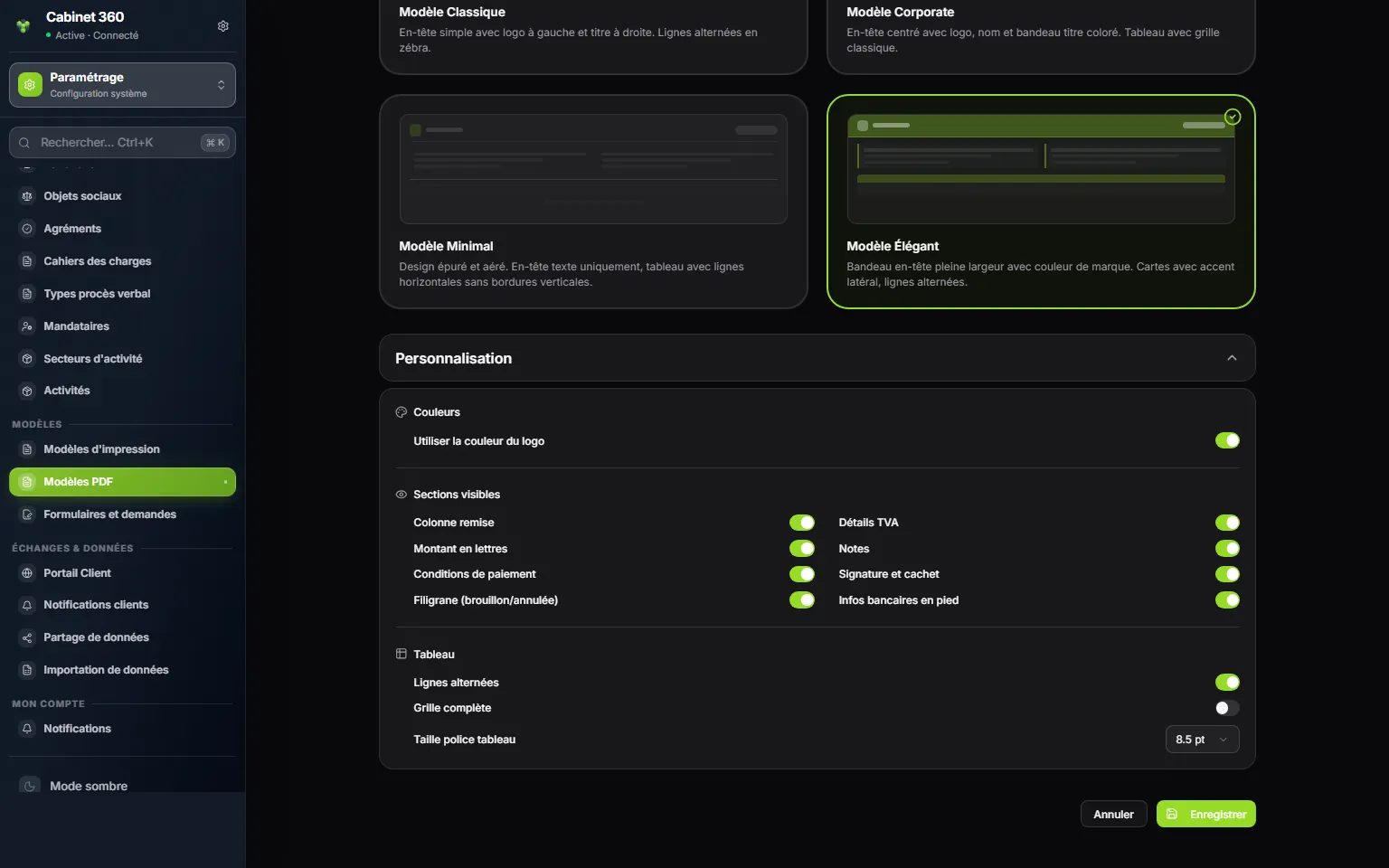
- 1. Utiliser la couleur du logo : les couleurs du document viennent de votre logo.
- 2. Sections visibles : ce que le document imprime ou non.
- 3. Tableau : lignes alternées, grille complète, taille de police.
- 4. Enregistrer applique le modèle et ses réglages.
Couleurs
Utiliser la couleur du logo reprend les couleurs de votre logo. Désactivez-le pour choisir vous-même une Couleur principale.
Sans logo et sans couleur choisie, le document sort dans une présentation sobre, en noir et blanc.
Sections visibles
| Section | Ce qu'elle imprime |
|---|---|
| Colonne remise | La remise de chaque ligne |
| Détails TVA | Le détail de la TVA par taux |
| Montant en lettres | Le net à payer écrit en toutes lettres |
| Notes | Les notes du document |
| Conditions de paiement | Les conditions de règlement |
| Signature et cachet | L'image de la fiche du cabinet, sur chaque page |
| Filigrane (brouillon/annulée) | Une mention en travers d'un document brouillon ou annulé |
| Infos bancaires en pied | La banque, l'agence et le RIB du compte « Défaut PDF » (jamais sur un avoir) |
Tableau
Lignes alternées colore une ligne sur deux. Grille complète trace toutes les bordures. Taille police tableau va de 7 à 11 pt.
Ce qui change, et quand
Le PDF suit le modèle en service au moment où vous l'imprimez. Une ancienne facture imprimée de nouveau prend donc le nouveau modèle. Les fichiers déjà téléchargés ou envoyés ne changent pas.
Le cachet ou le RIB n'apparaît pas ? Vérifiez deux choses : la section (Signature et cachet, Infos bancaires en pied) est activée ici, et l'image du cachet ou le compte bancaire est enregistré dans la fiche du cabinet. Sur un avoir, le RIB ne s'imprime jamais : c'est voulu.
Les autres modèles du menu
La section Modèles du menu Paramétrage porte aussi :
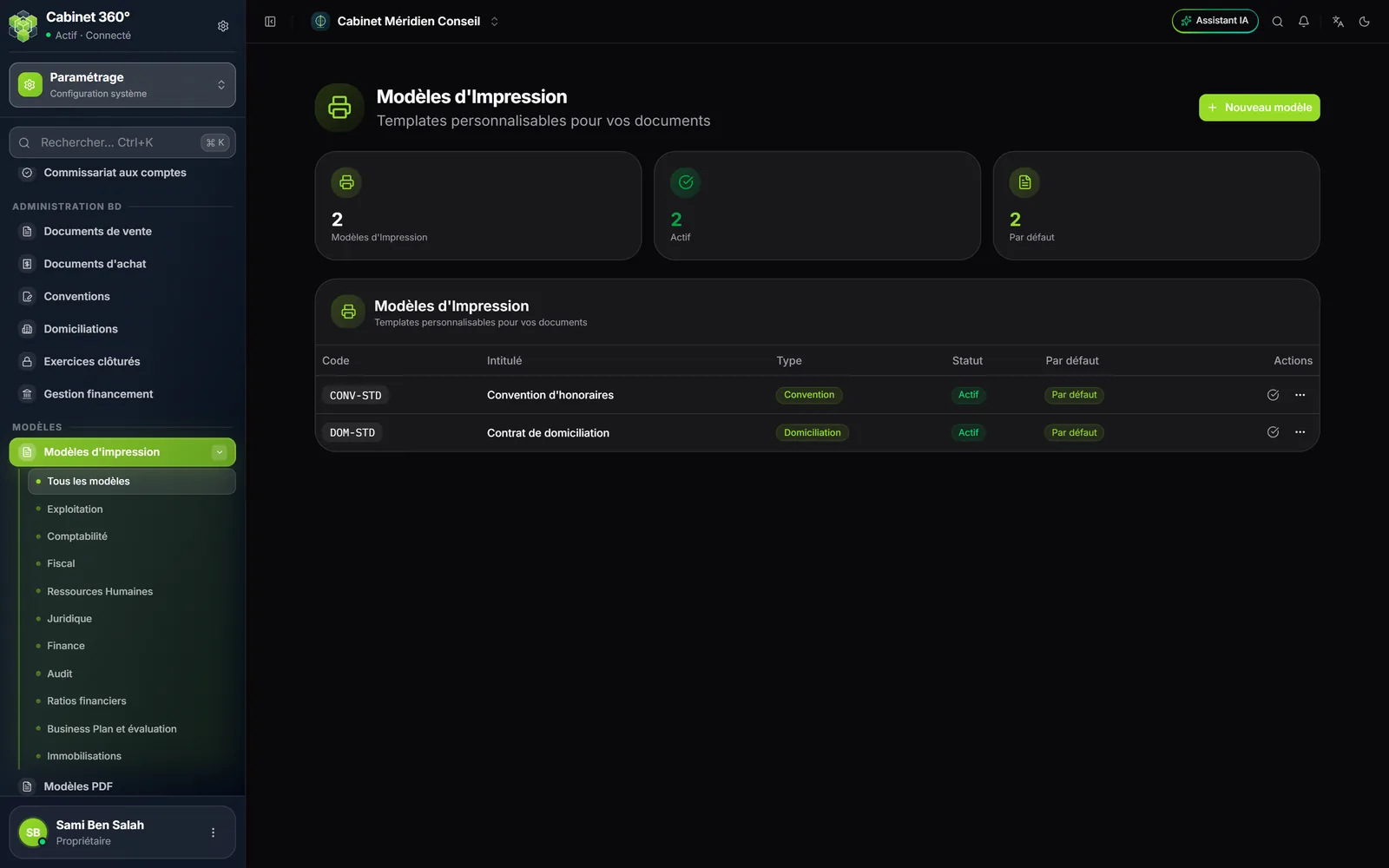
- Modèles d'impression : des textes types, avec des variables, pour les documents de vos modules, par exemple : conventions, domiciliations, contrats et attestations du personnel, procès-verbaux, convocations, statuts, cessions de parts, mandats de pouvoir. Un sous-menu par module souscrit, et Tous les modèles. Les modèles de la plateforme y arrivent en copie, que vous pouvez adapter puis Revenir au modèle de la plateforme. Ces droits se donnent par l'écran Modèles d'impression d'un rôle. Chaque livre de module explique ses modèles.
- Formulaires et demandes : vos modèles de demandes et de formulaires, utilisés par l'écran Formulaires et demandes du module Fiscal, et la carte Documents : le pied de page de vos documents et le texte standard de la lettre d'affirmation.
Vos factures, devis, avoirs et préfactures, eux, suivent le modèle PDF de ce chapitre.