
Trois onglets, un seul écran
L'écran Équipe réunit trois onglets : Utilisateurs (les membres qui se connectent), Rôles (ce que chacun peut faire, au chapitre suivant) et Agents (les fiches des collaborateurs). Il s'ouvre sur Utilisateurs.
Un agent est la fiche d'un collaborateur du cabinet : son nom, ses initiales, sa qualité, son adresse e-mail. Les dossiers et les temps passés s'affectent à un agent.
Un membre est un compte qui se connecte au cabinet. On devient membre par une invitation, faite à partir de la fiche agent.
Un agent peut donc exister sans compte (un stagiaire dont on suit les temps, par exemple). Un membre a en principe sa fiche ; si elle n'a pas pu être reliée à son compte, sa ligne affiche « Fiche d'agent non reliée ».
Créer une fiche agent
- Ouvrez Paramétrage › Équipe, onglet Agents.
- Cliquez sur Nouvel agent.
- Remplissez le Prénom, le Nom et les Initiales, obligatoires, et l'Email : sans adresse, la fiche s'enregistre mais le collaborateur ne peut pas être invité. Cette adresse sera son identifiant de connexion. Les initiales sont uniques dans le cabinet.
- Cliquez sur Créer. Le message « Agent créé avec succès » s'affiche.
Inviter un collaborateur
- Ouvrez l'onglet Utilisateurs et cliquez sur Inviter un membre.
- Dans Agent, tapez quelques lettres de son nom et choisissez-le. Seuls les agents actifs qui n'ont pas encore accès au cabinet sont proposés.
- Dans Rôles (plusieurs possibles), cochez son ou ses rôles. Si sa fiche agent porte un rôle actif, il est déjà coché.
- Vérifiez l'adresse rappelée en bas de la fenêtre : c'est là que part l'invitation.
- Cliquez sur Envoyer l'invitation. Le message « Invitation envoyée » s'affiche, avec les rôles donnés.
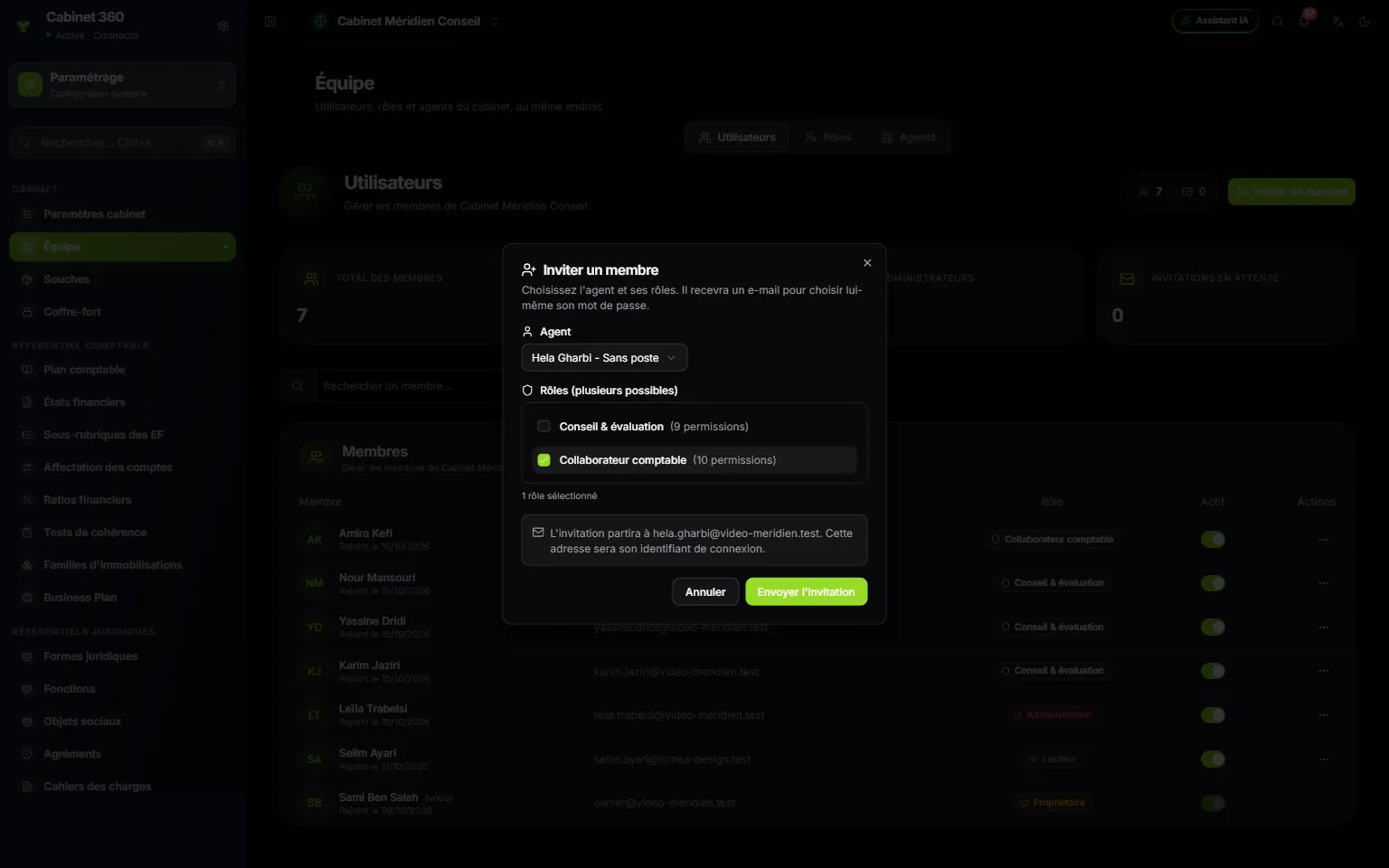
- 1. Agent : le collaborateur, choisi parmi les fiches agents actives.
- 2. Rôles (plusieurs possibles) : il cumulera les droits de tous ses rôles.
- 3. L'adresse de l'invitation, qui sera aussi son identifiant de connexion.
- 4. Envoyer l'invitation : le collaborateur reçoit l'e-mail aussitôt.
Un agent sans adresse e-mail apparaît grisé dans la liste, avec la raison : « sans adresse e-mail (complétez sa fiche) ». Complétez sa fiche dans l'onglet Agents, puis revenez.
Ce que reçoit le collaborateur
Il reçoit l'e-mail « Rejoignez l'équipe de … sur IntegraSys ». Il clique sur Choisir mon mot de passe, saisit son mot de passe deux fois (au moins 8 caractères, avec une majuscule, une minuscule, un chiffre et un caractère spécial ; ni trop courant, ni trop proche de son nom ou de son adresse), puis clique sur Enregistrer mon mot de passe. Il peut alors se connecter. Vous ne connaissez jamais son mot de passe.
Le lien vaut 3 jours et ne sert qu'une fois.
Suivre l'invitation
Dans la liste Membres, le collaborateur invité est marqué En attente, avec la date de l'invitation. Le compteur Invitations en attente augmente d'un. Quand il a choisi son mot de passe, En attente laisse la place à la date où il a rejoint l'équipe.
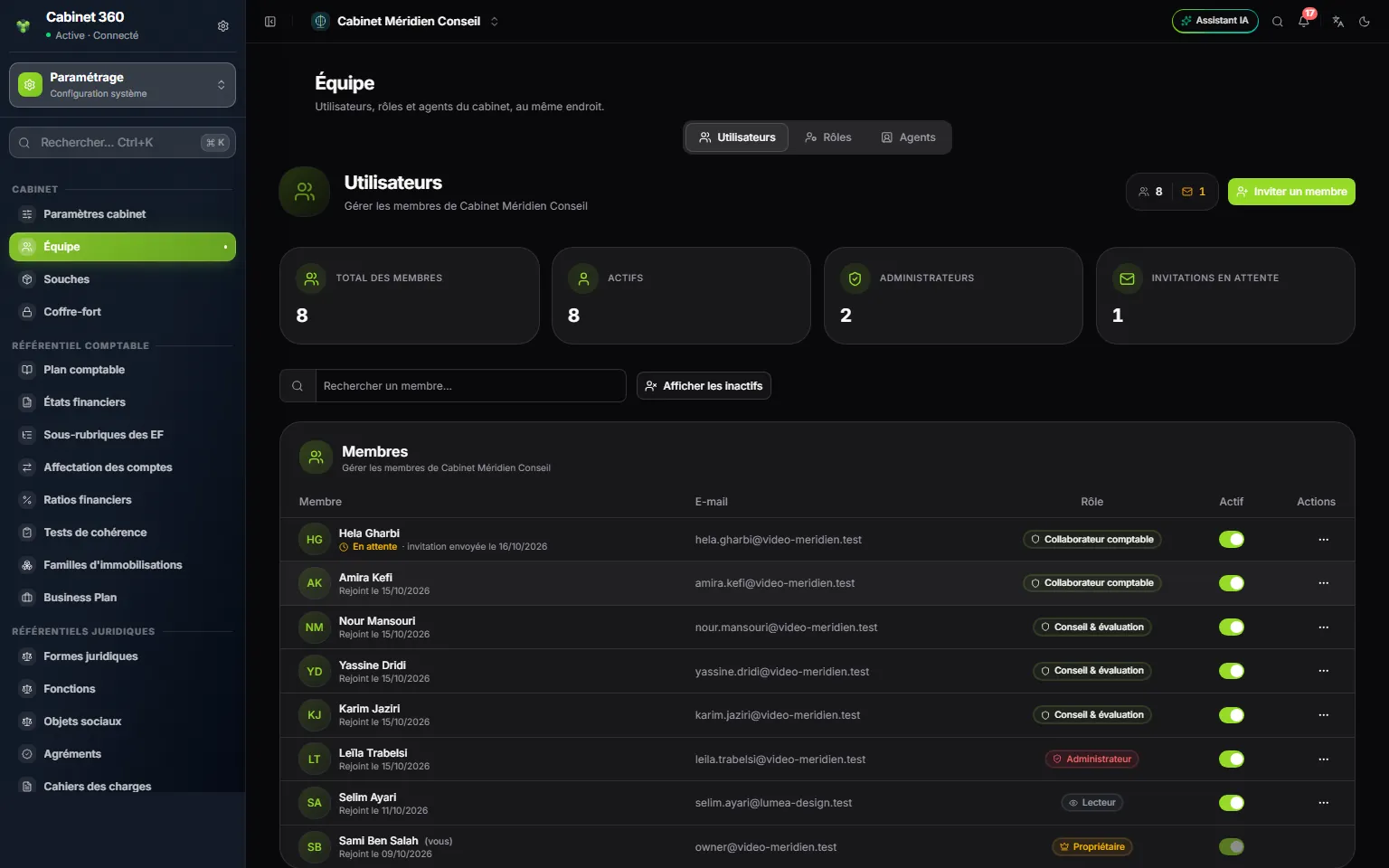
- 1. Les trois onglets : Utilisateurs, Rôles, Agents.
- 2. Inviter un membre ouvre la fenêtre d'invitation.
- 3. Invitations en attente : les invités qui ne sont pas encore venus.
- 4. En attente : l'invitation est partie, le mot de passe n'est pas encore choisi.
- 5. Actif : coupe ou rend l'accès, sans rien supprimer.
- 6. ⋯ : Renvoyer l'invitation (si elle attend), Modifier, Supprimer.
Pour protéger les envois, IntegraSys limite les e-mails d'invitation : 30 par heure pour une même personne qui invite, 100 par heure pour un cabinet. Un renvoi compte aussi.
Un collaborateur qui a déjà un compte IntegraSys
Il travaille déjà pour un autre cabinet ? Invitez-le de la même façon. Il garde son compte et son mot de passe.
- Si son adresse e-mail est déjà vérifiée, il rejoint votre cabinet aussitôt : « Membre ajouté ». Il reçoit un e-mail qui le prévient.
- Sinon, il reçoit un e-mail avec un bouton « Rejoindre » suivi du nom de votre cabinet, et confirme avec le mot de passe de son compte. Sa ligne est marquée Invitation en attente jusque-là.
Il passe ensuite d'un cabinet à l'autre par le menu de l'entreprise, en haut de l'écran.
Les places de l'équipe
Chaque cabinet a un nombre de places pour son équipe : 10 au départ. Chaque membre actif en prend une, y compris un collaborateur invité qui n'a pas encore choisi son mot de passe. Un accès au portail client n'en prend pas.
Une fois la limite atteinte, une nouvelle invitation ou la réactivation d'un membre est refusée, et le message dit la limite. Les membres actuels gardent leur accès.
Pour libérer une place, désactivez l'interrupteur Actif d'un membre qui n'en a plus besoin. Pour en avoir plus, achetez un pack de collaborateurs dans Mes abonnements quand IntegraSys en propose (voir Mes abonnements), ou demandez à l'équipe IntegraSys d'augmenter votre limite.
Les rôles de base
Chaque membre a un rôle de base. Il en existe trois aujourd'hui :
| Rôle de base | Ce qu'il peut faire |
|---|---|
| Propriétaire | Tout. Celui qui a créé le cabinet. Le cabinet en garde toujours au moins un actif. |
| Administrateur | Tout, comme le propriétaire : la fiche du cabinet, les membres, les rôles, l'abonnement. |
| Membre | Ce que lui ouvrent ses rôles (chapitre suivant). |
Deux rôles d'avant restent sur les membres qui les portaient : Manager (encadrement) et Lecteur. Le manager invite, renvoie une invitation et retire les membres qui ne sont ni propriétaire ni administrateur ; il ne donne aucun rôle. Le lecteur consulte. Ils les gardent tant que vous ne choisissez pas Membre ou Administrateur pour eux.
Nommer un administrateur
- Onglet Utilisateurs, ouvrez ⋯ au bout de la ligne du collaborateur, puis Modifier.
- Dans Rôle de base, choisissez Administrateur.
- Cliquez sur Enregistrer. Le message « Membre mis à jour » confirme.
Membre le ramène aux droits de ses rôles. Seul un propriétaire modifie un propriétaire, et personne ne change son propre rôle de base.
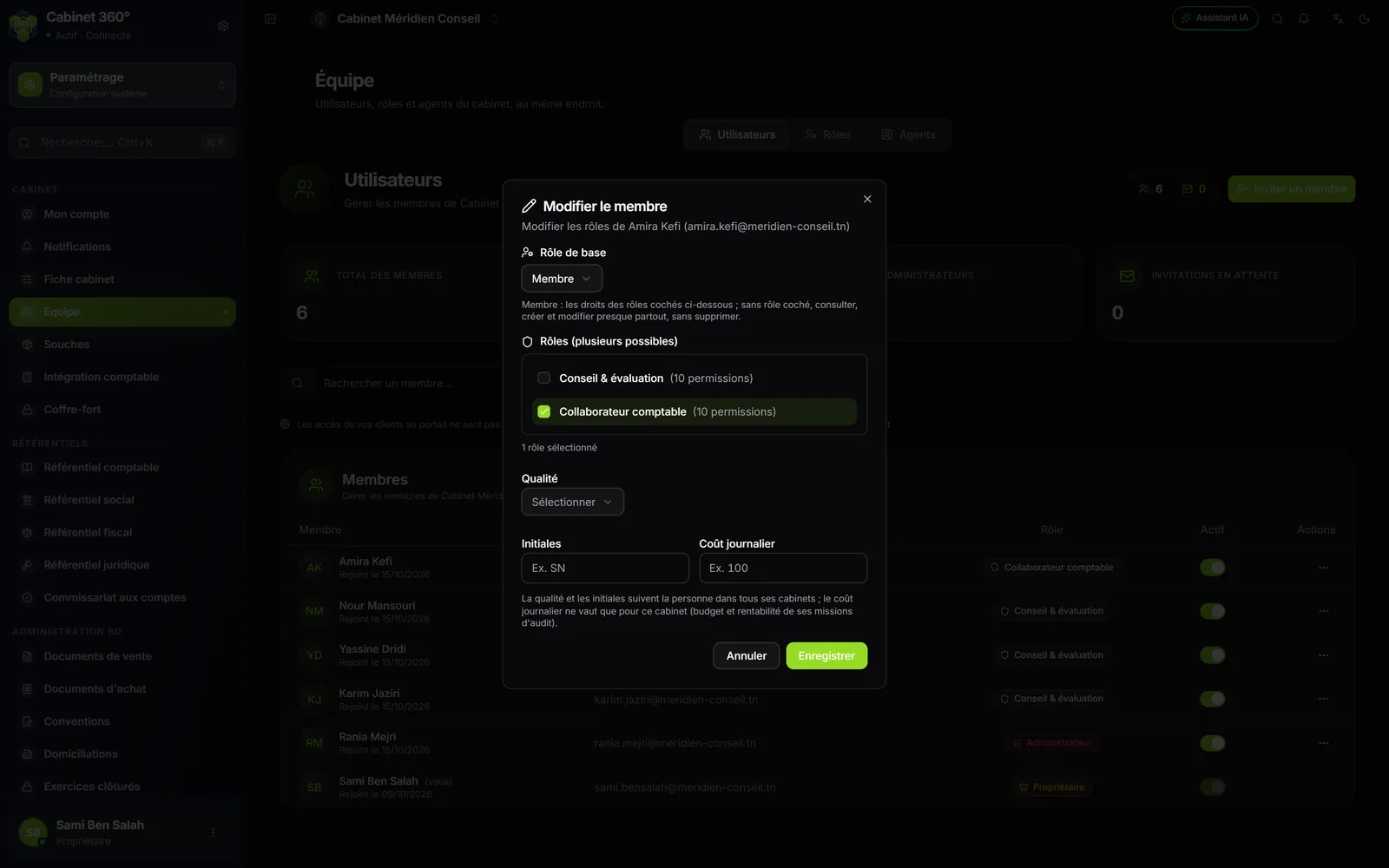
La même fenêtre porte la Qualité (Collaborateur, Chef de mission ou Manager), les Initiales et le Coût journalier du membre. Le coût journalier ne vaut que pour votre cabinet : il sert au budget et à la rentabilité de vos missions d'audit. La qualité et les initiales suivent la personne dans tous ses cabinets.
Couper un accès
- Pour un temps : désactivez l'interrupteur Actif sur sa ligne. Il ne peut plus se connecter à votre cabinet, et sa place se libère. Réactivez-le quand il revient : Afficher les inactifs fait réapparaître sa ligne.
- Pour de bon : ⋯ › Supprimer, puis confirmez « Supprimer ce membre ? ». Un collaborateur qui avait déjà rejoint l'équipe reçoit un e-mail qui le lui dit.
Sur la ligne d'un propriétaire, l'interrupteur est grisé et Supprimer absent ; votre propre ligne n'offre rien : personne ne coupe son propre accès.
Supprimer une fiche agent
Coupez d'abord l'accès du collaborateur. Tant qu'il peut se connecter, Supprimer reste grisé dans l'onglet Agents et dit pourquoi. Ensuite : ⋯ › Supprimer.
La suppression est définitive. Une fiche supprimée par erreur ? Écrivez au support : seule l'équipe IntegraSys peut la restaurer.