اختيار قالب
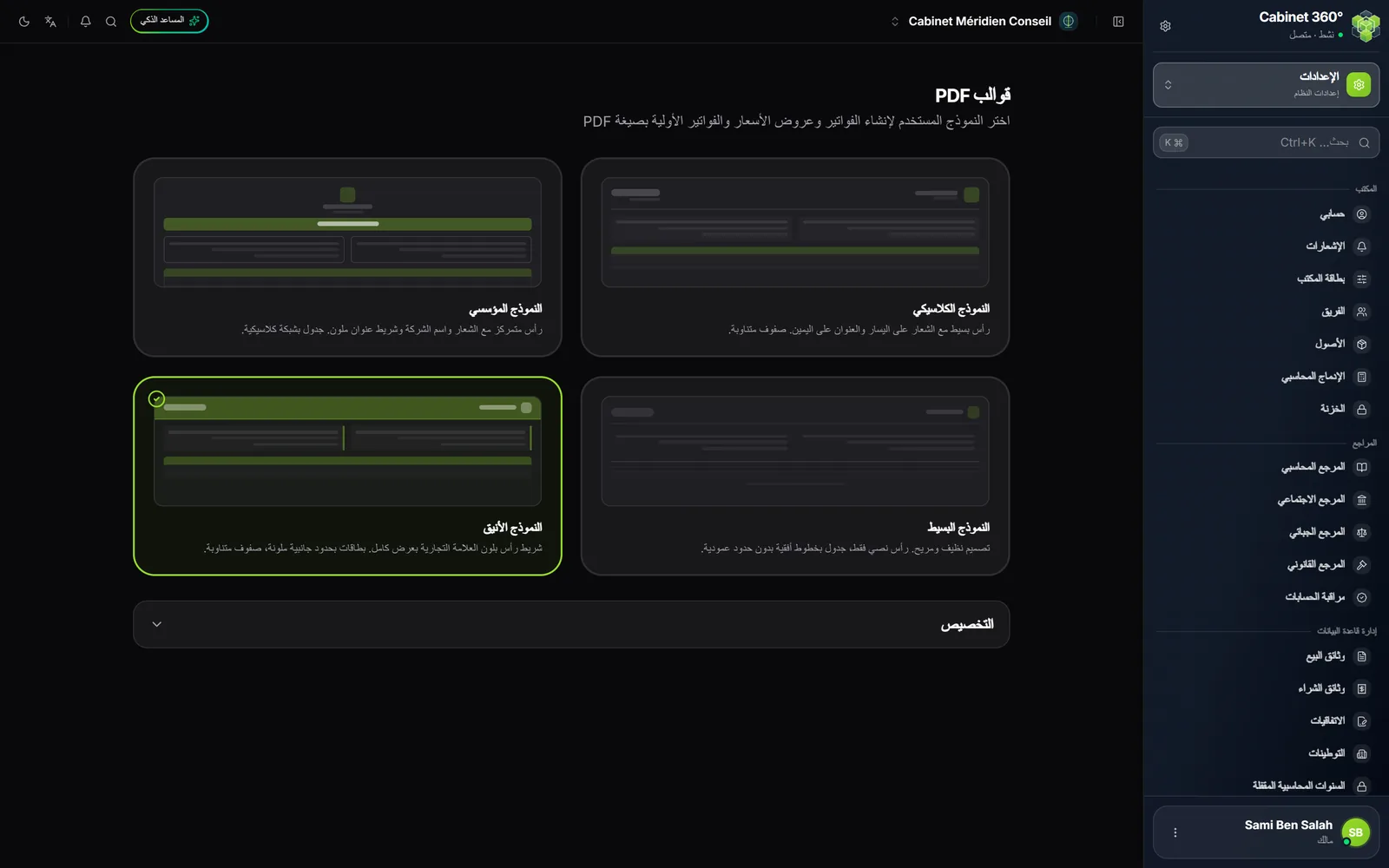
تعرض شاشة قوالب PDF أربعة قوالب. يحمل القالب المستعمل علامة تأشير. ويُستعمل القالب المختار لكل فواتير المكتب وعروض أسعاره وإشعاراته الدائنة وفواتيره الأولية، بما فيها الفواتير التي يحمّلها عملاؤك من بوابتهم.
| القالب | شكله |
|---|---|
| النموذج الكلاسيكي | رأس بسيط، الشعار يسارًا والعنوان يمينًا، أسطر متناوبة |
| النموذج المؤسسي | رأس في الوسط بالشعار والاسم، شريط عنوان ملوّن، شبكة كلاسيكية |
| النموذج البسيط | نظيف ومتّسع، رأس نصي فقط، خطوط أفقية دون حدود عمودية |
| النموذج الأنيق | شريط رأس بكامل العرض بلون المكتب، بطاقات بلمسة جانبية، أسطر متناوبة |
- انقر على القالب الذي تختاره. تنتقل علامة التأشير إليه، ويظهر زرّا إلغاء وحفظ أسفل الصفحة.
- افتح التخصيص لضبطه (انظر أدناه).
- انقر على حفظ. تؤكد رسالة « تم الحفظ — تم تحديث قالب PDF » ذلك. ويتخلى إلغاء عن اختيار القالب وعن الإعدادات غير المحفوظة.
- افتح فاتورة واطبعها لترى النتيجة.
تخصيص القالب
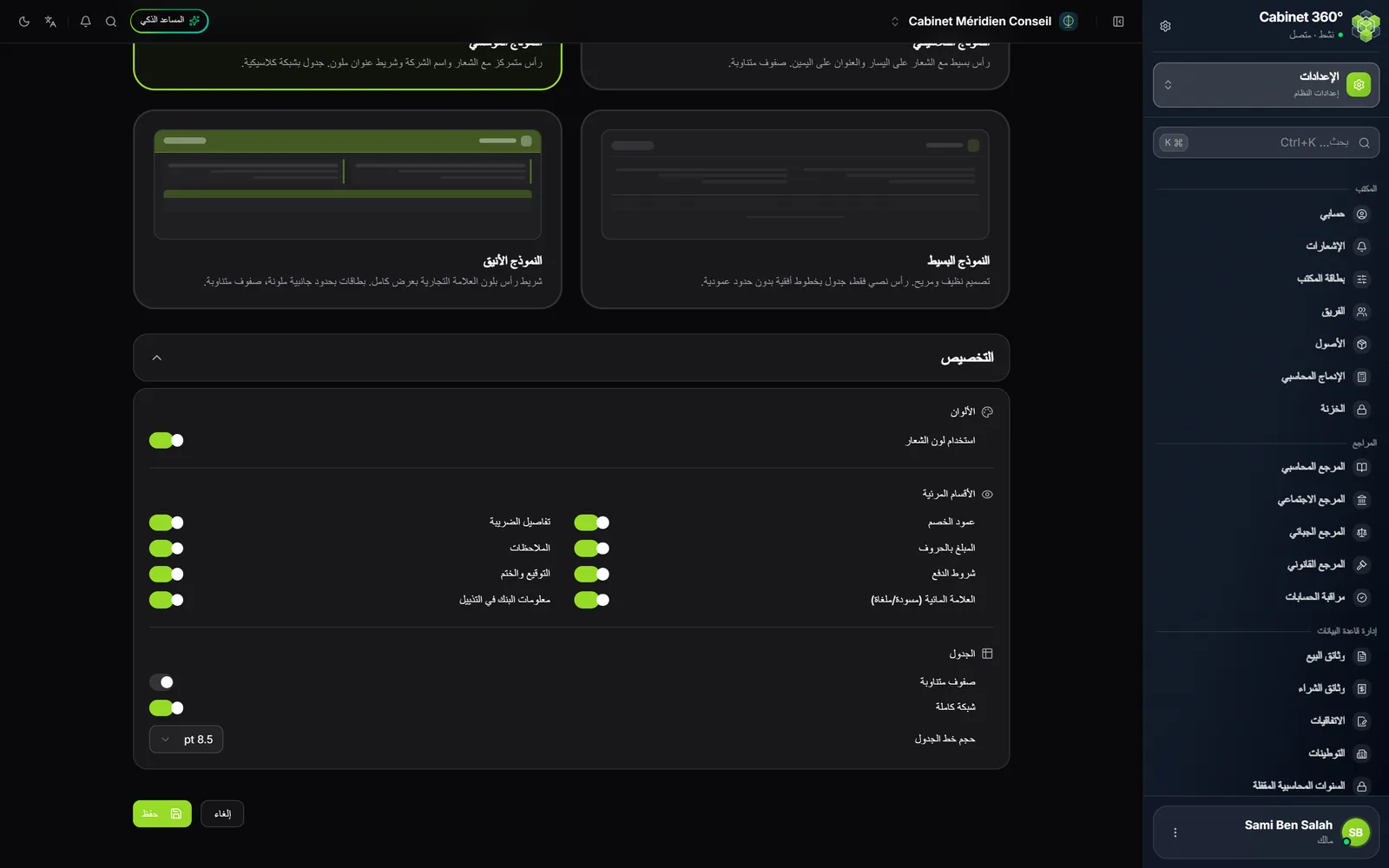
يفتح التخصيص ثلاث مجموعات من الإعدادات.
الألوان
يأخذ استخدام لون الشعار ألوان شعارك. عطّله لتختار بنفسك اللون الرئيسي.
دون شعار ودون لون مختار، تخرج الوثيقة بتنسيق بسيط، بالأبيض والأسود.
الأقسام المرئية
| القسم | ما يطبعه |
|---|---|
| عمود الخصم | خصم كل سطر |
| تفاصيل الضريبة | تفصيل الأداء على القيمة المضافة حسب النسبة |
| المبلغ بالحروف | الصافي للدفع مكتوبًا بالحروف |
| الملاحظات | ملاحظات الوثيقة |
| شروط الدفع | شروط التسديد |
| التوقيع والختم | صورة بطاقة المكتب، على كل صفحة |
| العلامة المائية (مسودة/ملغاة) | عبارة بعرض الوثيقة المسودة أو الملغاة |
| معلومات البنك في التذييل | البنك والوكالة وRIB للحساب « PDF افتراضي » (أبدًا على إشعار دائن) |
الجدول
يلوّن صفوف متناوبة سطرًا من كل سطرين. وترسم شبكة كاملة كل الحدود. ويتراوح حجم خط الجدول بين 7 و11 نقطة.
ما يتغيّر، ومتى
يتبع ملف PDF القالب المستعمل لحظة الطباعة. فالفاتورة القديمة إذا طُبعت من جديد تأخذ القالب الجديد. أما الملفات التي حُمّلت أو أُرسلت من قبل فلا تتغيّر.
لا يظهر الختم أو RIB؟ تثبّت من أمرين: القسم (التوقيع والختم، معلومات البنك في التذييل) مفعّل هنا، وصورة الختم أو الحساب البنكي محفوظة في بطاقة المكتب. وعلى الإشعار الدائن، لا يُطبع RIB أبدًا: هذا مقصود.
القوالب الأخرى في القائمة
يضم قسم النماذج في قائمة الإعدادات أيضًا:
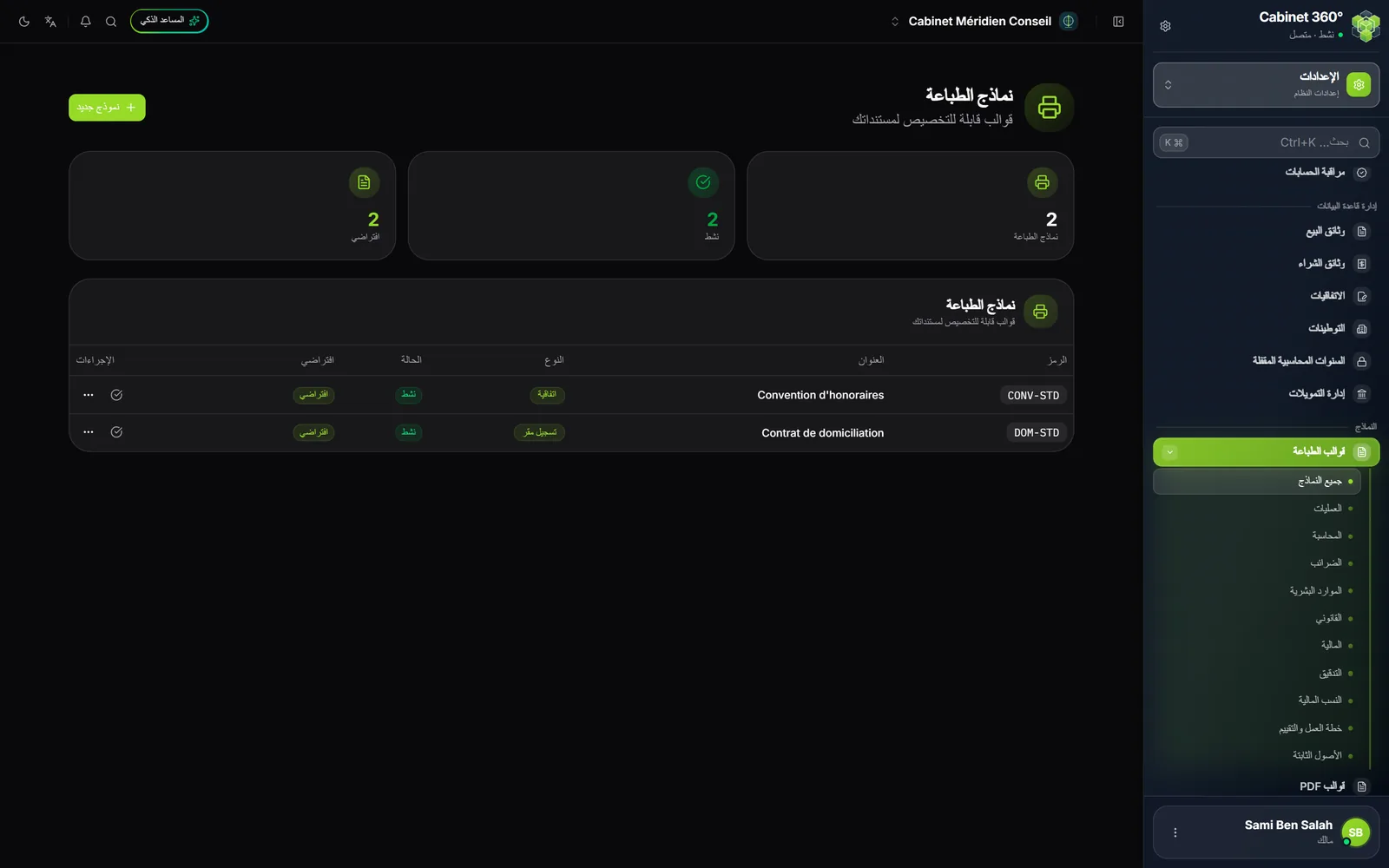
- قوالب الطباعة: نصوص نموذجية، بمتغيّرات، لوثائق وحداتك، مثل: الاتفاقيات، التوطينات، عقود الأجراء وشهاداتهم، المحاضر، الدعوات، الأنظمة الأساسية، التنازل عن الحصص، توكيلات السلطة. قائمة فرعية لكل وحدة مشترك فيها، وجميع النماذج. تصل نماذج المنصة كنسخ، يمكنك تكييفها ثم العودة إلى نموذج المنصة. وتُمنح هذه الصلاحيات عبر شاشة قوالب الطباعة في الدور. ويشرح كتاب كل وحدة نماذجها.
- الاستمارات والطلبات: نماذج طلباتك واستماراتك، التي تستعملها شاشة النماذج والمطالب في وحدة الضرائب، وبطاقة الوثائق: تذييل وثائقك والنص القياسي لرسالة التأكيدات.
أما فواتيرك وعروض أسعارك وإشعاراتك الدائنة وفواتيرك الأولية فتتبع قالب PDF في هذا الفصل.