
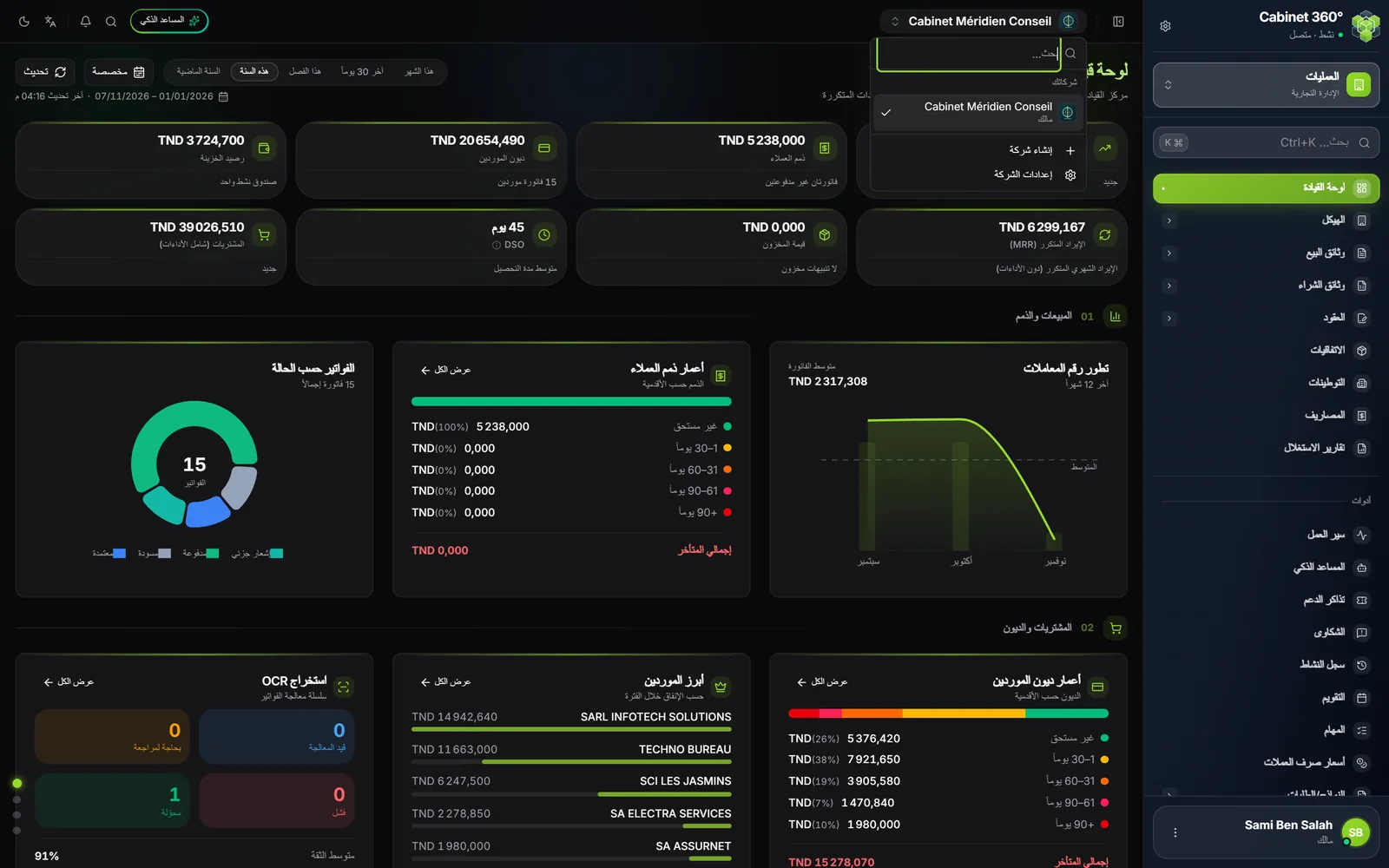
فتح البطاقة
يمكنك أيضًا النقر على اسم المكتب أعلى الشاشة، ثم على إعدادات الشركة: تنفتح البطاقة نفسها.
صفحة تُقرأ، وسطر واحد في كل مرة
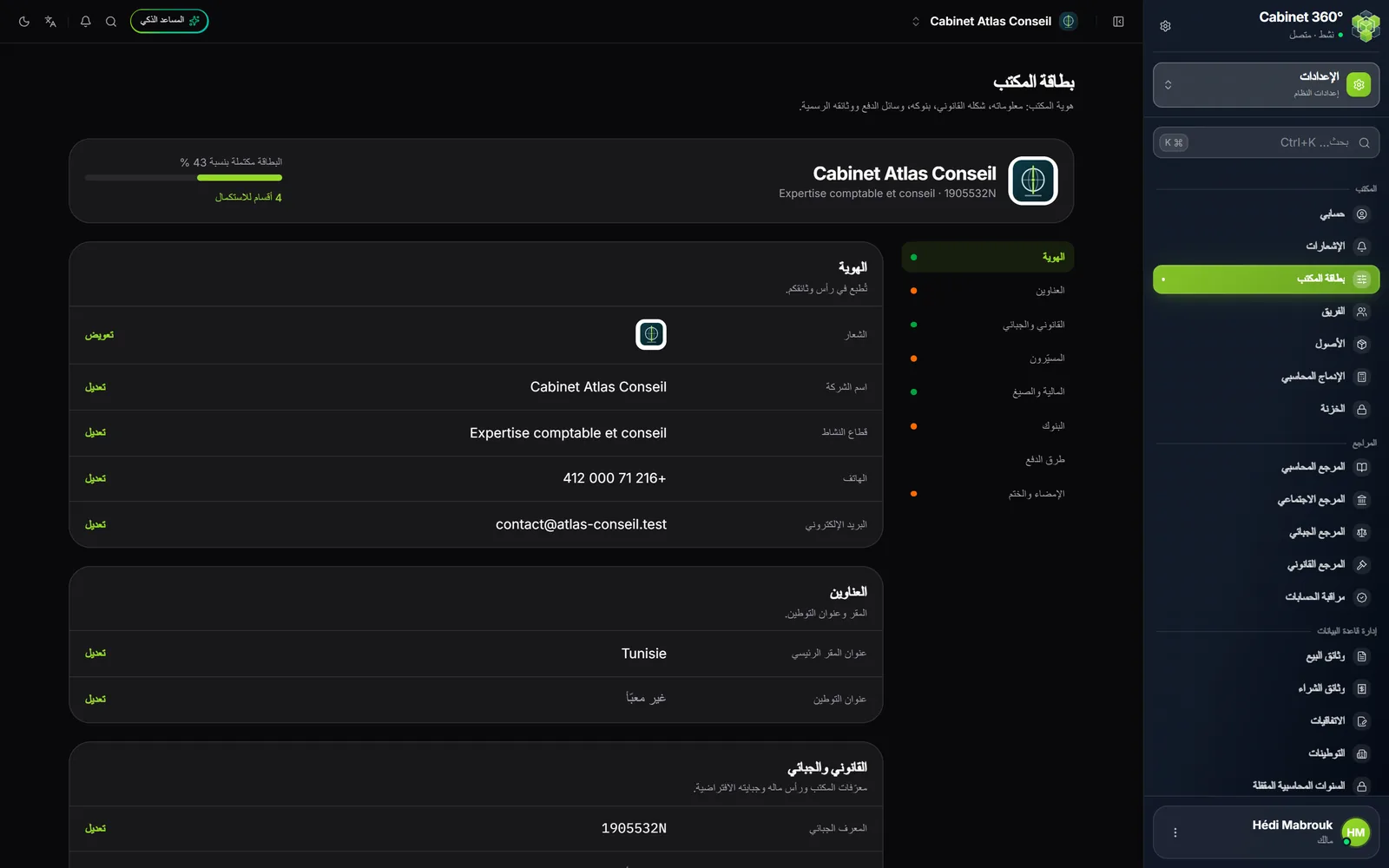
تُقرأ البطاقة كوثيقة. على جانب، قائمة بثمانية أقسام. وعلى الجانب الآخر، كل معلومة في سطرها: عنوانها، قيمتها، وتعديل في آخره. السطر الفارغ يعرض « غير معبّأ ».
في الأعلى، يُظهر الرأس الشعار واسم المكتب و« البطاقة مكتملة بنسبة … % ». وتحته رابط يذكر عدد الأقسام التي بقيت للاستكمال: انقر عليه للنزول إلى أولها. وعندما تكتمل كلها، يقول « كل الأقسام معبّأة ».
في قائمة الأقسام، تدل نقطة خضراء على قسم مكتمل، ونقطة برتقالية على قسم للاستكمال.
- انقر على تعديل في آخر السطر: تنفتح خانة الإدخال في مكانها.
- غيّر القيمة.
- انقر على حفظ، في السطر نفسه. تؤكد رسالة « تم الحفظ » ذلك ويُغلق السطر. أما إلغاء فيعيد القيمة المحفوظة.
لا ينفتح إلا سطر واحد في كل مرة: تنتظر أزرار تعديل الأخرى، مع التذكير « سجّل أو ألغِ السطر المفتوح أولًا. »
كيف تُحسب النسبة
تُحتسب سبعة أقسام، لكل منها سُبع؛ ولا يُحتسب قسم طرق الدفع. يكون القسم مكتملًا عندما:
| القسم | يكتمل عندما… |
|---|---|
| الهوية | يُدخَل الاسم، مع هاتف أو بريد إلكتروني |
| العناوين | تُدخَل مدينة المقر وعنوانه |
| القانوني والجبائي | يُدخَل المعرف الجبائي |
| المسيّرون | يكون لمسيّر واحد على الأقل اسم |
| المالية والصيغ | تُختار العملة (الدينار التونسي تلقائيًا) |
| البنوك | يكون لحساب واحد على الأقل بنكه وRIB |
| الإمضاء والختم | تُحمَّل صورة |
الهوية
| السطر | ما تُدخله |
|---|---|
| الشعار | JPG أو PNG أو WebP أو GIF، بحجم 2 ميغابايت على الأكثر. إضافة، ثم اختيار صورة؛ وتعويض أو إزالة لاحقًا. |
| اسم الشركة | إلزامي: « اسم الشركة مطلوب ». يُطبع في رأس وثائقك. |
| قطاع النشاط | حر. |
| الهاتف، البريد الإلكتروني | يجب أن يكون البريد صالحًا. |
العناوين
لـعنوان المقر الرئيسي خمس خانات: البلد (تونس تلقائيًا)، المدينة، المعتمدية، الرمز البريدي والعنوان الكامل. وفي وضع القراءة، يظهر في سطر واحد.
ولـعنوان التوطين الخانات نفسها. إن كان هو نفسه عنوان المقر، فحدّد نفس عنوان المقر: تأخذ الخانات عنوان المقر، للقراءة فقط، وتتبعه عند كل تعديل. وإن أزلت التحديد، تُفرَغ الخانات لتعبئتها.
القانوني والجبائي
| السطر | ما تُدخله |
|---|---|
| المعرف الجبائي | سبعة أرقام ثم حرف التحقق، مثل 1234567R. |
| رقم الصندوق الوطني للضمان الاجتماعي | رقم المؤجر الخاص بالمكتب. |
| رأس المال | مبلغ بعملة البطاقة، لا يكون سالبًا أبدًا. |
| الاتفاقية الجماعية | التي تنطبق على أجرائك. |
| الأداء على القيمة المضافة المطبق | نسبة من القائمة. |
| الطابع الجبائي | مبلغ، 1,000 دينار عادة. |
أثناء كتابة المعرف الجبائي، تتحقق منه الشاشة: « المعرف الجبائي غير مكتمل (7 أرقام + حرف واحد) » ما دام ينقصه حرف، و« المعرف الجبائي غير صالح: حرف التحقق لا يتطابق » إن لم يتوافق الحرف مع الأرقام، و« المعرف الجبائي صالح » عندما يكون كل شيء صحيحًا. ويقبل الخادم أيضًا الصيغة الكاملة، مثل 1234567R/A/M/000.
تُختار نسبة الأداء على القيمة المضافة من قائمة: النسب التي تفتحها IntegraSys للمبيعات. النسب التونسية هي 0 و7 و13 و19 % فقط؛ وإن اقترحت القائمة غيرها، فلا تخترها. والنسبة التي سحبتها المنصة لاحقًا تبقى على البطاقة التي تحملها، مع إشارة إلى أنها معطّلة.
ويُرفض الطابع الجبائي إذا كان أقل من 0 أو أكثر من 100 دينار.
المسيّرون
يفتح إضافة مسيّر سطرًا: اللقب، الاسم، اسم العائلة (إلزامي)، الصفة (مقترحة « مسيّر » تلقائيًا)، نوع الوثيقة (بطاقة تعريف وطنية، جواز سفر، بطاقة إقامة، أخرى)، رقمها وتاريخ تسليمها.
تسأل سلة المهملات « حذف هذا العنصر؟ »؛ ولا يتم الحذف إلا عند حفظ السطر. والمسيّر الذي لا اسم عائلة له لا يُحفظ.
المالية والصيغ
يعطي سطر العملة العملة ووحدتها الفرعية وعدد كسورها: الدينار التونسي، المليم، 3 أرقام بعد الفاصل تلقائيًا. عند التعديل، تُقترح ثلاث عشرة عملة؛ واختيار إحداها يضبط أيضًا وحدتها الفرعية وعدد كسورها.
ويضبط سطر كتابة الأرقام الفاصل العشري (فاصلة أو نقطة) وفاصل الآلاف (مسافة أو نقطة أو فاصلة أو لا شيء). وتُظهر معاينة الصيغة النتيجة على مثال، مثل 1 234 567,890 TND.
البنوك
يفتح إضافة حساب سطرًا: اسم البنك، الوكالة / الفرع، RIB / IBAN وعملة الحساب (عملة البطاقة تلقائيًا).
يُكتب RIB بالأرقام: تعدّها الشاشة (« 12/20 رقماً ») وتجمعها أربعة أربعة. وعندما تكتمل الأرقام العشرون، تتحقق من المفتاح: صالح، أو مثلًا « مفتاح RIB غير صالح (المتوقع: 78) ». والحساب الذي لا بنك له أو لا RIB له لا يُحفظ.
الحساب المطبوع على وثائقك
لا يُطبع إلا حساب واحد على ملفات PDF، ولا شيء على الإشعار الدائن. عند التعديل، يقول زره PDF افتراضي؛ وتقول أزرار الحسابات الأخرى تعيين كافتراضي. وفي وضع القراءة، يحمل الحساب المختار عبارة « مطبوع على ملفات PDF ».
قروض التصرف والعمولات
بعد حفظ البطاقة، يحمل كل حساب خانتين تُحفظان على حدة:
- قروض التصرف: التسهيلات التي يمنحها لك البنك (تسهيلات الخزينة، الخصم التجاري، التمويلات بالعملة الأجنبية، التسبقات على الصفقات، الالتزامات بالكفالة، الكفالات على الصفقات). يبدأ كل إدخال من تاريخ سريان. وتقرأ الخزينة ووضعية الخزينة تسهيلات الفترة التي تغطي تاريخها.
- العمولات: مصاريف مسك الحساب، من الشهرية إلى السنوية، وعمولات البنك دون احتساب الأداء حسب وسيلة الدفع، عند القبض وعند الصرف. وبالنسبة للبطاقة البنكية، هي نسبة.
لا يُدخلها إلا المالك والمسؤولون.
طرق الدفع
يفتح إدارة في مكانها قائمة طرق الدفع في الخزينة. في البداية: نقدًا، صك، كمبيالة، تحويل، بطاقة بنكية، Flouci واقتطاع مباشر. لكل منها: اسمها، مفعّلة أو لا، وما تشترطه عند الإدخال (مرجع، بنك، تاريخ استحقاق). ينشئ إضافة وسيلة واحدة جديدة. أما الزر الدائري إعادة التعيين إلى الافتراضي فيعيد إنشاء القائمة الأصلية فقط عندما تكون فارغة: لا يعيد طريقة معدّلة ولا طريقة معطّلة.
يُحفظ كل تغيير في الحال. وتتبع هذه الإعدادات صلاحيات الخزينة، لا صلاحيات البطاقة: يشرحها كتاب المالية والخزينة.
الإمضاء والختم
حمّل صورة إمضائك وختمك: JPG أو PNG أو WebP أو GIF، بحجم 2 ميغابايت على الأكثر. أفضل نتيجة تعطيها صورة PNG بخلفية شفافة بحجم 400 × 200 بكسل تقريبًا.
ما تطبعه البطاقة
تقرأ فواتيرك وعروض أسعارك وإشعاراتك الدائنة وفواتيرك الأولية بصيغة PDF البطاقة عند كل طباعة. وتمدّها البطاقة بـ:
- شعار المكتب واسمه؛
- المعرف الجبائي (« MF »)، وعنوان المقر، والهاتف والبريد الإلكتروني؛
- بنك الحساب « PDF افتراضي » وRIB الخاص به، إن كان القالب يعرض معلومات البنك، وأبدًا على إشعار دائن؛
- الإمضاء والختم، على كل صفحة، إن كان القالب يعرضهما.
يتوقف موضعها على القالب المختار (الفصل 6). مع النموذج الكلاسيكي، للتذييل ثلاثة أعمدة:
| التذييل | ما يأتي من البطاقة |
|---|---|
| يسارًا | الاسم والمعرف الجبائي ورأس المال |
| في الوسط | عنوان المقر والرمز البريدي والمدينة والهاتف والبريد الإلكتروني |
| يمينًا | البنك والوكالة وRIB للحساب « PDF افتراضي » |
ولا يُطبع رأس المال إلا مع هذا القالب.
لا يُطبع عنوان التوطين على هذه الوثائق.
يُضبط قالب التنسيق وما يعرضه في مكان آخر: انظر وثائقك بصيغة PDF.