
L'écran de vérification
Ouvrez une lecture depuis la liste (l'œil Voir détails, ou un clic sur le nom du fichier). L'écran met l'image de la facture à gauche et ce que l'IA y a lu à droite.
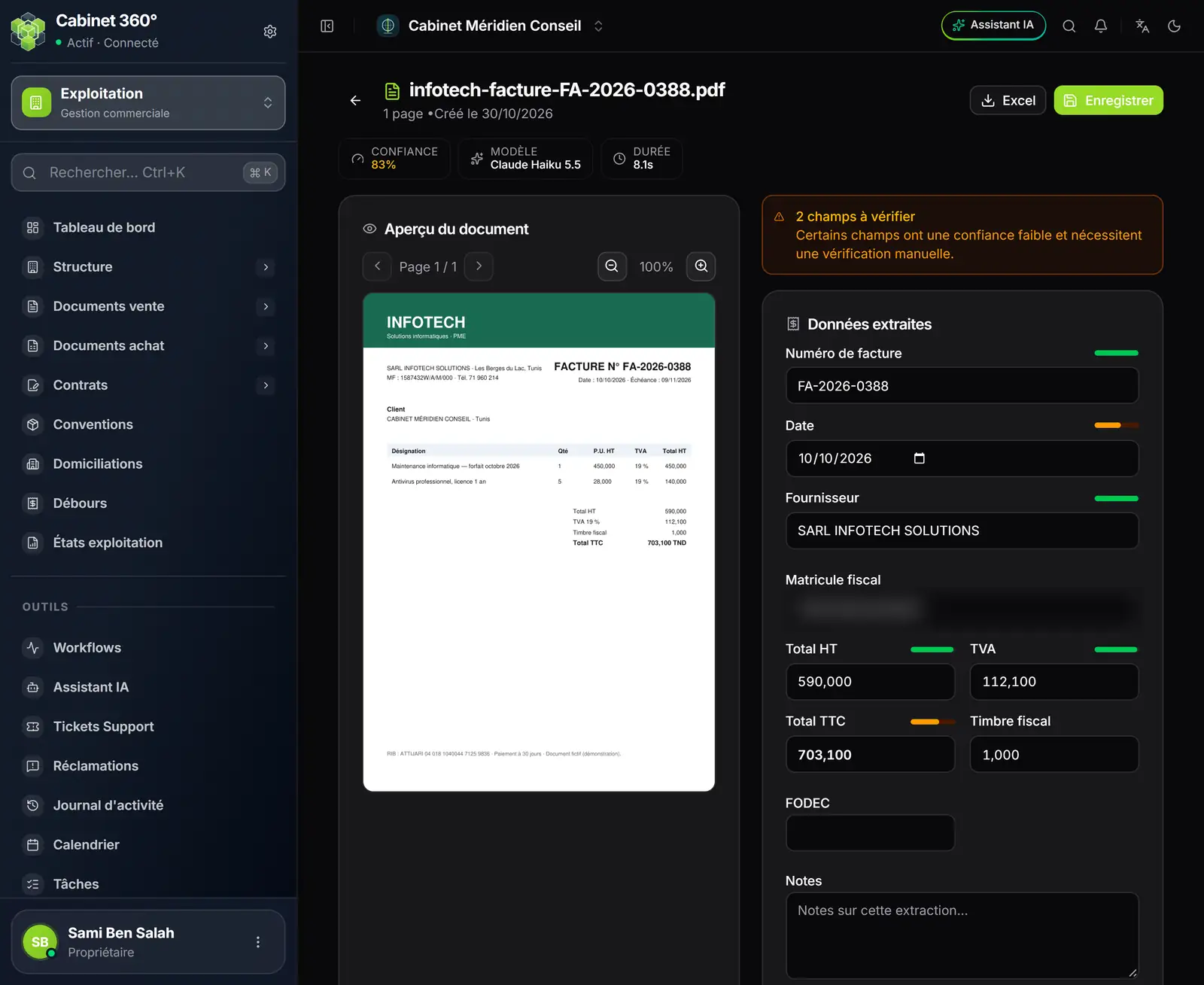
- 1. Confiance, modèle, durée : la note générale de la lecture, le modèle d'IA qui l'a faite et le temps qu'il lui a fallu.
- 2. Enregistrer garde vos corrections ; Excel télécharge la lecture en classeur.
- 3. Aperçu du document : page par page, avec un zoom.
- 4. L'alerte compte les champs à confiance faible.
- 5. La barre de confiance de chaque champ : verte, le champ est sûr ; orange, regardez-le.
| Zone | Ce qu'elle contient |
|---|---|
| Aperçu du document | L'image de la facture. Les flèches changent de page, la loupe agrandit de 50 à 200 %. |
| Données extraites | Numéro de facture, Date, Fournisseur, Matricule fiscal, Total HT, TVA, Total TTC, Timbre fiscal, FODEC et vos Notes. |
| Articles extraits | Les lignes de la facture, une par article. |
| Créer un document d'achat | Le passage à la facture d'achat (chapitre 11). |
Lire les signaux
La lecture vous dit où regarder :
- l'alerte en haut à droite : « 2 champs à vérifier — Certains champs ont une confiance faible et nécessitent une vérification manuelle. » ;
- une barre à côté du numéro, de la date, du fournisseur, du total HT, de la TVA et du total TTC : verte quand l'IA est sûre, orange quand elle ne l'est pas ;
- « Relevé à la lecture » : ce que l'IA a remarqué en lisant, par exemple des totaux qui ne bouclent pas (« Totaux incohérents… » quand HT + TVA + timbre + FODEC ne donnent pas le TTC imprimé).
Le matricule fiscal, le FODEC et les lignes n'ont pas de barre : relisez-les toujours. L'alerte peut d'ailleurs compter le matricule fiscal sans qu'aucune barre ne le désigne.
Corriger l'en-tête
Cliquez dans un champ et tapez la bonne valeur. Les montants s'écrivent avec trois décimales, comme sur vos
factures : 590,000. La date se choisit dans le calendrier du champ.
Le FODEC mérite un regard : une facture d'achat d'Exploitation ne porte pas de FODEC. Si la lecture en trouve un, la conversion sera refusée (chapitre 11). S'il a été lu par erreur, mettez-le à zéro ; s'il est réel, saisissez cette facture à la main dans les achats.
Corriger les lignes
Chaque ligne d'Articles extraits porte :
| Champ | Rôle |
|---|---|
| Article du catalogue (optionnel) | Rattache la ligne à un article : sa désignation, son code, son prix d'achat et son taux remplacent ceux lus. Laissé vide, la ligne garde ce qui a été lu. |
| Désignation et Référence | Le libellé et la référence lus sur la facture. |
| Qté, P.U. HT, Remise % | Quantité, prix unitaire hors taxe, remise. |
| TVA % | Le taux de la ligne, parmi ceux ouverts aux achats. |
| Total HT | Calculé par l'écran, au millime. |
Ajouter une ligne en crée une vide ; la corbeille d'une ligne la retire. Sous le tableau, Total lignes HT doit retrouver le Total HT de l'en-tête : sinon une ligne manque ou une quantité est fausse.
Enregistrer
- Corrigez l'en-tête et les lignes.
- Cliquez Enregistrer : le message « Données enregistrées avec succès » paraît.
- La lecture passe au statut Vérifié.
Une facture dans une autre devise que TND, EUR ou USD ne s'enregistre pas (« Enregistrement impossible ») : saisissez-la à la main dans les achats.
Si vous fermez l'onglet ou rechargez la page avec des corrections non enregistrées, le navigateur demande confirmation. La flèche de retour et le menu, eux, quittent sans prévenir : enregistrez d'abord.
Une lecture échouée
Une lecture Échoué affiche un bandeau rouge « Extraction échouée » et la raison. Les plus fréquentes :
| Message | Que faire |
|---|---|
| « Document illisible ou non reconnu. Vérifiez la qualité du scan. » | Scannez de nouveau, plus net, et redéposez. |
| « Aucune donnée n'a pu être lue dans ce document… » | Page vide ou scan illisible : vérifiez le fichier. |
| « Document trop long : l'extraction a été tronquée… » | Découpez le fichier : une facture par PDF. |
| « Service d'extraction momentanément indisponible… » | Relancez dans quelques minutes. |
| « Crédits IA épuisés : cette pièce n'a pas été lue… » | La pièce est gardée : relancez-la quand les crédits sont rechargés (chapitre 2). |
| « La politique IA du cabinet refuse l'envoi de ce document… » | L'analyse des documents est coupée pour le cabinet (chapitre 2). |
Pour relancer, cliquez Réessayer. Une fenêtre prévient : « Une nouvelle lecture remplace les lignes et les champs lus. Les corrections enregistrées de l'en-tête et des lignes seront perdues. » Confirmez avec Relancer : la lecture repart et le message « Extraction relancée » paraît.