
Avant le premier clic
La facture d'achat prend son numéro dans la souche Achat - Facture. Tant que cette souche n'est pas paramétrée, le bouton de création reste grisé et un rappel le dit : « Rappel : la souche « Achat - Facture » n'est pas paramétrée ». Le lien Paramétrer la souche « Achat - Facture » vous y mène (le livre Paramétrage du cabinet décrit les souches).
Le panneau « Créer un document d'achat »
Il se trouve sur l'écran de vérification, sous les données extraites.
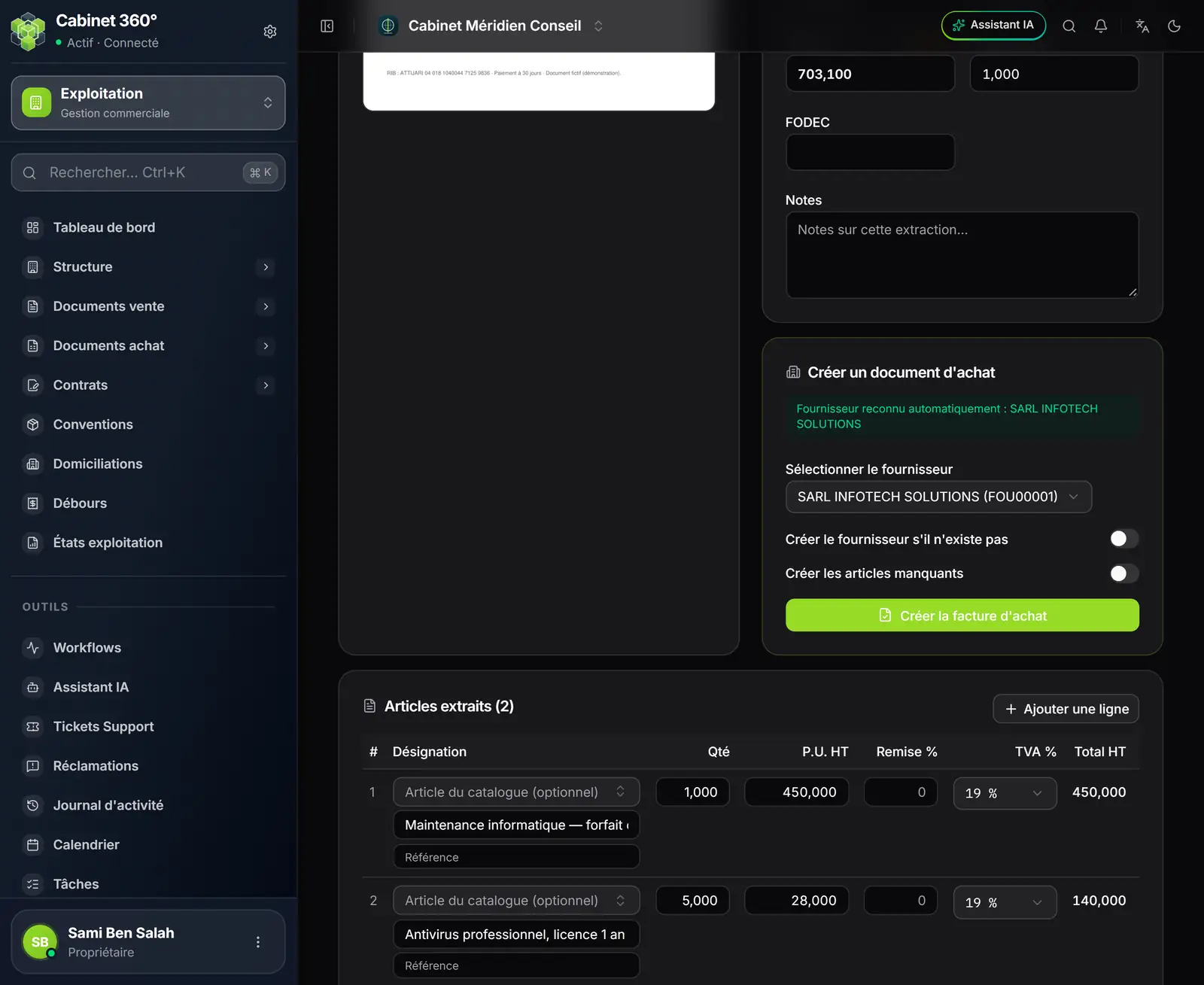
- 1. Fournisseur reconnu automatiquement : l'extracteur a retrouvé le fournisseur dans vos fiches.
- 2. Sélectionner le fournisseur : le fournisseur retenu, à changer si besoin.
- 3. Deux interrupteurs : créer le fournisseur s'il manque, créer les articles manquants.
- 4. Créer la facture d'achat : la conversion.
- 5. Articles extraits : les lignes qui deviendront celles de la facture.
Le fournisseur
L'extracteur cherche le fournisseur dans vos fiches, d'abord par son matricule fiscal, puis par son nom exact. Quand il le trouve, le panneau l'annonce (« Fournisseur reconnu automatiquement : … ») et le choisit dans la liste.
Quand il ne le trouve pas, deux chemins :
- choisissez-le vous-même dans Sélectionner le fournisseur ;
- ou activez Créer le fournisseur s'il n'existe pas : la fiche est créée avec le nom et le matricule fiscal lus.
Les articles
Une ligne rattachée à un Article du catalogue (chapitre 10) garde cet article. Pour les autres, l'extracteur cherche parmi vos articles d'achat celui dont le code est la référence lue, puis celui qui a exactement la même désignation. S'il n'en trouve aucun :
- avec Créer les articles manquants activé, une fiche article naît de la ligne : son code est la référence
lue, ou
EXT-00001,EXT-00002… quand la ligne n'en a pas ou que ce code existe déjà ; - sinon, la ligne garde seulement sa désignation et sa référence.
Créer la facture
- Vérifiez que la lecture est enregistrée (statut Vérifié, chapitre 10).
- Choisissez le fournisseur, ou activez sa création.
- Cliquez Créer la facture d'achat. Le bouton affiche « Conversion... ».
- Le message « Document achat FA00024 créé avec succès » paraît et l'écran ouvre la facture.
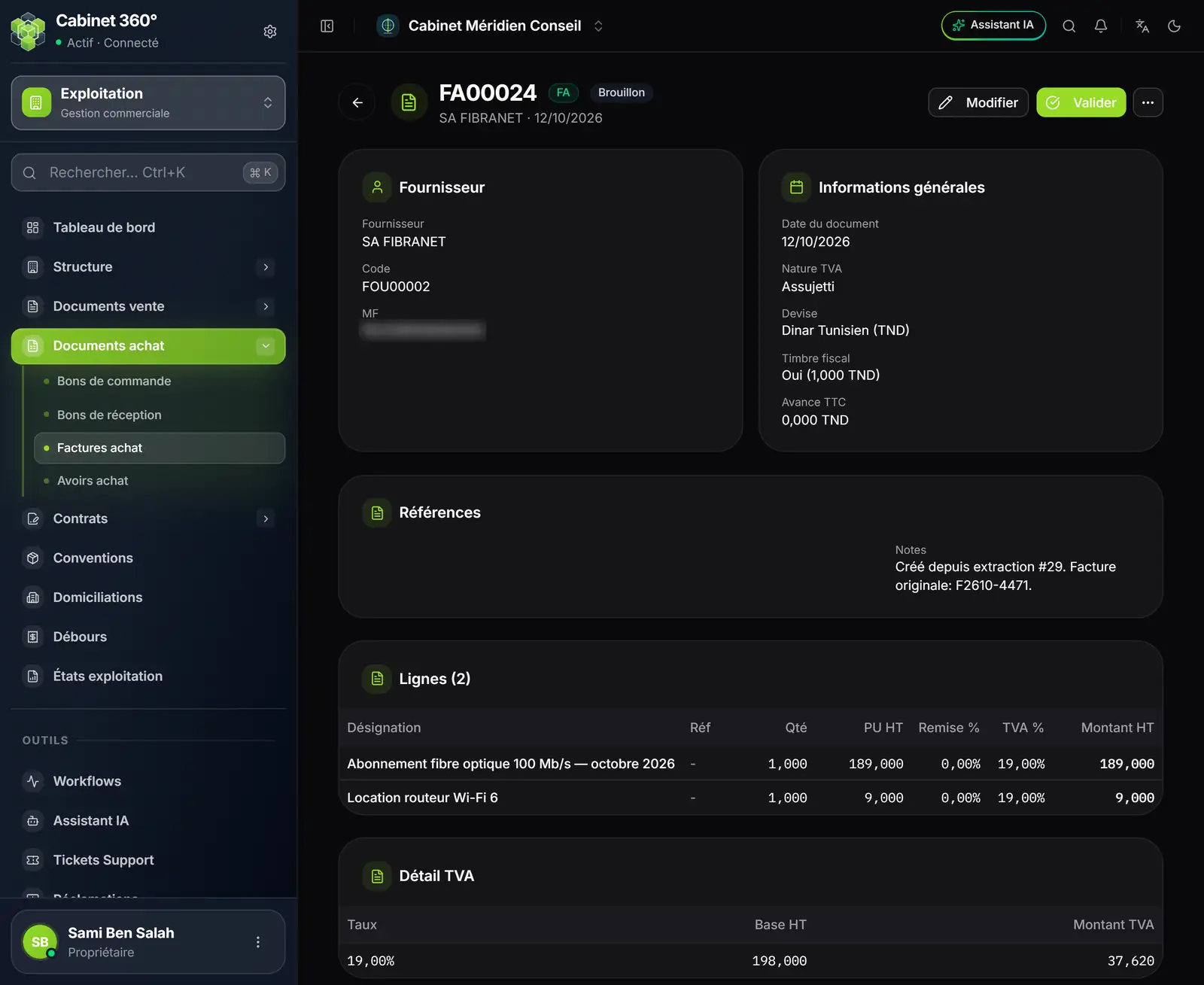
- 1. FA00024, Brouillon : la facture d'achat a son numéro et attend votre validation.
- 2. Valider : la suite se fait ici, comme pour toute facture d'achat.
- 3. Informations générales : date du document, nature de TVA, devise, timbre fiscal.
- 4. La note d'origine : « Créé depuis extraction #29. Facture originale: F2610-4471. »
La facture d'achat naît en Brouillon, avec :
- le fournisseur, la date de la facture lue (jamais la date du jour), la devise et le timbre fiscal ;
- une ligne par article extrait, avec sa quantité, son prix, sa remise et son taux de TVA ;
- dans ses Notes, le numéro de la lecture et celui de la facture du fournisseur.
Côté extracteur, la lecture passe au statut Converti et affiche « Document converti » avec un bouton Voir l'achat. Une lecture ne se convertit qu'une fois.
Les corrections que l'extracteur fait seul
Plusieurs cas sont corrigés d'office, et le message de succès en cite trois au plus (« 1 correction automatique, notée sur l'achat ») :
- des prix lus TTC au lieu de HT : quand la somme des lignes s'écarte du total HT imprimé, les prix sont remis à l'échelle de ce total, dans la limite de 25 % d'écart ;
- un taux de TVA refusé ou lu nulle part : la ligne reçoit le taux du pied de facture, sinon 19 % ;
- une quantité lue à 0 : elle passe à 1 ;
- une désignation ou une référence trop longue : elle est coupée.
Chaque correction est écrite dans les notes de la facture d'achat. Un timbre lu autre que 1,000 est seulement signalé : la facture d'achat porte le timbre de 1,000.
Les refus, et ce qu'ils vous demandent
Rien n'est créé tant qu'un refus tient : ni fournisseur, ni article, ni facture. Le message dit chaque fois quoi faire.
| Le message commence par… | Ce qui se passe | Que faire |
|---|---|---|
| « La facture … de ce fournisseur a déjà été convertie… Confirmer la conversion ? » | Même matricule fiscal et même numéro (tous deux lus) qu'une lecture déjà convertie et encore présente. | Si c'est un doublon, arrêtez. Si le fournisseur a vraiment réémis la facture, cliquez Convertir quand même. |
| « Ce document a déjà été converti en achat… » | Cette lecture a déjà sa facture. | Ouvrez-la par Voir l'achat. |
| « Aucune date de facture n'a été lue… » | La date manque. | Saisissez-la dans la vérification, enregistrez, recommencez. |
| « Les lignes lues totalisent … pour un total HT imprimé de … » | Plus de 25 % d'écart : une ligne manque ou est mal lue. | Corrigez les lignes, enregistrez, recommencez. |
| « Aucune ligne n'a été lue sur ce document… » | Des totaux sans lignes donneraient un achat à zéro. | Ajoutez les lignes, enregistrez, recommencez. |
| « La TVA calculée sur les lignes (…) ne rejoint pas la TVA imprimée… » | Un taux de ligne est mal lu, ou une ligne manque. | Corrigez les taux et les lignes. |
| « Ce document porte un FODEC de … » | La facture d'achat ne porte pas de FODEC. | Saisissez la facture à la main dans les achats, ou mettez le FODEC à zéro s'il a été mal lu. |
| « Ce document a été lu comme un AVOIR… » | C'est un avoir du fournisseur. | Saisissez-le dans Avoirs achat (voir ci-dessous). |
| « Ce document n'a pas été lu comme une facture… » | Devis, pro forma, bon de commande ou de livraison. | Saisissez-le à la main dans les achats. |
Ce que l'extracteur ne fait pas
- Il ne crée que des factures d'achat. Un avoir, un bon de commande ou un bon de réception se saisit à la main dans Documents achat. Pour un avoir lu par l'extracteur, l'écran ne propose aucun moyen de le convertir : saisissez-le dans Avoirs achat.
- Il ne passe pas d'écriture comptable. C'est le rôle de la boîte OCR (Pré-compta) du dossier comptable (livre Comptabilité & États financiers).
- Il ne valide pas la facture. La validation, le paiement et le suivi du fournisseur se font dans les achats (livres Exploitation et Finance & Caisse).