
Où se trouve l'extracteur
L'extracteur lit les factures de vos fournisseurs et en fait des factures d'achat d'Exploitation. Il n'a plus d'entrée à lui dans le menu : il s'ouvre depuis la liste des factures d'achat.
En haut de cette liste, deux boutons le concernent :
| Bouton | Ce qu'il fait |
|---|---|
| Importer PDF | Ouvre tout de suite la fenêtre de dépôt. Un seul fichier déposé vous emmène sur sa lecture ; plusieurs vous emmènent sur la liste des lectures. |
| Extractor (OCR) | Ouvre la page Extractor : toutes les lectures, à vérifier ou déjà converties. |
Chaque bouton ne paraît qu'à celui qui a le droit qu'il demande : Importer PDF demande de pouvoir créer dans l'extracteur, Extractor (OCR) de pouvoir le consulter (chapitre 2). Avoir le droit sur les achats ne suffit pas.
Déposer des factures
- Sur la page Extractor, cliquez Importer PDF (en haut à droite).
- Glissez vos fichiers dans le cadre, ou cliquez dans le cadre pour les choisir.
- Vérifiez la liste des fichiers choisis : retirez-en un avec sa croix, ou videz tout avec Tout effacer.
- Cliquez Extraire 3 fichiers (le bouton compte vos fichiers ; pour un seul, il dit Extraire avec l'IA).
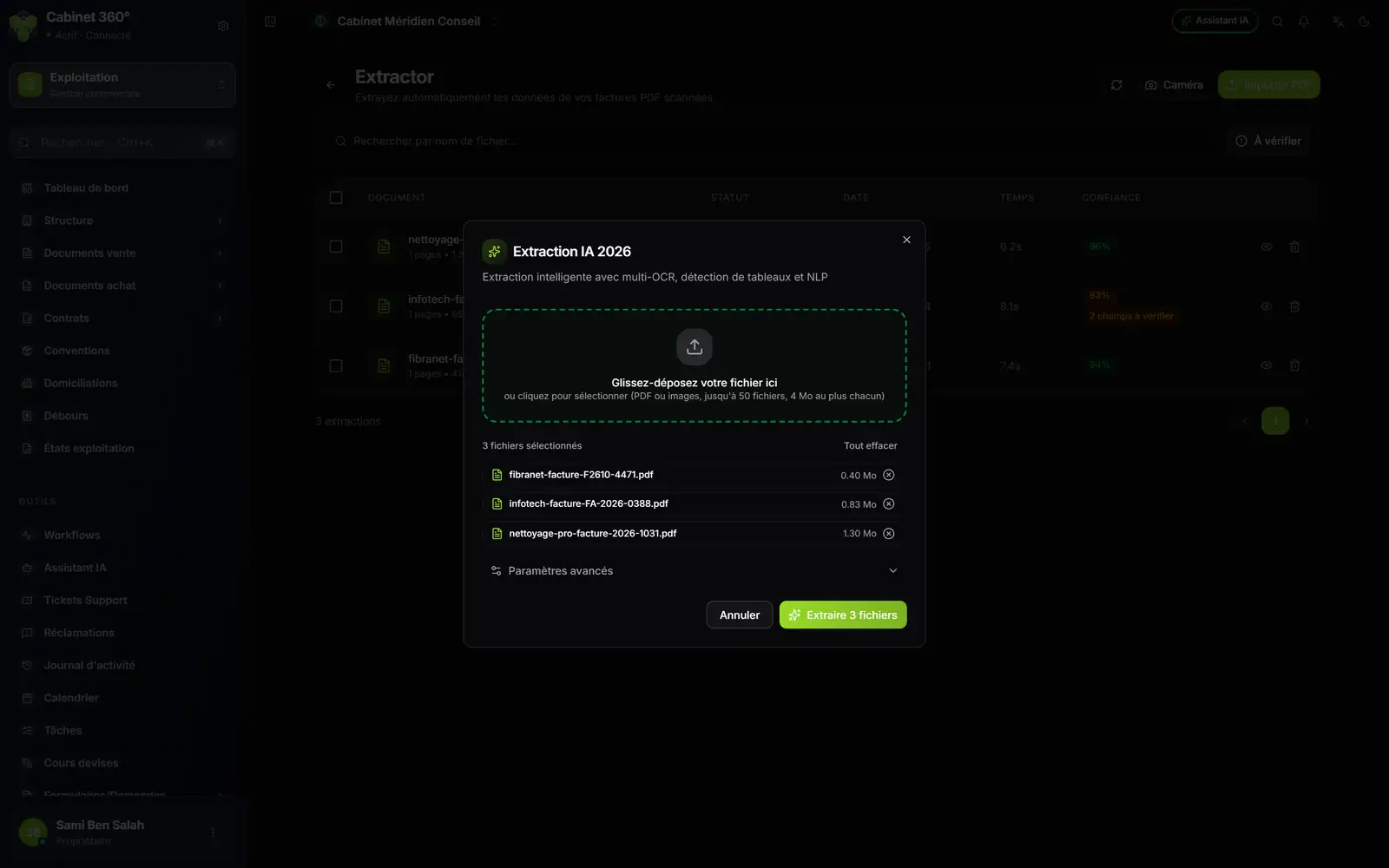
- 1. Le cadre de dépôt : PDF ou images, jusqu'à 50 fichiers, 4 Mo au plus chacun.
- 2. Les fichiers choisis, avec leur taille. La croix en retire un.
- 3. Paramètres avancés : à laisser tels quels.
- 4. Extraire 3 fichiers lance les lectures.
Ce que la fenêtre accepte :
- les formats PDF, JPG, PNG et WEBP ;
- jusqu'à 50 fichiers à la fois (au-delà, les fichiers en trop sont écartés sans message), 4 Mo au plus chacun, 30 pages au plus par fichier ;
- une facture par fichier. Une facture de plusieurs pages se dépose en un seul PDF ;
- aucun PDF protégé par un mot de passe : il est refusé à l'envoi.
Après l'envoi, un message résume le lot : combien de fichiers sont partis, combien étaient des doublons, combien ont été refusés. Un fichier déjà déposé (le même fichier, à l'octet près) est reconnu et n'est pas relu : déposé seul, il est signalé par « Document déjà importé » ; dans un lot, il est compté parmi les doublons. Vous ne payez donc pas deux fois la même facture. Un fichier dont la lecture avait échoué, lui, est relu.
Prendre la facture en photo
Sur un téléphone, la page Extractor porte en haut l'icône Actualiser, l'icône Caméra et le bouton Importer PDF.
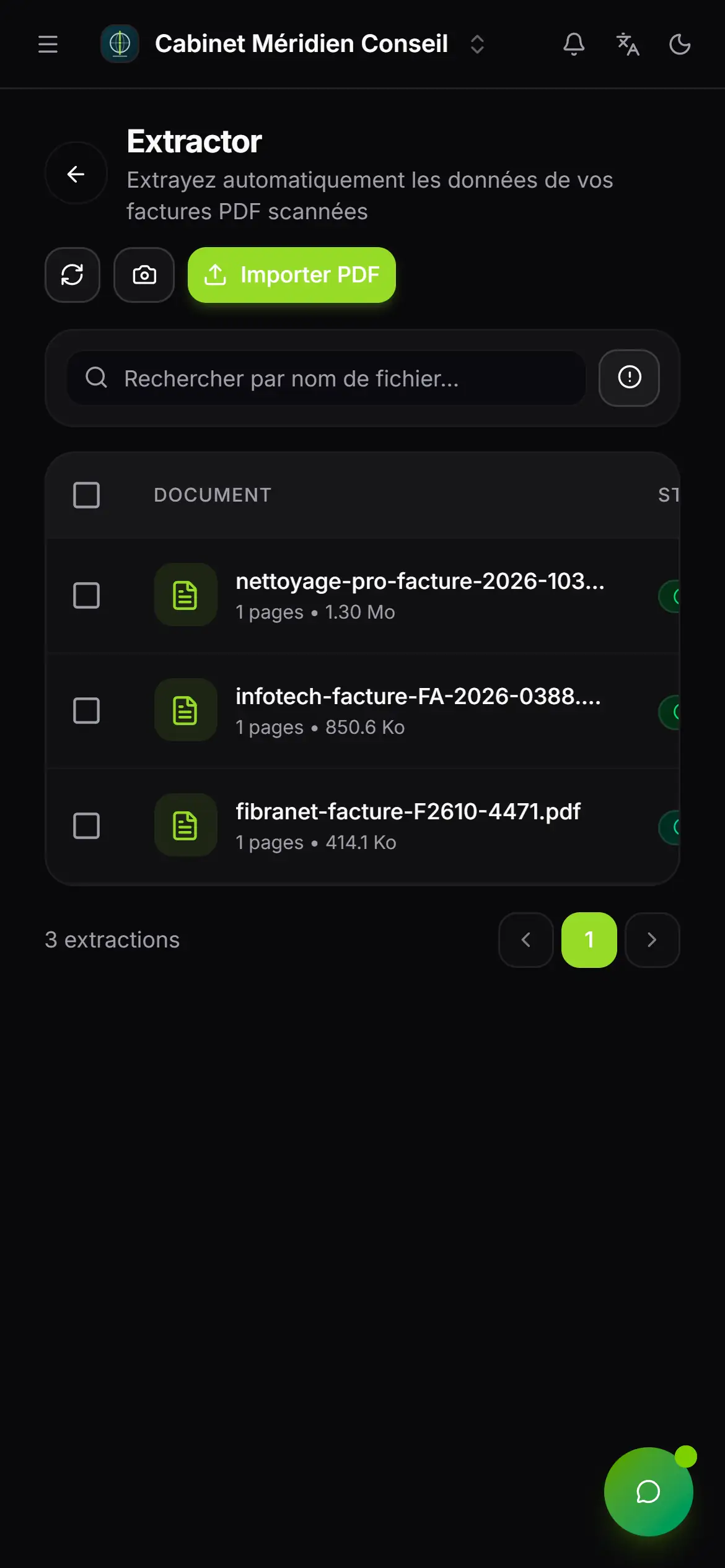
- 1. Caméra : ouvre la fenêtre « Scanner avec la caméra ».
- 2. Importer PDF : la même fenêtre de dépôt que sur ordinateur.
- 3. À vérifier : ne garde que les lectures à faible confiance.
Touchez Caméra : la fenêtre « Scanner avec la caméra » s'ouvre. Deux cas :
- l'image de la caméra s'affiche dans la fenêtre : cadrez la facture, touchez Capturer (une fois par page), puis Envoyer ;
- la fenêtre affiche « Accès à la caméra refusé. » (le cas sur le site en ligne à ce jour) : touchez Ouvrir la caméra. L'appareil photo du téléphone s'ouvre ; la photo prise part aussitôt à la lecture.
Chaque photo est une lecture à part. Pour une facture de plusieurs pages, scannez-la plutôt en un seul PDF (la plupart des téléphones le font depuis leur application d'appareil photo ou de fichiers), puis déposez ce PDF.
La liste des lectures
La page Extractor liste tout ce qui a été déposé, du plus récent au plus ancien.
| Colonne | Ce qu'elle montre |
|---|---|
| Document | Le nom du fichier, son nombre de pages et sa taille. |
| Statut | Où en est la lecture (tableau suivant). |
| Date | Le jour du dépôt. |
| Temps | La durée de la lecture, en secondes. |
| Confiance | Une note sur 100 : verte à partir de 85 %, orange de 70 à 84 %, rouge en dessous ; et, s'il y en a, « 2 champs à vérifier ». |
Les statuts, dans l'ordre où une facture les traverse :
| Statut | Ce qui se passe |
|---|---|
| En cours | L'IA lit la facture, d'ordinaire en moins d'une minute. |
| Complété | La lecture est finie : à vous de vérifier. |
| Vérifié | Vous avez enregistré vos corrections. |
| Converti | La facture d'achat a été créée. |
| Échoué | La lecture n'a pas abouti : ouvrez-la pour voir pourquoi, puis relancez-la (chapitre 10). |
Vous n'avez pas besoin de recharger la page : la liste se met à jour d'elle-même quand une lecture se termine. Le bouton Actualiser la relit à la demande.
La liste montre 10 lectures par page. Pour retrouver une facture, tapez une partie du nom du fichier dans Rechercher par nom de fichier.... Le bouton À vérifier ne garde que les lectures au statut Complété (pas encore enregistrées) dont la confiance est sous 75 %, ou sans note.
Chaque ligne a deux icônes : Voir détails (l'œil) ouvre la lecture, Supprimer (la corbeille) la retire. Cochez plusieurs lignes de la page pour les supprimer ensemble. Une lecture convertie ne se supprime pas en groupe : si la sélection en contient une, rien n'est supprimé.
Une lecture encore Échoué 30 jours après son dépôt est effacée d'elle-même.