
Deux assistants, deux usages
IntegraSys a deux façons de travailler avec l'IA :
| Le panneau Assistant IA (chapitres 3 à 6) | L'assistant de travail (ce chapitre et le suivant) | |
|---|---|---|
| Où | Dans l'ERP, à côté de vos écrans. | Une application à part, à l'adresse integrasys-erp.com/ai. |
| Pour quoi | Une question rapide, une relance à rédiger. | Un travail suivi dans un module : préparer, contrôler, corriger. |
| Périmètre | Toute votre entreprise, dans vos droits. | Un module et, selon le module, un dossier (obligatoire en Comptabilité) ; ou tous les modules pour la session générale. |
| Écritures | Quelques gestes, chacun confirmé. | Des brouillons et des modifications proposés sur des cartes « Autoriser ». |
| Mémoire | La conversation en cours. | Chaque session est gardée, se partage et s'archive. |
Ouvrir l'assistant de travail
Tapez integrasys-erp.com/ai dans votre navigateur. Vous y entrez avec le même compte que dans l'ERP ; sans
connexion ouverte, la page de connexion paraît d'abord. Aucun bouton de l'ERP n'y mène pour l'instant :
ajoutez l'adresse à vos favoris.
Pour revenir, le menu de votre compte propose Retour à l'ERP. Le même menu sert à changer de société et de thème. La langue est celle que vous avez choisie dans l'ERP.
L'accueil
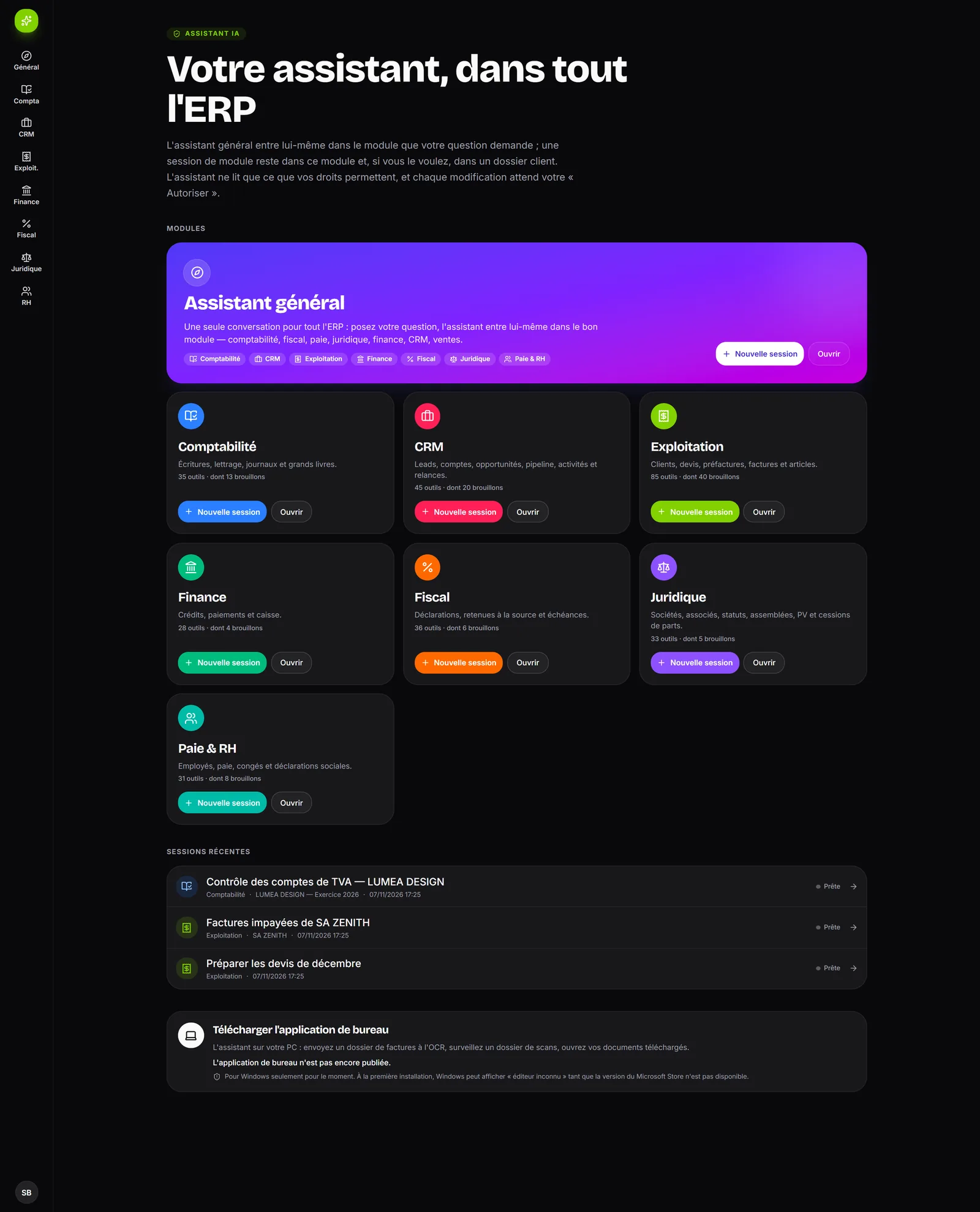
L'accueil, « Votre assistant, dans tout l'ERP », montre :
- la carte Assistant général : « Une seule conversation pour tout l'ERP : posez votre question, l'assistant entre lui-même dans le bon module… » ;
- une carte par module : Comptabilité, CRM, Exploitation, Finance, Fiscal, Juridique, Paie & RH. Chacune dit combien d'outils l'assistant y a, dont combien de brouillons, et porte Nouvelle session et Ouvrir ;
- Sessions récentes : vos huit dernières sessions, avec leur module, leur dossier, leur date et leur statut.
Une carte marquée Bientôt n'est pas ouverte pour vous : il vous manque le droit, le module du cabinet, ou la politique IA du cabinet ne le permet pas.
Démarrer une session
- Cliquez Nouvelle session sur la carte d'un module.
- Module : déjà choisi si vous partez d'une carte.
- Le périmètre : un dossier client, un dossier comptable et son exercice, ou rien (tableau suivant).
- Ce que l'assistant peut faire : le mode (chapitre 8). Par défaut, Demander avant de modifier.
- Titre (facultatif) : laissé vide, il se remplit avec votre premier message.
- Cliquez Démarrer la session.
Une ligne avec un cadenas résume ce que l'assistant verra, par exemple : « L'assistant verra seulement le module Exploitation pour SA ZENITH, avec vos propres droits. » Il ne sortira pas de ce périmètre.
| Module | Ce que vous choisissez |
|---|---|
| Exploitation, Paie & RH, Juridique | Dossier client, facultatif (« Aucun dossier client » le laisse ouvert à tous). |
| Comptabilité | Dossier comptable puis Exercice, tous deux obligatoires. Un exercice clôturé s'ouvre en lecture seule. |
| Fiscal | Un client fiscal, ou Tout le portefeuille fiscal. Un collaborateur qui ne voit que ses clients doit en choisir un. |
| Finance | Rien : « Les finances du cabinet : comptes, caisses, ordres de paiement, crédits… » |
| CRM | Rien : le CRM du cabinet, tel que vos écrans du CRM vous le montrent. |
| Assistant général | Rien : il entre lui-même dans les modules et les dossiers que vos questions demandent. |
L'écran d'une session
L'écran a trois parties :
- l'en-tête : le titre, le module et le dossier, le statut, et « En direct » quand l'écran reçoit le travail au fil de l'eau ;
- le fil : vos messages, les réponses, les étapes de travail et les cartes « Autoriser » ;
- le panneau « Contexte de la session » : à droite sur un grand écran, en volet sinon.
Le panneau de contexte rassemble :
| Rubrique | Ce qu'elle montre |
|---|---|
| Périmètre de la session | Le module, le dossier, vos droits (« Les vôtres dans … ») et le mode. |
| Étapes | Ce que l'assistant a fait pour répondre. |
| Outils de ce module | Ce qu'il peut lire, et ce qu'il peut proposer d'écrire (« avec accord »). |
| Mémoire | Ce que vous lui avez demandé de retenir. |
| Consommation | Le nombre de tours et les jetons lus et écrits. |
Écrire un message
La zone du bas dit « Demandez à l'assistant Exploitation… » (ou le nom du module). Entrée envoie, Maj + Entrée va à la ligne. Un message fait 8 000 caractères au plus.
Vous pouvez joindre jusqu'à 10 fichiers par message : PDF, images (JPEG, PNG, WEBP), Word (DOCX), Excel (XLSX), CSV ou texte, 30 Mo au plus chacun. Trois façons : le trombone Joindre un fichier, glisser les fichiers sur la session, ou coller une capture d'écran avec Ctrl+V.
Pendant que l'assistant travaille, le fil affiche « L'assistant travaille… », puis des notes d'avancement (« Recherche sur le web… ») et les étapes de travail, marquées En cours, Fait, Erreur ou Interrompue. Le bouton Arrêter remplace Envoyer : il interrompt le travail, et le fil note « Session arrêtée. ».
Sous chaque réponse finie, Signaler prévient l'équipe IntegraSys d'une réponse inappropriée, fausse ou dangereuse (choisissez le motif, ajoutez un commentaire). Le signalement part chez IntegraSys, pas chez votre cabinet.
Retrouver, partager, archiver
La page d'un module (/ai/exploitation par exemple) liste ses sessions dans trois onglets : Mes sessions,
Partagées avec moi, Sessions archivées. Elles sont groupées par dossier client ; celles sans dossier
sont sous Sans dossier client. Rechercher une session filtre par titre et par client.
Le statut d'une session :
| Statut | Sens |
|---|---|
| Prête | Elle attend votre message. |
| En cours | L'assistant travaille. |
| Attend votre accord | Une carte « Autoriser » attend votre décision (chapitre 8). |
| Arrêtée | Vous l'avez arrêtée. |
| Échouée | Le travail s'est arrêté sur une erreur. |
| Limite atteinte | La session est pleine : démarrez-en une nouvelle (chapitre 8). |
Seul l'auteur d'une session la modifie. Dans son en-tête :
- Partager avec l'équipe la rend lisible par vos collègues, qui y lisent « Session partagée par un collègue : vous la lisez, seul son auteur y écrit. ». Un collègue ne la voit que s'il a lui-même les droits de lecture de ce que la session a pu lire. Ne plus partager la reprend ;
- Plus d'actions › Renommer, Archiver (elle se lit encore mais ne reçoit plus de message) ou Désarchiver.
Une session ne se supprime pas : archivez celles qui ne servent plus. Au-delà de 200 sessions non archivées, vous ne pouvez plus en démarrer.
L'application de bureau
Le menu du compte et l'accueil proposent Télécharger l'application de bureau : « L'assistant sur votre PC : envoyez un dossier de factures à l'OCR, surveillez un dossier de scans, ouvrez vos documents téléchargés. » Elle existe pour Windows ; à la première installation, Windows peut afficher « éditeur inconnu ».
Elle ajoute à l'assistant de travail :
- un dossier partagé : un seul dossier de votre PC, choisi dans ses paramètres, dont vous joignez des fichiers d'un clic ;
- des actions sur ce PC : envoyer un dossier à l'OCR, surveiller un dossier de scans, ouvrir un document téléchargé ;
- un volet à droite où l'assistant ouvre une page de l'ERP ou du web pour vous la montrer.