
Trois façons de l'ouvrir
| Où | Comment |
|---|---|
| Le bouton « Assistant IA » | En haut à droite de chaque écran, ou Ctrl+J. Il ouvre un panneau à droite, sans quitter la page. Échap le ferme. |
| La page | Dans le menu : Outils › Assistant IA. La conversation y prend toute la largeur. |
| La bulle verte | Sur un téléphone, en bas à droite de l'écran. Elle ouvre le panneau en plein écran. |
Le panneau et la page partagent la même conversation : une question posée dans l'un se retrouve dans l'autre.
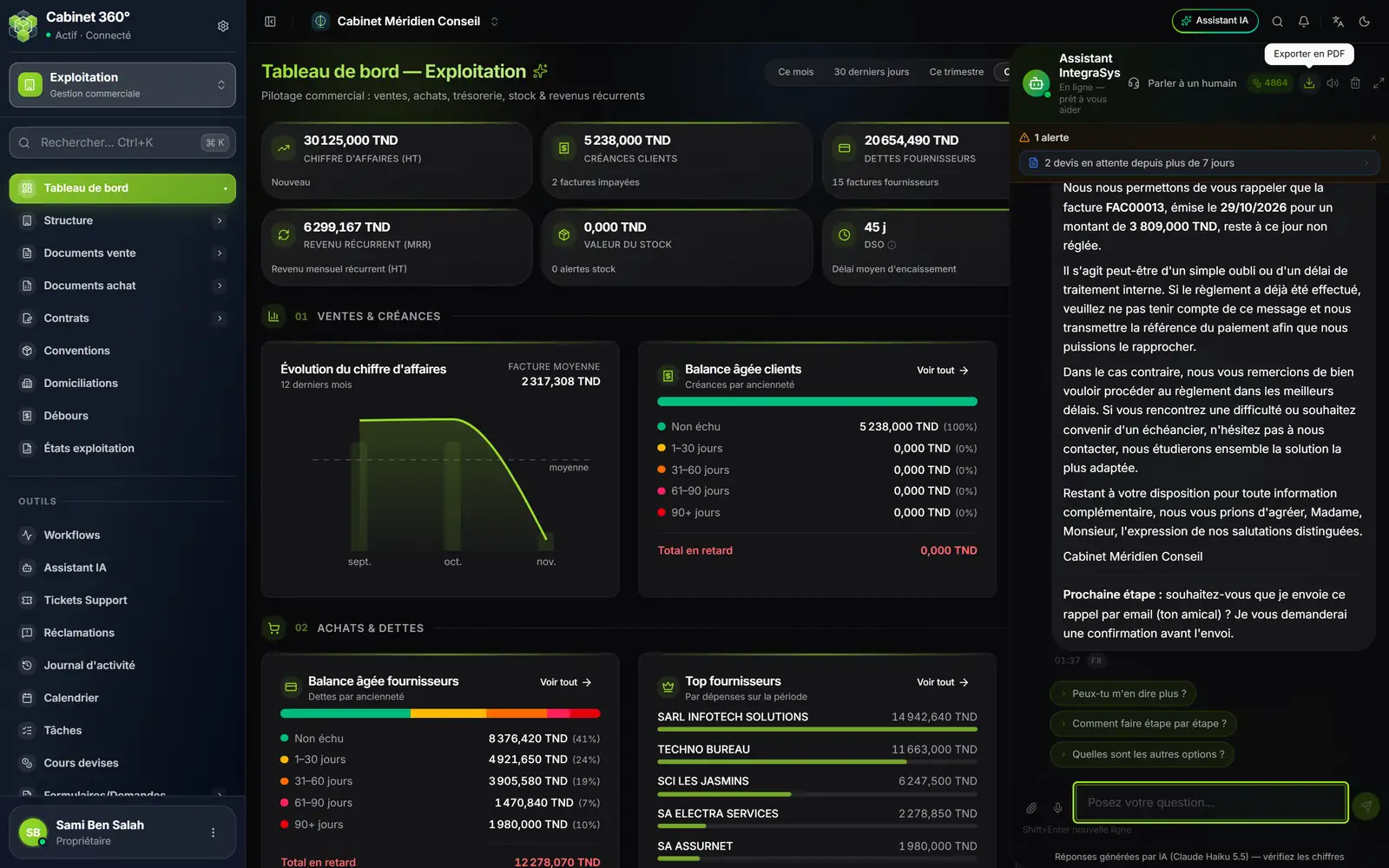
- 1. Assistant IA : le bouton de la barre du haut, sur chaque écran.
- 2. Le compteur de crédits du cabinet.
- 3. Exporter en PDF la conversation, et les boutons son, effacer, agrandir.
- 4. Les alertes du moment : un clic en fait une question.
- 5. Les questions de suite proposées après une réponse.
- 6. La mention que les réponses viennent d'une IA, à vérifier.
Le panneau s'élargit avec Agrandir et revient avec Réduire. Son en-tête porte aussi Parler à un humain, qui ouvre la page Réclamations sur son onglet de discussion avec l'équipe IntegraSys.
Les questions de départ
Sur la page, une conversation vide vous accueille selon l'heure (« Bonjour ! », « Bon après-midi ! » ou « Bonsoir ! ») et propose six cartes. Un clic envoie la question de la carte :
| Carte | Question envoyée |
|---|---|
| Mon chiffre d'affaires ce mois | « Quel est mon chiffre d'affaires ce mois ? » |
| Factures impayées | « Montre-moi mes factures impayées » |
| Prévision de trésorerie | « Quelle sera ma trésorerie dans 30 jours ? » |
| Vérifier mes comptes | « Vérifie s'il y a des anomalies dans mes comptes » |
| Mes meilleurs clients | « Quels sont mes 5 meilleurs clients ? » |
| Alertes de stock | « Y a-t-il des alertes de stock ? » |
Le panneau, lui, propose cinq questions pratiques : « Comment créer et envoyer une facture ? », « Comment enregistrer un paiement en caisse ? », « Comment ajouter un nouveau client ? », « Comment vérifier les niveaux de stock ? », « Comment créer un procès-verbal (PV) ? ». Tant que la fiche de la société n'a pas son identifiant fiscal, sa TVA ou son secteur d'activité, un petit guide « Bienvenue sur IntegraSys ! » les remplace : quatre étapes, chacune avec Aller (l'écran) et Demander (la question).
Poser votre question
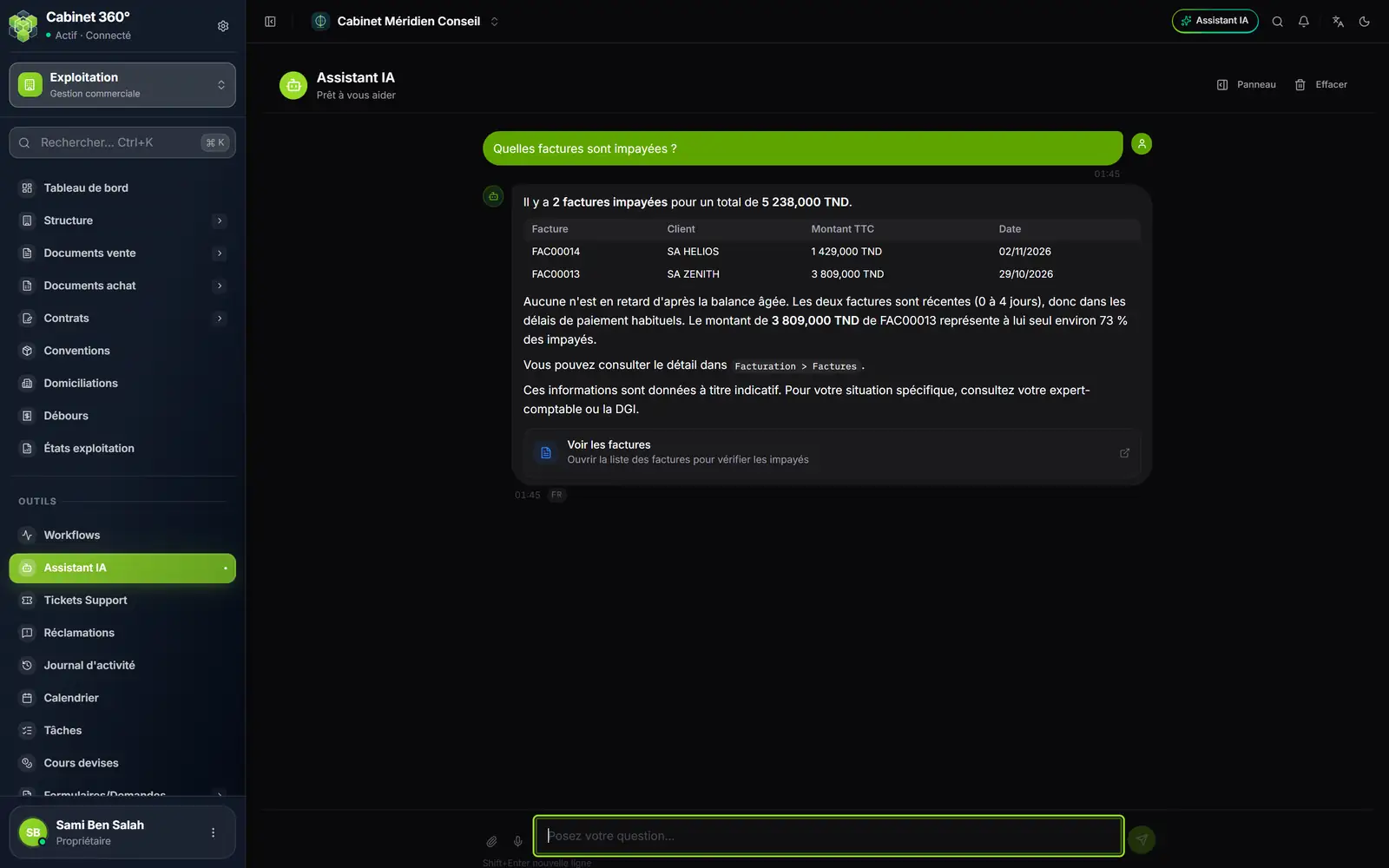
- 1. Outils › Assistant IA : la page de l'assistant.
- 2. Votre question, telle que vous l'avez tapée.
- 3. La réponse, avec un tableau tiré de vos factures.
- 4. Un lien vers l'écran où vérifier.
- 5. La langue de la réponse : FR, AR ou EN.
- 6. La zone de question et le trombone pour joindre un fichier.
- 7. Panneau (crédits, capacités) et Effacer.
Tapez votre question dans Posez votre question..., comme vous la diriez à un collègue. Entrée envoie, Maj + Entrée va à la ligne. Une question fait 2 000 caractères au plus ; un compteur paraît quand vous en approchez.
Quelques exemples qui marchent bien :
- « Quelles factures sont en retard de paiement ? »
- « Quel est le solde actuel de la caisse ? »
- « Combien de devis sont en attente ? »
- « Quels fournisseurs dois-je payer ? »
- « Rédige une relance de paiement, sur un ton aimable, pour la facture FAC00013. »
La langue de la réponse
L'assistant répond dans la langue de votre question : français, arabe ou anglais. La derja écrite en lettres latines est lue comme de l'arabe. Une question trop courte pour trahir sa langue reçoit une réponse dans la langue de vos écrans. Sous chaque réponse, un petit badge dit la langue retenue : FR, AR ou EN.
Joindre un fichier
Le trombone Joindre un fichier (PDF, image) ajoute un fichier à votre question : PDF, PNG, JPG, GIF ou WEBP. L'écran en accepte jusqu'à 10 Mo, mais sur le site en ligne un fichier de plus de 3 Mo environ ne passe pas : réduisez-le ou découpez-le. L'assistant le lit avec votre question : « Quel est le total de cette facture ? », « Résume ce contrat ». Posez toujours une question avec le fichier : sans texte, le bouton d'envoi reste grisé (seule Entrée l'envoie) et l'assistant ne reçoit que le nom du fichier.
Suivre la réponse
La réponse s'écrit sous vos yeux. Pendant l'attente, une ligne dit « Analyse de votre question... », puis, après trois secondes, « Génération de la réponse... ». Quand l'assistant lit vos données, l'en-tête affiche « Interrogation des données ERP... » (« Interrogation des données... » sur la page). Le bouton carré Arrêter la génération coupe la réponse : le texte déjà écrit reste.
Une réponse finie peut porter :
- un tableau ou un graphique (barres, courbes ou secteurs) ;
- un lien vers l'écran où vérifier (« Voir les factures ») ;
- des questions de suite à cliquer.
Sous la zone de question, une mention le rappelle à chaque fois : « Réponses générées par IA (…) — vérifiez les chiffres ». La parenthèse nomme le modèle d'IA prévu pour l'assistant.