
Une question au journal d'activité
Le Journal d'activité (un module à part) enregistre chaque action des utilisateurs. Plutôt que de jouer avec cinq filtres, posez-lui une question.
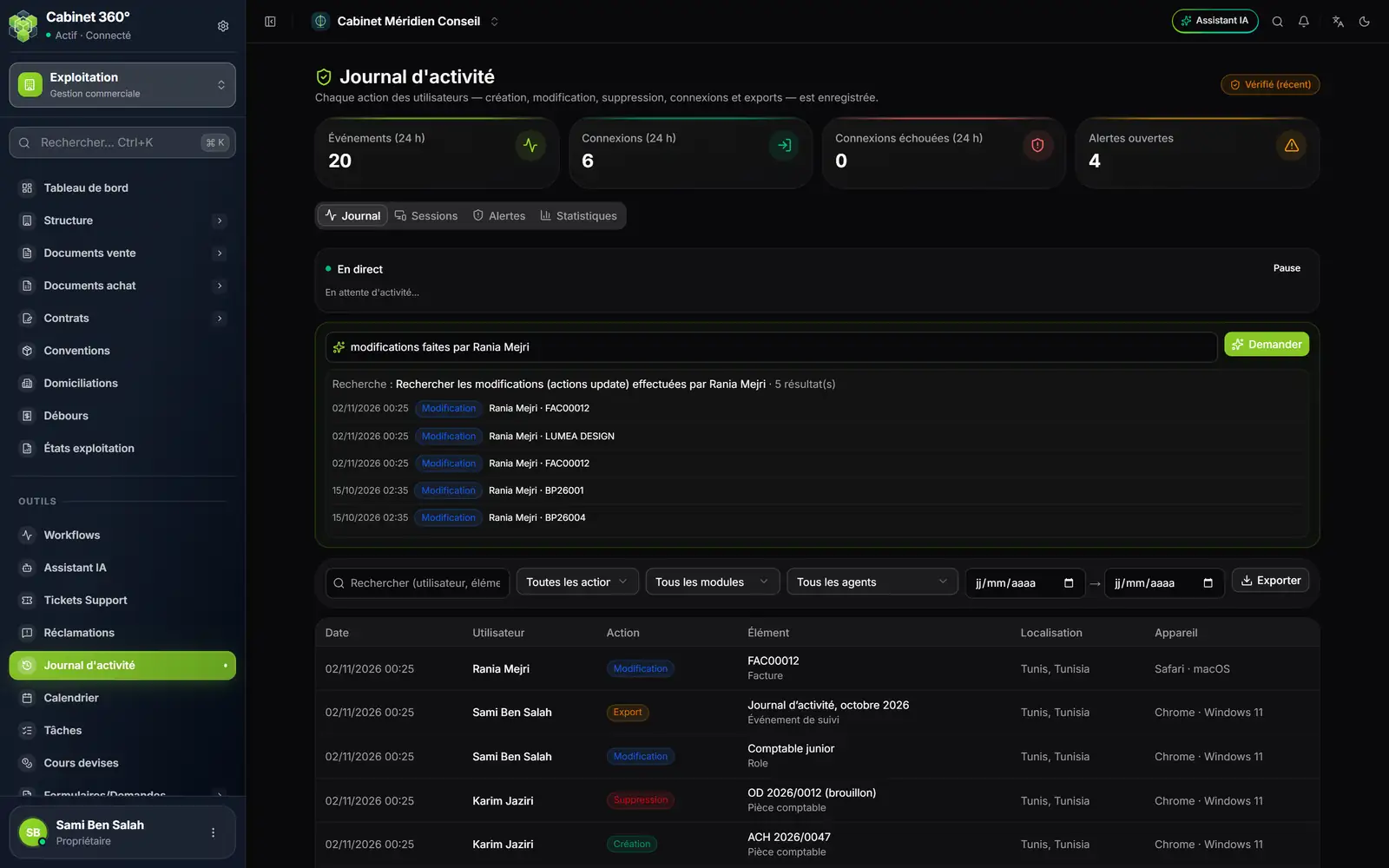
- 1. La question, en mots simples : « modifications faites par Rania Mejri ».
- 2. Demander lance la recherche.
- 3. Ce que l'IA a compris : « Recherche : … » et le nombre de résultats.
- 4. Les lignes trouvées, tirées du journal lui-même.
Tapez votre question dans Posez une question — ex. « suppressions de factures cette semaine » puis cliquez Demander. L'IA traduit la question en filtres (qui, quoi, quand) ; c'est le journal qui répond, avec ses propres lignes. L'IA ne reçoit que votre question, jamais les lignes du journal.
Quand l'IA ne sait pas traduire la question, l'écran le dit : « L'IA n'a pas su traduire cette question en recherche. Reformulez-la. » Relisez toujours la ligne « Recherche : … » : une question vague peut revenir sans filtre et lister simplement les dernières lignes.
Les lectures des autres modules
Ces écrans lisent un document par l'IA, puis vous le font relire avant d'enregistrer. Chacun est décrit dans le livre de son module.
| Écran | Bouton | Ce que l'IA lit | Livre |
|---|---|---|---|
| L'espace d'un dossier comptable, boîte OCR (Pré-compta) | Analyser | Factures d'achat et de vente, relevés bancaires ; une écriture est proposée. | Comptabilité & États financiers |
| Rapprochement bancaire d'un dossier comptable | OCR Relevé | Un relevé bancaire en PDF ou scanné. | Comptabilité & États financiers |
| La déclaration mensuelle d'un client fiscal | Cadre « Importer une déclaration (PDF) » : Lire le PDF, puis Vérifier et appliquer… | Une déclaration mensuelle déjà déposée, ligne par ligne. | Fiscalité & Déclarations |
| Employés d'un client RH | Scanner (OCR) ; dans la fiche, cadre « Pré-remplir depuis des documents », bouton Importer des documents | CIN, passeport, contrat, carte CNSS, RIB : les champs lus pré-remplissent l'employé. | RH & Paie |
Les textes et les correspondances proposés
| Écran | Bouton | Ce que fait l'IA | Livre |
|---|---|---|---|
| Business Plan : étude de marché, business model | Rédiger avec l'IA | Rédige les champs texte encore vides (rien n'est enregistré avant votre Enregistrer ; elle ne remplace jamais un texte saisi) et ajoute des lignes aux tableaux vides de l'étude de marché : ces lignes-là sont enregistrées tout de suite. | Business Plan |
| Connexion Externe › Mappings, fenêtre du jeu « Salariés » | Cadre « Proposer la correspondance avec l'IA » : Lister les colonnes et proposer | Lit les noms des colonnes de la table des salariés de Sage Paie (jamais leurs données) et propose la colonne de chaque champ de la fiche employé. | Connexion Sage |
| IA Business Plan › Générateur IA | La conversation | Un business plan complet, rédigé et chiffré à partir de vos réponses. | Business Plan |
Chacune de ces aides consomme des crédits IA, sous son propre nom dans Outils › Utilisation (chapitre 2).