
شاشة المراجعة
افتح قراءة من القائمة (العين عرض التفاصيل، أو نقرة على اسم الملف). تضع الشاشة صورة الفاتورة على اليمين وما قرأه الذكاء الاصطناعي فيها على اليسار.
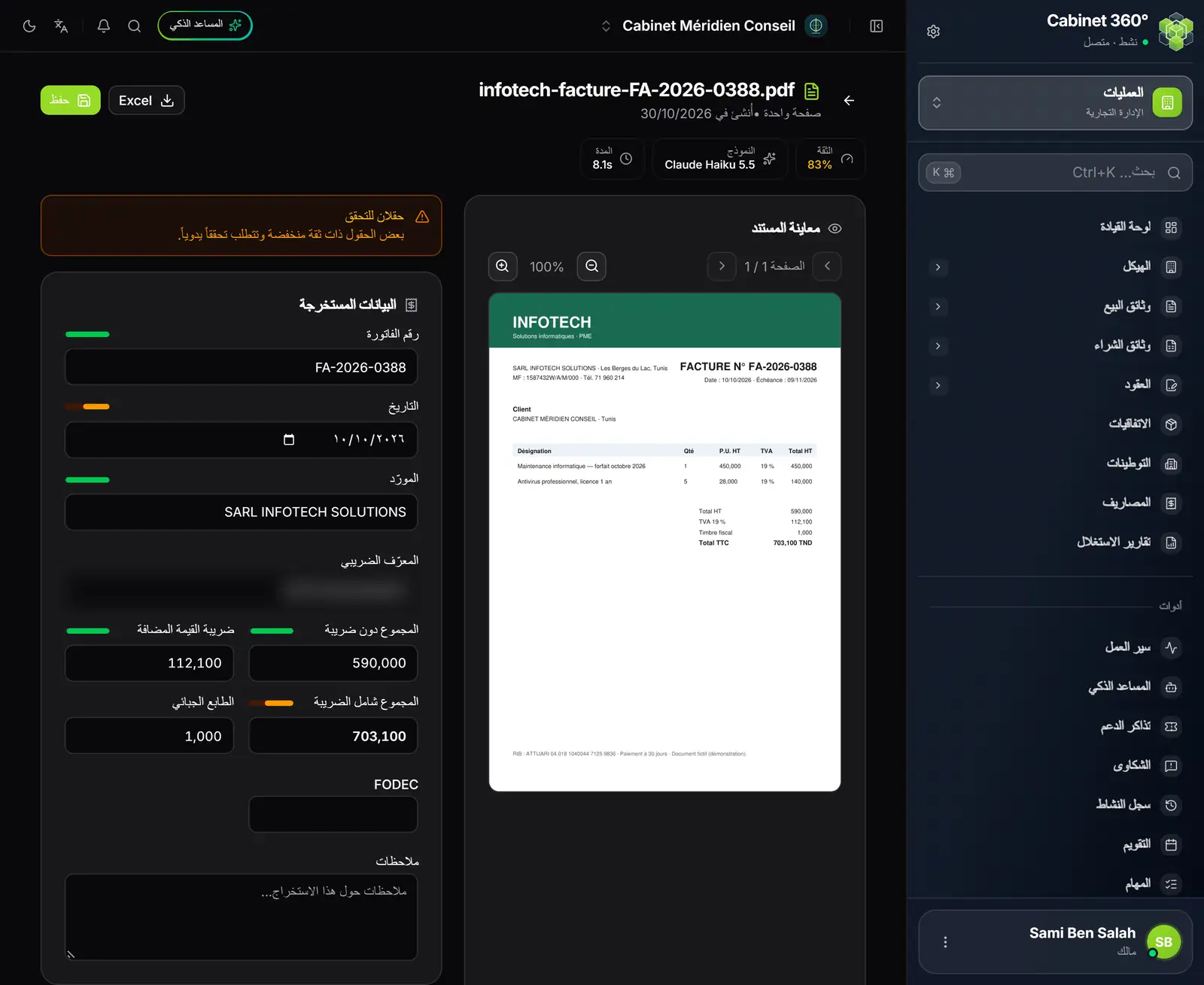
- 1. الثقة والنموذج والمدة: العلامة العامة للقراءة، ونموذج الذكاء الاصطناعي الذي أجراها، والوقت الذي استغرقه.
- 2. حفظ يحتفظ بتصحيحاتك؛ وExcel ينزّل القراءة في مصنّف.
- 3. معاينة المستند: صفحة بصفحة، مع تكبير.
- 4. التنبيه يعدّ الحقول ذات الثقة المنخفضة.
- 5. شريط الثقة لكل حقل: أخضر، الحقل مؤكَّد؛ برتقالي، انظر فيه.
| المنطقة | ما تحتويه |
|---|---|
| معاينة المستند | صورة الفاتورة. الأسهم تغيّر الصفحة، والعدسة تكبّر من 50 إلى 200 %. |
| البيانات المستخرجة | رقم الفاتورة، التاريخ، المورّد، المعرّف الضريبي، المجموع دون ضريبة، ضريبة القيمة المضافة، المجموع شامل الضريبة، الطابع الجبائي، FODEC وملاحظاتك (ملاحظات). |
| العناصر المستخرجة | أسطر الفاتورة، سطر لكل مادة. |
| إنشاء مستند شراء | الانتقال إلى فاتورة الشراء (الفصل 11). |
قراءة الإشارات
تقول لك القراءة أين تنظر:
- التنبيه أعلى اليسار: « حقلان للتحقق — بعض الحقول ذات ثقة منخفضة وتتطلب تحققاً يدوياً. »؛
- شريط بجانب الرقم والتاريخ والمورّد والمجموع دون ضريبة وضريبة القيمة المضافة والمجموع شامل الضريبة: أخضر حين يكون الذكاء الاصطناعي متأكدًا، وبرتقالي حين لا يكون كذلك؛
- « ملاحظات القراءة »: ما لاحظه الذكاء الاصطناعي أثناء القراءة، مثلًا مجاميع لا تتطابق (« Totaux incohérents… »، أي مجاميع غير متطابقة…، حين لا يعطي المجموع دون أداءات + الأداء على القيمة المضافة + الطابع + FODEC المجموعَ شامل الأداءات المطبوع).
لا شريط للمعرّف الجبائي ولا لـ FODEC ولا للأسطر: راجعها دائمًا. بل قد يعدّ التنبيه المعرّف الجبائي دون أن يشير إليه أي شريط.
تصحيح الترويسة
انقر في حقل واكتب القيمة الصحيحة. تُكتب المبالغ بثلاثة أرقام عشرية، كما في فواتيرك: 590,000. ويُختار التاريخ من
تقويم الحقل.
يستحق FODEC نظرة: فاتورة الشراء في العمليات لا تحمل FODEC. وإن وجدت القراءة واحدًا، سيُرفض التحويل (الفصل 11). وإن قُرئ خطأً، اجعله صفرًا؛ وإن كان حقيقيًا، أدخل هذه الفاتورة يدويًا في المشتريات.
تصحيح الأسطر
يحمل كل سطر من العناصر المستخرجة:
| الحقل | دوره |
|---|---|
| مقالة من الكتالوج (اختياري) | تربط السطر بمادة: تحلّ تسميتها ورمزها وسعر شرائها ونسبتها محل المقروءة. وإن تُركت فارغة، يحتفظ السطر بما قُرئ. |
| التسمية والمرجع | البيان والمرجع المقروءان في الفاتورة. |
| الكمية، سعر الوحدة دون ضريبة، الخصم % | الكمية، سعر الوحدة دون أداءات، التخفيض. |
| % ض.ق.م | نسبة السطر، من بين النسب المفتوحة للمشتريات. |
| المجموع دون ضريبة | تحسبه الشاشة، بالمليم. |
إضافة بند ينشئ سطرًا فارغًا؛ وسلة المهملات في السطر تسحبه. وتحت الجدول، يجب أن يساوي مجموع البنود دون ضريبة المجموع دون ضريبة في الترويسة: وإلا فسطر ناقص أو كمية خاطئة.
الحفظ
- صحّح الترويسة والأسطر.
- انقر حفظ: تظهر الرسالة « تم حفظ البيانات بنجاح ».
- تنتقل القراءة إلى الحالة Vérifié (تمت المراجعة).
الفاتورة بعملة غير TND أو EUR أو USD لا تُحفظ (« تعذّر الحفظ »): أدخلها يدويًا في المشتريات.
إن أغلقت علامة التبويب أو أعدت تحميل الصفحة مع تصحيحات غير محفوظة، يطلب المتصفح التأكيد. أما سهم الرجوع والقائمة فيغادران دون تنبيه: احفظ أولًا.
قراءة فاشلة
تعرض القراءة Échoué (فشل) شريطًا أحمر « فشل الاستخراج » والسبب. وأكثر الأسباب تواترًا:
| الرسالة | ما العمل |
|---|---|
| « Document illisible ou non reconnu. Vérifiez la qualité du scan. » (وثيقة غير مقروءة أو غير معروفة. تحقّق من جودة المسح.) | امسحها من جديد، بوضوح أكبر، وأعد إيداعها. |
| « Aucune donnée n'a pu être lue dans ce document… » (تعذّرت قراءة أي معطى في هذه الوثيقة…) | صفحة فارغة أو مسح غير مقروء: تحقّق من الملف. |
| « Document trop long : l'extraction a été tronquée… » (وثيقة طويلة جدًا: بُتر الاستخراج…) | قسّم الملف: فاتورة واحدة لكل PDF. |
| « Service d'extraction momentanément indisponible… » (خدمة الاستخراج غير متاحة مؤقتًا…) | أعد الإطلاق بعد بضع دقائق. |
| « Crédits IA épuisés : cette pièce n'a pas été lue… » (نفدت أرصدة الذكاء الاصطناعي: لم تُقرأ هذه الوثيقة…) | الوثيقة محفوظة: أعد إطلاقها حين يُعاد شحن الأرصدة (الفصل 2). |
| « La politique IA du cabinet refuse l'envoi de ce document… » (سياسة الذكاء الاصطناعي للمكتب ترفض إرسال هذه الوثيقة…) | تحليل الوثائق مقطوع لدى المكتب (الفصل 2). |
لإعادة الإطلاق، انقر إعادة المحاولة. وتنبّه نافذة: « تستبدل القراءة الجديدة الأسطر والحقول المقروءة، وستضيع التصحيحات المحفوظة للرأسية والأسطر. » أكّد بـ إعادة التشغيل: تنطلق القراءة من جديد وتظهر الرسالة « تمت إعادة الاستخراج ».