
Avant de clôturer
- Passez vos écritures de fin d'année dans Travaux fin d'exercice : stock, amortissements, provisions (chapitre 11).
- Contrôlez les chiffres : dans la Balance générale, les Totaux de la balance s'équilibrent (chapitre 10) ; dans Tests de cohérence, traitez les contrôles en Anomalie (chapitre 9).
- Il n'y a pas de brouillard à valider : une pièce enregistrée, importée ou comptabilisée depuis la boîte OCR est déjà validée.
- Il faut le droit Créer sur l'écran Clôture d'exercice.
La page des exercices
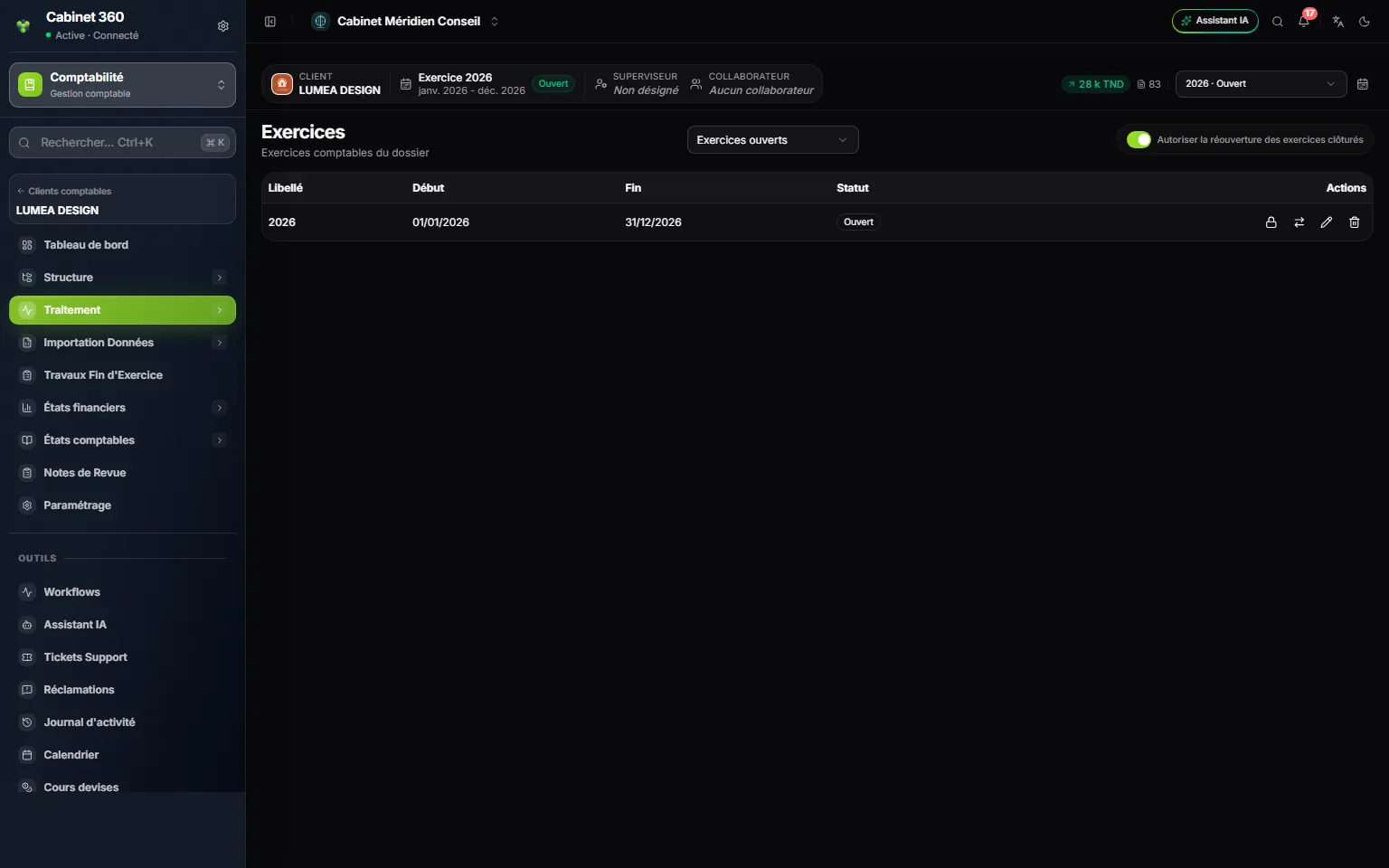
- 1. Exercices ouverts ou Exercices clôturés : la liste à afficher.
- 2. Autoriser la réouverture des exercices clôturés : le réglage qui permet de rouvrir.
- 3. Le statut de l'exercice : Ouvert ou Clôturé.
- 4. Les actions : le cadenas Clôturer, puis le report à nouveau seul, Visualiser, la modification, la suppression.
Un exercice porte un Début et une Fin. La fin est toujours la date de clôture du dossier (par exemple le 31/12) : une autre fin est refusée. Les écritures ne s'enregistrent qu'entre ces deux dates.
Clôturer et reporter
Cliquez sur le cadenas Clôturer de la ligne. L'assistant compte trois étapes.
- Clôture : lisez le rappel (la comptabilité doit être équilibrée, débit = crédit), puis cliquez sur Suivant.
- Exercice suivant : gardez Créer le suivant. Ses dates suivent l'année comptable du dossier. Si l'exercice suivant existe déjà, l'écran le dit et le report s'y fera.
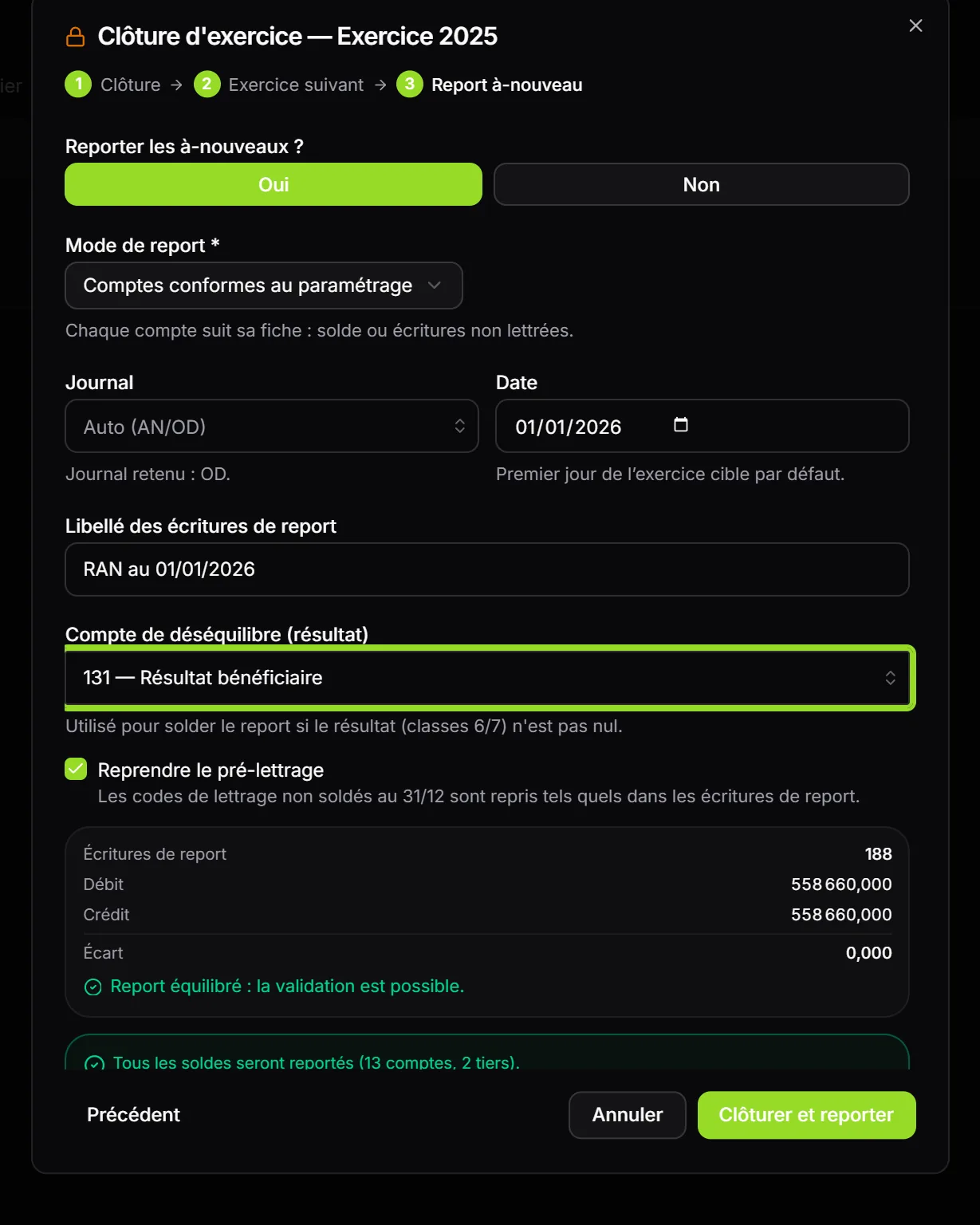
- Report à-nouveau : laissez Oui à « Reporter les à-nouveaux ? » (Non clôture sans écriture d'à-nouveau, et le bouton devient Clôturer sans report), puis réglez le report (ci-dessous).
Les réglages du report
| Champ | Ce qu'il fait |
|---|---|
| Mode de report | Comptes conformes au paramétrage (proposé : chaque compte suit le champ Report à nouveau de sa fiche), Reporter les soldes ou Reporter les écritures non lettrées |
| Journal | Un journal de type Général. Auto (AN/OD) prend le journal du report déjà passé, sinon AN, sinon RAN, sinon le premier journal général ; « Journal retenu : … » le nomme |
| Date | Le premier jour du nouvel exercice |
| Libellé des écritures de report | Le libellé de la pièce de report |
| Compte de déséquilibre (résultat) | Le compte de résultat qui reçoit l'écart |
| Reprendre le pré-lettrage | Cochée : les prélettrages passent dans le nouvel exercice avec leur lettre |
Seuls les comptes de bilan se reportent : un compte de charge ou de produit est Ne pas reporter, d'office.
Le contrôle avant de valider
L'aperçu donne les Écritures de report, le Débit, le Crédit et l'Écart. Dessous, un contrôle compare la balance de l'exercice à ce que le report écrira, compte par compte et tiers par tiers : « Tous les soldes seront reportés (3 comptes, 2 tiers). », ou « Report incomplet : … » avec les comptes en écart. Les anomalies de l'exercice (pièce déséquilibrée, pièce datée hors de l'exercice, ligne sur un compte retiré du plan…) sont listées sans bloquer ; un déséquilibre de l'exercice entier, lui, bloque. Télécharger PDF et Télécharger Excel enregistrent ce contrôle.
Quand « Report équilibré : la validation est possible. » s'affiche, cliquez sur Clôturer et reporter. L'exercice passe à Clôturé. Le report devient la pièce 00001 du nouvel exercice, et le contrôle est refait sur ce que l'exercice suivant contient : « Tous les soldes ont été reportés (… comptes, … tiers). »
Le rapport de clôture
Si une étape est refusée, l'assistant s'arrête sur le Rapport de clôture : chaque étape (Clôture de l'exercice, Exercice suivant, Report à nouveau) avec faite, refusée ou non tentée, et sous l'étape refusée le motif et les pièces en cause. Si le report est écrit sans contenir tous les soldes, l'assistant s'arrête sur Rapport de clôture — report incomplet, avec chaque écart, par exemple « Compte 4110000 / tiers C0001 : solde N 1 234,000 débit, reporté 1 200,000 débit — écart 34,000 ». Le rapport se télécharge en PDF, en Excel ou en texte ; Corriger et réessayer reprend sans reclôturer ni recréer l'exercice.
Rouvrir et clôturer de nouveau
- Choisissez Exercices clôturés, cliquez sur le cadenas ouvert Rouvrir, puis confirmez. Seuls le propriétaire et les administrateurs du cabinet le peuvent, et seulement si Autoriser la réouverture des exercices clôturés est activé. Pour les autres, le cadenas est grisé et son info-bulle dit pourquoi.
- Corrigez, puis relancez l'assistant. À l'étape Report à-nouveau, un encadré compare avec le report déjà passé : « déjà à jour », ou « L'écriture du report à nouveau va remplacer l'écriture de report existante… », ou « Vous devez rouvrir l'exercice suivant pour importer le nouveau bilan d'ouverture ». Dans ce dernier cas, rouvrez aussi l'exercice suivant.
- Si des lignes lettrées de l'exercice suivant viennent du report, l'écran demande, au clic sur Clôturer et reporter : « Délettrage de toutes les écritures lettrées relatives au report à nouveau ». Oui délettre puis remplace le report ; Non abandonne sans rien changer.
Ce qui reste possible dans un exercice clôturé
Consulter, interroger les comptes, imprimer les états, éditer et générer les états financiers. Aucune saisie ni correction : saisie, lettrage, imports, travaux, pièces jointes sont refusés : l'écran affiche « Exercice clôturé. », le serveur répond « Exercice clôturé, veuillez le réouvrir. »