
La grille des dépôts
La page suit les dépôts annuels auprès du RNE, par client et par exercice. Elle prépare deux formulaires : la Liste des Associés (RNE C 012) et la Déclaration de Modification (RNE F 005).
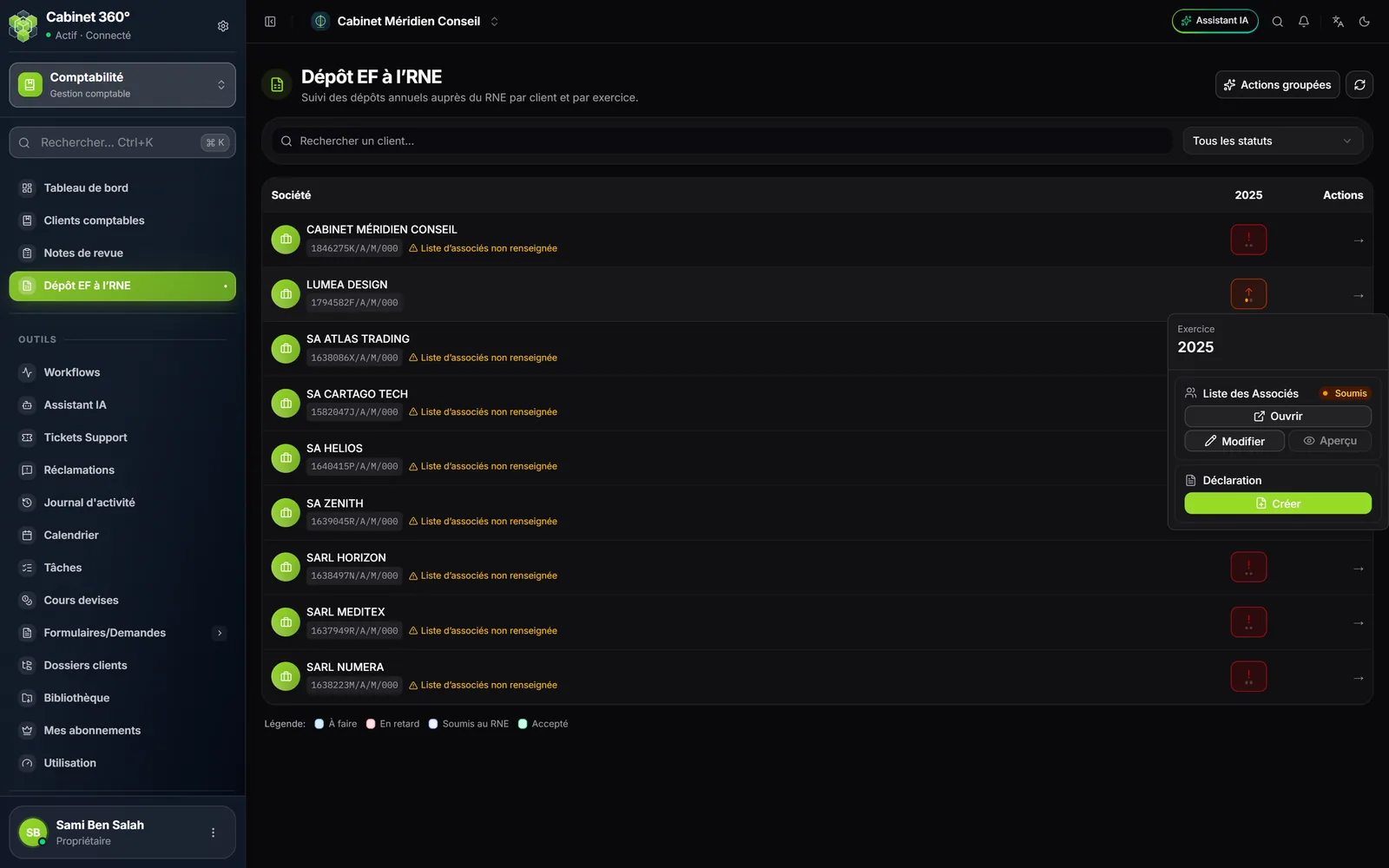
- Une ligne par client, une colonne par année. Les années avant la Date de prise en charge du dossier sont N/A — avant prise en charge.
- Chaque cellule dit son statut : À faire, En retard, Soumis au RNE, Soumis (en retard) ou Accepté. Deux points montrent la liste des associés et la déclaration.
- Rechercher un client… et le filtre de statut trient la grille ; Réinitialiser les efface.
- Actions groupées › Générer les PDFs télécharge en une fois les PDF des dépôts validés, des brouillons, ou de tous ceux d'une année.
Le menu d'une cellule propose, pour chaque formulaire, Créer ou Ouvrir, puis Modifier (le statut et la quittance) et Aperçu (la quittance jointe).
Préparer un dépôt
- Dans la grille, le menu de la cellule › Créer ouvre Nouveau dépôt, déjà rempli pour ce dossier, cette année et ce formulaire. Choisissez le Déclarant ; les autres champs se remplissent depuis la fiche du client.
- Si les modifications cochées demandent la liste des associés en annexe, la page le dit ; Créer automatiquement la Liste des Associés en même temps est coché d'office.
- Cliquez sur Créer. La page du dépôt s'ouvre : son numéro (DEP00001…), son statut, son échéance, l'aperçu du PDF et l'historique de ses étapes.
- Vérifiez, cliquez sur Valider, puis Télécharger PDF ou Envoyer par email.
- Une fois le dépôt fait au RNE, cliquez sur Soumettre au RNE, puis Téléverser quittance. Le RNE répond : Marquer accepté, ou Marquer rejeté avec le motif.
| Statut | Ce qui suit |
|---|---|
| Brouillon | Valider |
| Validé | Soumettre au RNE, ou Remettre en brouillon |
| Soumis | Marquer accepté ou Marquer rejeté |
| Rejeté | Remettre en brouillon, corriger, recommencer |
| Accepté | Fin : le dépôt est clos |
Le Déclarant se choisit parmi les agents actifs du cabinet ; son numéro d'identité est masqué, sauf pour le propriétaire et les administrateurs, et repris de sa fiche à l'impression. Un déclarant sans signature enregistrée donne un PDF sans signature, et l'écran le dit.
Qui soumet, et l'échéance
Faire passer un dépôt de Validé à Soumis demande le droit « Dépôts EF - Soumettre au RNE ». Le bouton s'affiche pour tous ; sans ce droit, le refus nomme le droit à demander.
L'échéance tombe sept mois après la clôture : le 31/07/N+1 pour une clôture au 31/12. La page du dépôt l'affiche : « Échéance dans N jours », « Urgent — N jours restants » (30 jours ou moins), « En retard depuis N jours » ou « Déposé ». Une notification part 60, 30 et 7 jours avant, puis le jour même, vers chaque membre qui voit le dossier : son équipe, le propriétaire, les administrateurs et les agents qui voient tous les dossiers. Plus rien ne part une fois un dépôt de l'année accepté.