
Avant de commencer
Le dossier a besoin d'un journal de type Banque, avec son Compte de contrepartie : le compte de la banque (532…), de nature Banque dans le plan comptable (voir chapitre 3). Sans ce compte, l'écran le dit : « Ce journal n'a pas de compte de contrepartie — renseignez-le sur sa fiche. »
Les imports demandent les droits de l'écran 2. Imports ; le pointage, le droit Créer sur Rapprochement bancaire.
Importer un relevé Excel ou CSV
La page Relevés bancaires montre deux cartes : Relevé Excel ou CSV, qui se traite ici, et Relevé en PDF ou scanné, qui passe par la boîte OCR. Chaque mouvement devient une pièce, passée contre le compte de la banque.
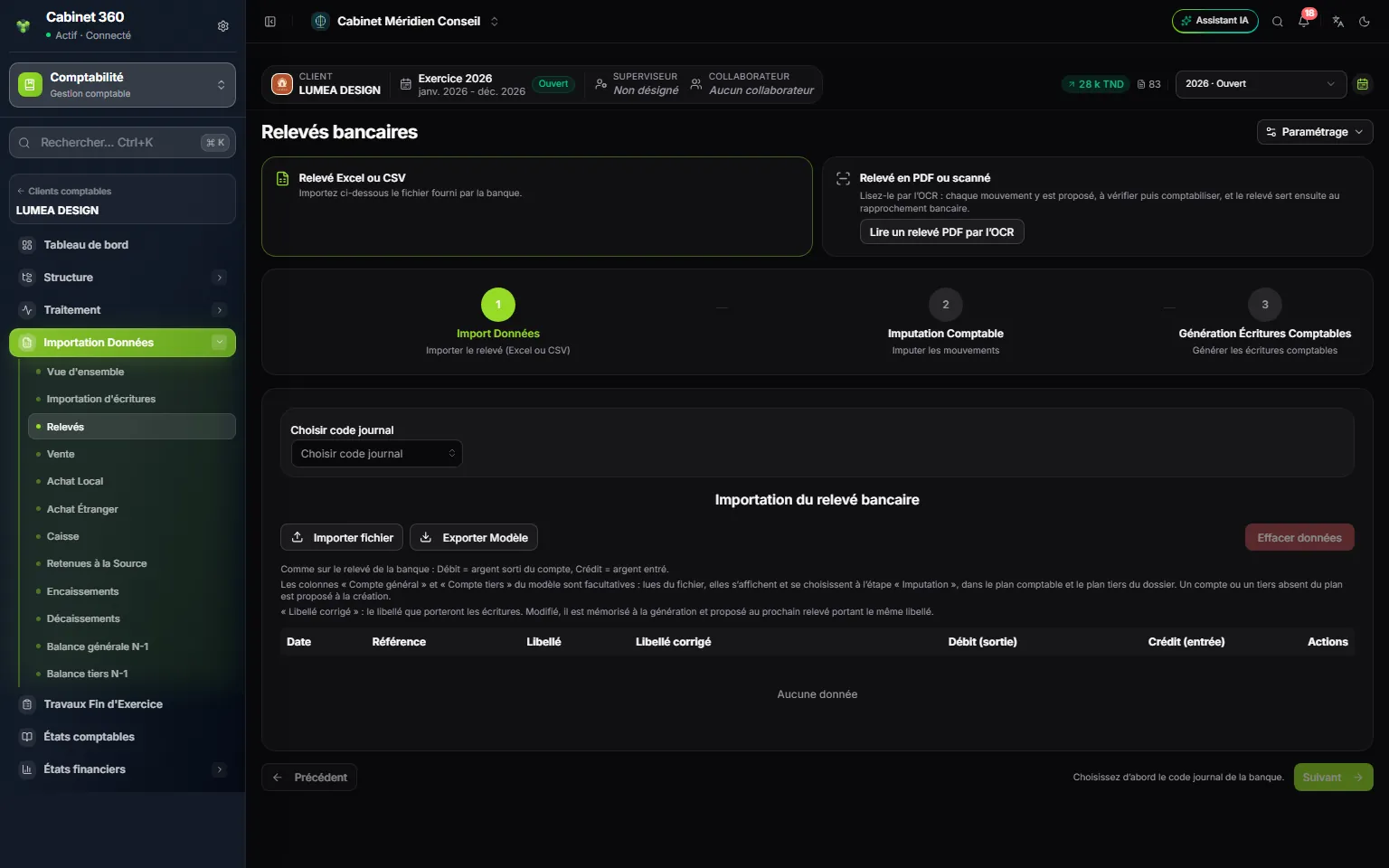
- 1. Relevé Excel ou CSV : le fichier que la banque vous donne, traité sur cette page.
- 2. Relevé en PDF ou scanné : ouvre la boîte OCR, type « Relevé bancaire » déjà choisi.
- 3. Trois étapes : import, imputation comptable, génération des écritures.
- 4. Le journal de la banque : à choisir d'abord ; son compte de banque s'affiche.
- 5. Importer fichier, ou Exporter Modèle pour partir du modèle à sept colonnes.
- Ouvrez Choisir code journal et choisissez le journal de la banque. L'écran affiche « Compte de banque : » suivi de son numéro.
- Cliquez sur Importer fichier. Un export de la banque convient ; le modèle donne sept colonnes : Date, Référence, Compte général, Compte tiers, Libellé, Débit, Crédit. Les deux colonnes de comptes sont facultatives. Les lignes de solde ou de total sont écartées, et le message les compte. Plusieurs fichiers s'ajoutent.
- Lisez Débit et Crédit comme sur le relevé : Débit (sortie) est l'argent sorti du compte, Crédit (entrée) l'argent entré.
- Dans la vue Par libellé, les libellés semblables sont regroupés, la référence mise à part : « COMMISSION 8215043 » et « COMMISSION 8213161 » forment le groupe COMMISSION. Saisissez le Nouveau libellé du groupe : c'est lui que porteront les écritures. La flèche d'un groupe montre ses mouvements, un par un. La vue Par mouvement garde le tableau ligne à ligne : le crayon corrige un mouvement, la corbeille le retire.
- Cliquez sur Suivant. À l'étape Imputation Comptable, choisissez un Compte Général par groupe : il vaut pour tous ses mouvements. Le Compte Tiers, lui, se choisit mouvement par mouvement, car un même libellé (« virement client ») peut viser des clients différents. Pour un compte qui exige un tiers, le groupe s'ouvre seul et annonce par exemple « 2 tiers à saisir — détail par mouvement ».
- À l'étape Génération Écritures Comptables, vérifiez l'aperçu, puis cliquez sur Comptabiliser. Le message « Écritures comptabilisées » donne le bilan, par exemple « 24 pièce(s) validée(s) · 48 ligne(s) ».
Ce que le logiciel retient : le vert et le bleu
À chaque comptabilisation, IntegraSys retient pour ce dossier le nouveau libellé et le compte de chaque groupe, par sens : des intérêts reçus et des intérêts payés ne se confondent pas. Au relevé suivant, Excel, CSV ou PDF lu par l'OCR, le même groupe les reçoit d'emblée, en vert, même si les références ont changé. Ils restent modifiables ; un champ changé n'est plus vert. Pour un client ou un fournisseur, seul le compte général (411, 401) est retenu, jamais le tiers.
Quand rien n'est encore retenu, une règle d'imputation cherche un compte dans le plan du dossier d'après le libellé, et le propose en bleu, avec le nom de la règle sous le champ, par exemple « Règle « Commissions et frais bancaires » — à vérifier ». Les règles visent :
| Libellé | Racine cherchée |
|---|---|
| Commissions et frais | 627 |
| TVA sur frais | 4366 |
| Agios, intérêts payés | 65 |
| Intérêts reçus | 75 |
| Espèces | 58 |
| Salaires | 42 |
| CNSS | 453 |
| Impôts | 43 |
Si le plan du dossier n'a aucun compte sous la racine, rien n'est proposé. Les règles sont communes à tous les dossiers : elles se lisent dans Paramétrage › Référentiel comptable, onglet Règles d'imputation des relevés.
Un relevé en PDF ou scanné
Cliquez sur Lire un relevé PDF par l'OCR : la boîte OCR s'ouvre avec le type Relevé bancaire déjà choisi. Chaque mouvement y est proposé, à vérifier, avec la même mémoire en vert et les mêmes règles en bleu. Le relevé lu sert ensuite au rapprochement. Voir chapitre 5.
Faire le rapprochement bancaire
Le rapprochement compare le relevé aux écritures du compte bancaire. Vous pointez chaque mouvement en face de son écriture, jusqu'à ce que l'écart soit nul. Rien n'est créé : seules des écritures déjà passées sont pointées. Pour charger un relevé, il faut aussi Consulter et Créer sur OCR (Pré-compta).
- Dans Compte bancaire, choisissez le compte. La liste ne montre que les comptes de nature Banque : si elle est vide, corrigez la nature du compte dans Plan Comptable.
- Cliquez sur Importer un relevé (PDF). Dans la fenêtre OCR Relevé, le Journal banque est déduit du compte. Choisissez le fichier (PDF ou image, 4 Mo au plus pour le moment), puis cliquez sur Analyser le relevé.
- Le relevé lu apparaît à gauche, les Écritures du compte à droite. Contrôlez Solde du relevé, Solde comptable, Solde pointé et Écart. Si la Date d'arrêté ou le solde lus sont faux, corrigez-les et cliquez sur Enregistrer.
- Dans Assistant de rapprochement, lisez chaque proposition, sa raison (« Même montant, le seul du mois ») et sa confiance. Cliquez sur Accepter ou Écarter ; Tout accepter valide la liste.
- Pour le reste, cochez la ligne du relevé et l'écriture qui lui répond. Quand l'Écart de la barre Sélection est à zéro, cliquez sur Rapprocher la sélection.
- Continuez jusqu'à lire « Tout le relevé est rapproché. » Chaque rapprochement reçoit un numéro : R1, R2…
Un mouvement du relevé sans écriture en face est souvent une opération pas encore passée : des frais, des agios. Saisissez-la (chapitre 4), puis revenez. Si l'écart ne tombe pas à zéro alors que tout est pointé, souvenez-vous que le Solde pointé compte toutes les écritures pointées jusqu'à la Date d'arrêté, pas seulement celles de ce relevé : cherchez une écriture plus ancienne restée sans pointage.
Sans relevé numérique, choisissez Sans relevé — pointage à la main dans Relevé bancaire, saisissez la Date du relevé et le Solde du relevé, cochez les écritures, puis cliquez sur Enregistrer le rapprochement. Exporter sort l'état de rapprochement en CSV, Excel ou PDF.