
Saisir une pièce
La page s'intitule « Ajout d'une pièce ». Il faut un exercice ouvert, le plan comptable, un journal, et le droit Créer sur l'écran Saisie pièce.
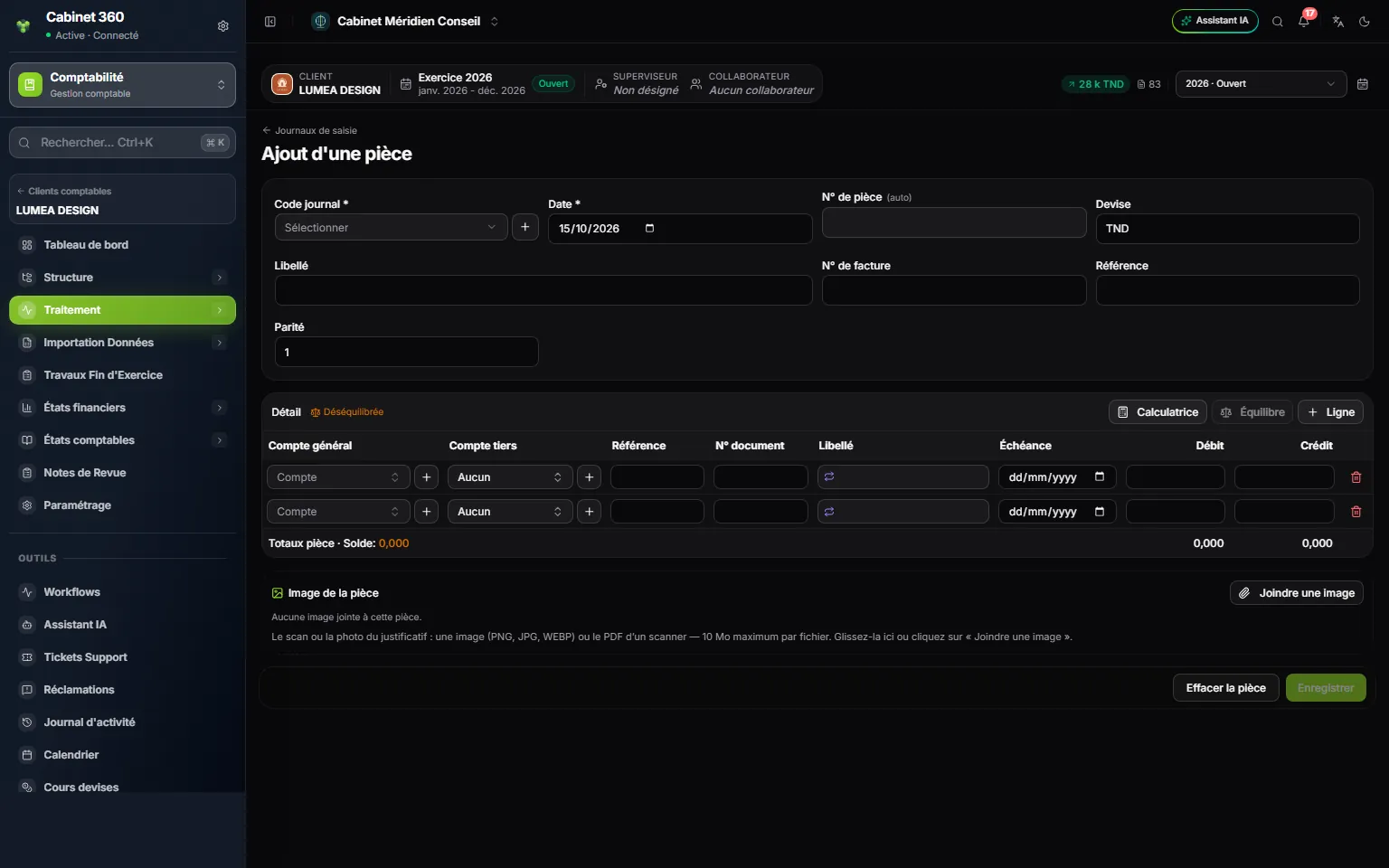
- 1. Code journal et Date : le journal donne le numéro, la date doit tomber dans l'exercice.
- 2. N° de pièce : rempli seul, en lecture seule. C'est le numéro suivant du journal.
- 3. Libellé, N° de facture, Référence : l'en-tête de la pièce.
- 4. Déséquilibrée ou Équilibrée : le repère suit votre saisie.
- 5. Calculatrice, Équilibre, Ligne : les outils des lignes.
- 6. Compte général, Compte tiers, puis un montant au Débit ou au Crédit.
- 7. Joindre une image : le scan ou la photo du justificatif.
- 8. Enregistrer s'active quand la pièce est équilibrée.
- Choisissez le Code journal et la Date. Le N° de pièce s'affiche seul : c'est le numéro du journal, à la suite de la dernière pièce. Il ne se modifie pas : recopiez-le sur la pièce papier.
- Saisissez le Libellé, et au besoin le N° de facture et la Référence. La Devise (TND) et la Parité (1) sont proposées.
- Dans les lignes, tapez le compte dans Compte général : la liste se filtre à chaque lettre, sur le numéro ou l'intitulé, n'importe où dans le texte et sans tenir compte des accents (« 1012 », « capital » ou « reserve » suffisent). Entrée ou Tab retient le compte surligné, Échap referme la liste.
- Choisissez le Compte tiers si le compte l'exige (401, 411…), puis un montant au Débit ou au Crédit. Taper un montant d'un côté vide l'autre. Le libellé de la première ligne reprend celui de la pièce, chaque ligne suivante celui de la ligne du dessus.
- Cliquez sur Enregistrer. Le message « Pièce N° 00013 enregistrée » rappelle d'en reporter le numéro. La page est prête pour la pièce suivante, avec le même journal et la même date.
La contrepartie posée d'elle-même
Dans un journal de type Banque ou Caisse, la deuxième ligne, et chaque ligne ajoutée avec Ligne, reprend le compte de contrepartie du journal (marqué d’une double flèche), avec le montant qui équilibre la pièce. Changez le compte ou le montant pour la remplacer. Un règlement simple tient donc en une ligne tapée.
La calculatrice et le bouton Équilibre
Curseur dans un champ Débit ou Crédit :
- Calculatrice : tapez un calcul, par exemple 1190/1,19, puis cliquez sur Insérer dans Débit — ligne 1 : 1 000,000 s'inscrit dans le champ ;
- Équilibre : le champ reçoit le montant qui équilibre la pièce, du côté qui la solde.
L'image de la pièce
Sous les lignes, Image de la pièce › Joindre une image joint le scan ou la photo du justificatif : PNG, JPG, WEBP ou PDF, 4 Mo au plus par envoi pour le moment. Sur une pièce neuve, le fichier est marqué « jointe à l'enregistrement » et part avec la pièce. Sur une pièce déjà enregistrée, un clic sur le nom de l'image l'affiche ; la corbeille la retire après confirmation.
Les immobilisations créées à la saisie
Une facture d'équipement débite un compte d'immobilisations incorporelles (21…) ou corporelles (22…). Au clic sur Enregistrer, IntegraSys propose de créer les biens tout de suite, plutôt qu'en fin d'année : « Cette écriture porte 8 050,000 HT au débit des comptes d'immobilisations (21 et 22). Voulez-vous créer les immobilisations comptabilisées ? »
- Cliquez sur Oui (Non (Échap) passe à la pièce suivante sans rien créer).
- La fenêtre Créer les immobilisations propose une ligne par compte débité. Une facture peut créer plusieurs biens, chacun de sa famille : Ajouter une immobilisation ajoute une ligne.
- Pour chaque bien, saisissez la Désignation, choisissez la Famille (le Taux % s'en reprend), vérifiez le Compte, la Date d'acquisition et la Valeur brute HT. Le Code se donne seul (IMM00001…) s'il reste vide.
- Sous les lignes, l'Écart doit être 0,000 : la somme des valeurs brutes égale le débit des comptes d'immobilisations. Cliquez alors sur Enregistrer les immobilisations.
La TVA déduite sur la pièce suit les biens, au prorata de leurs valeurs brutes. Une pièce qui porte un montant au crédit d'un compte d'immobilisations propose de même d'enregistrer la cession : cochez les biens cédés, et leur prix de cession total doit égaler le crédit. Modifier ou supprimer plus tard une telle pièce demande « Voulez-vous mettre à jour vos immobilisations ? ». Les immobilisations et leurs amortissements sont au chapitre 11.
Saisir tout un mois en lot
La saisie en lot enchaîne les pièces d'un journal sur un mois : une ligne de saisie en haut, la grille des écritures du mois dessous. Chaque pièce équilibrée s'enregistre sans autre geste.
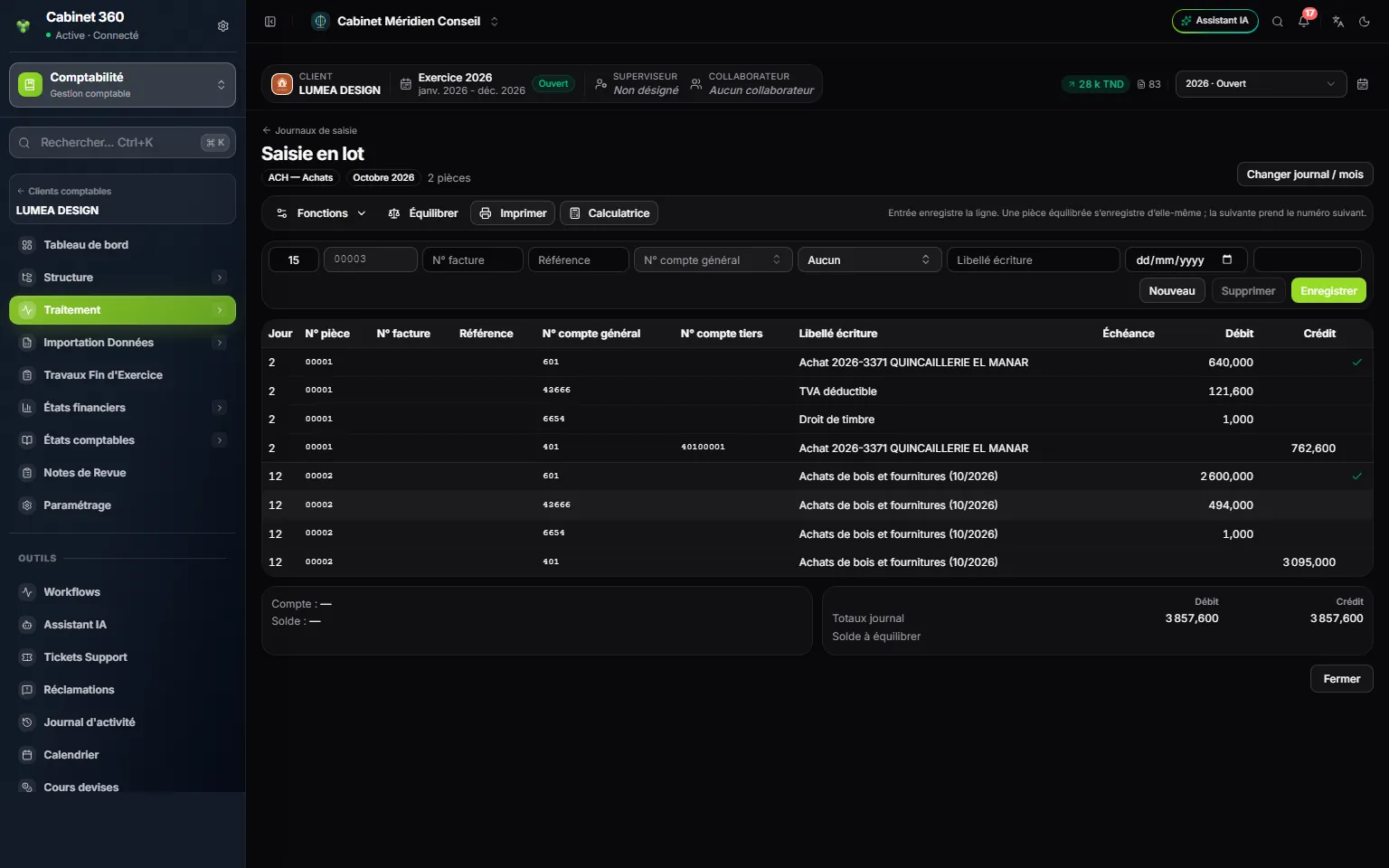
- 1. Le journal et le mois du lot ; Changer journal / mois en haut à droite.
- 2. La ligne de saisie : jour, n° de pièce grisé, comptes, libellé, montant.
- 3. Enregistrer pose la ligne ; Nouveau annule, Supprimer retire.
- 4. La coche verte : la pièce équilibrée est enregistrée.
- 5. Les totaux du journal pour le mois.
- Dans la fenêtre Saisie en lot — journal & mois, choisissez le Code journal et le mois, puis cliquez sur Commencer la saisie. Le journal de ce mois vous est réservé.
- Dans la ligne de saisie, renseignez le Jour, le N° compte général et un Débit ou un Crédit. Le N° pièce est grisé : c'est le prochain numéro du journal.
- Appuyez sur Entrée : la ligne rejoint la grille, et la suivante reste dans la même pièce. Dans un journal de banque ou de caisse, la contrepartie est posée au montant qui équilibre : deux Entrée suffisent pour une pièce simple. Sinon, Équilibrer pose ce montant.
- Dès qu'une pièce est équilibrée, elle s'enregistre seule : une coche verte s'affiche à droite de sa première ligne, et la saisie passe à la pièce suivante, avec le numéro suivant.
- Cliquez sur Fermer pour sortir.
Une pièce n'a qu'une date : le Jour de sa première ligne. Une pièce déséquilibrée reste dans la grille, marquée d'un triangle : « Non enregistrée : déséquilibrée de 100,000 ». Un clic sur une ligne de la grille la remonte dans la ligne de saisie pour la corriger. Le menu Fonctions propose Nouvelle pièce, Supprimer la pièce et Ajouter une ligne à la pièce …. En quittant avec des pièces non enregistrées, l'écran propose Continuer la saisie ou Quitter quand même.
Retrouver et modifier une écriture
Deux chemins mènent à la même écriture :
- Traitement › Recherche d'écritures : la fenêtre Critères de recherche cherche par Recherche (libellé, n° pièce, n° document ou référence), Compte général, Compte tiers, Code journal, dates ou montants. Cliquez sur OK.
- Traitement › Journaux de saisie : double-cliquez sur la période voulue (un journal, un mois), puis sur une ligne.
Double-cliquez sur une ligne, ou appuyez sur Entrée : l'écriture s'ouvre, avec son titre (« Écriture ACH 00012 »), ses lignes, ses totaux et la mention Équilibrée.
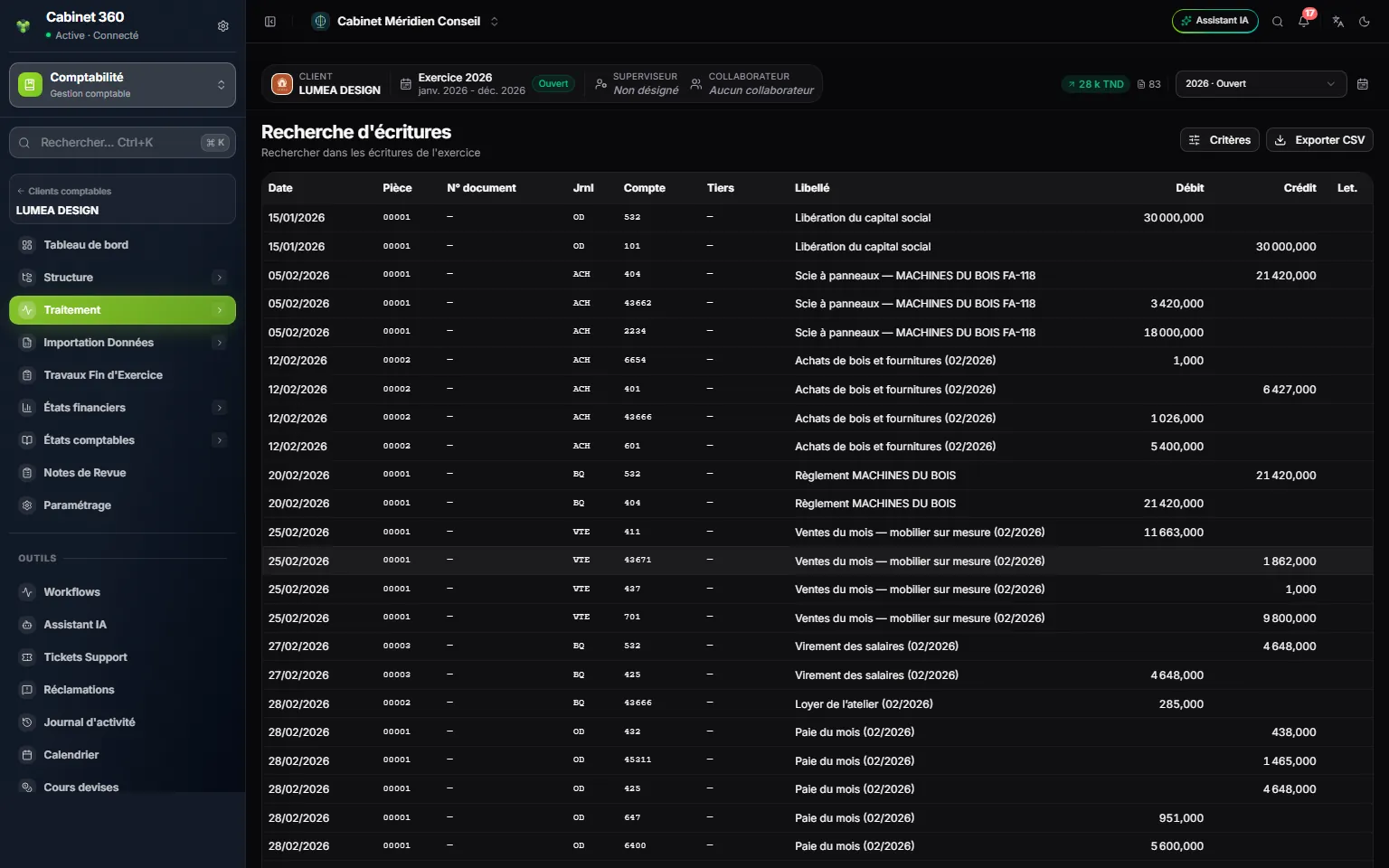
- 1. Critères ouvre une nouvelle recherche ; Exporter CSV ouvre le menu d'export : CSV, Excel ou PDF.
- 2. Les lignes trouvées : un double-clic ouvre l'écriture entière.
- Cliquez sur Modifier, puis corrigez la date, le libellé, le n° de facture, la référence ou les lignes.
- Cliquez sur Enregistrer. Le bouton n'apparaît qu'une fois quelque chose modifié. Le lien du haut (« Résultats de la recherche » ou « Journal ACH — mars 2026 ») ramène à la liste.
- Télécharger une image joint le justificatif. Supprimer demande « Êtes-vous sûr de vouloir supprimer l'écriture ACH 00012 ? » : l'image part avec l'écriture.
Une écriture se supprime aussi depuis Journaux de saisie : dans la fenêtre du mois, un utilisateur qui a le droit de supprimer coche les écritures (cocher une ligne coche toute son écriture, la suppression reste équilibrée), puis clique sur Supprimer. Une ligne lettrée bloque le bouton tant qu'elle n'est pas délettrée. Le numéro d'une pièce supprimée n'est jamais redonné : le journal d'activité garde ses lignes (chapitre 9).
Ré-imputer : déplacer des lignes d'un compte à un autre
La ré-imputation reclasse les lignes d'un compte vers un autre, montants inchangés : chaque pièce reste équilibrée. Elle sert après une erreur d'imputation répétée, par exemple des frais passés au 6061 au lieu du 6063 toute l'année.
- Dans l'onglet Ré-imputation unitaire, la fenêtre Paramètres de la ré-imputation s'ouvre seule. Sous Source, choisissez le Compte général source et, au besoin, le Compte tiers source (vide : toutes les lignes du compte). Sous Cible, le Compte général cible et, au besoin, le Compte tiers cible (vide : chaque ligne garde son tiers).
- Réglez la portée : Exercice ouvert ou Tous les exercices, le Journal, la Date écriture. Exclure les écritures lettrées, coché d'office, laisse les lignes lettrées sur le compte source.
- Cliquez sur Valider : l'Aperçu liste les lignes qui vont bouger, avec leurs totaux. Rien n'est encore changé.
- Cliquez sur Appliquer, puis confirmez. Le message donne le nombre de lignes ré-imputées.
Avec Tous les exercices, la question « Supprimer les comptes sources après la ré-imputation ? » s'ajoute : un compte source n'est supprimé que s'il ne porte plus aucune écriture. Un exercice clôturé qui porte des lignes concernées bloque tout : rouvrez-le d'abord. Pour plusieurs règles d'un coup, l'onglet Ré-imputation multiple (fichier Excel) lit un classeur à six colonnes (Compte général source, Compte tiers source, Compte général cible, Compte tiers cible, Intitulé tiers, Type) : chaque ligne est contrôlée avant Valider la ré-imputation, et une seule ligne refusée bloque tout le fichier. Les écritures d'audit ne sont jamais touchées.
Intitulé tiers et Type (Client ou Fournisseur) décrivent la fiche du compte tiers cible. Absent du plan tiers, il est créé avec cet intitulé, ce type et le compte général cible pour compte collectif ; déjà créé, il est mis à jour avec ces valeurs. Une cellule vide laisse la fiche telle quelle, mais un compte tiers à créer exige les deux. Le contrôle marque chaque fiche À créer ou À mettre à jour avant que rien ne soit écrit.
Mise à jour : changer le code d'un compte ou d'un journal
La page Mise à jour des données recode un journal, un compte général ou un tiers. La fiche garde son identité : seul son code change, et son intitulé si vous le voulez. Les écritures de tous les exercices montrent aussitôt le nouveau code.
- Choisissez le Type de données : Codes journaux, Plan comptable ou Plan tiers. La grille montre chaque fiche, avec son code actuel et son intitulé.
- Saisissez le Nouveau code (ou Nouveau numéro) et, au besoin, le Nouvel intitulé. Pour un compte, la liste propose les numéros déjà employés dans vos autres dossiers et ceux du plan standard, avec leur intitulé.
- Remplacer, sur une ligne, l'applique aussitôt. Remplacer tout applique toute la grille après confirmation, en tout ou rien : une seule ligne refusée, et rien n'est remplacé.
L'ancien code reste sur la fiche (Ancien code, Ancien numéro) : un fichier d'écritures qui le porte encore se convertit tout seul à l'import (chapitre 6). Pour recoder tout un plan, partez du Modèle d'import, remplissez les nouveaux codes, puis Importer les correspondances : la grille se remplit sans rien écrire, et rien ne s'applique avant Remplacer tout.