
Le chemin des imports
Importation données se déplie en deux entrées, dans l'ordre du travail :
- 1. Paramétrage des imports : les comptes et les journaux de chaque assistant, réglés une fois pour le dossier ;
- 2. Imports : la page des tuiles, une par import.
Les deux pages portent les mêmes onglets en tête : on passe de l'une à l'autre sans le menu.
Paramétrage des imports
- Ventes : la carte Ventes locales (Code journal, Compte client (TTC), Compte timbre), les Lignes de chiffre d'affaires (une par colonne du modèle, chacune avec son Taux et son Compte), la TVA collectée de chaque taux utilisé, les Taxes et débours à activer (FODEC, taxe de séjour, taxe location voiture, débours), puis la carte Ventes export.
- Achats : la carte Achats locaux (Code journal, Compte fournisseur (TTC), Compte timbre, Compte TVA récupérable) et la carte Achats étrangers, chacune avec ses Natures d'achat : une ligne par colonne du modèle, chacune sur son compte.
- Autres modèles : les retenues à la source, les encaissements, les décaissements et la caisse se règlent dans la fiche du dossier. Leur carte Paramétrer l'ouvre dans un nouvel onglet, sur la bonne section ; l'enregistrer referme l'onglet.
Sous chaque carte, Colonnes du modèle montre les en-têtes du modèle d'import du dossier. Cliquez sur Enregistrer.
Imports
| Tuile | Ce qu'elle importe |
|---|---|
| Importation d'écritures | Les écritures d'un fichier CSV ou Excel, validées dès l'import |
| Relevés | Les relevés bancaires en Excel ou CSV, ou lus par l'OCR (chapitre 7) |
| Ventes | Les factures de vente, contrôlées puis passées au journal des ventes |
| Achats | Les factures d'achat locales et étrangères, en deux onglets |
| Caisse | Les recettes et dépenses de caisse |
| Retenues à la Source | Les retenues des fournisseurs et des clients |
| Encaissements, Décaissements | Les règlements reçus des clients, payés aux fournisseurs |
| Virements internes | Solder un compte 58… en contre-passant ses écritures, puis les lettrer |
| Balance générale N-1, Balance tiers N-1 | La balance de l'exercice précédent, pour le comparatif |
Dans le dossier comptable du cabinet lui-même, la tuile Importation des écritures s'ajoute en tête dès que l'Intégration comptable est en service ; elle passe en rouge quand des écritures générées attendent (voir plus bas).
Chaque assistant porte un bouton Paramétrage : il ouvre dans une fenêtre le paramétrage que lit cet import, ou le plan tiers, le plan comptable, les codes journaux. L'import en cours reste dessous. Une fois tout comptabilisé, l'écran revient seul à la page des tuiles ; Retour à Importation données y ramène à tout moment.
Les ventes
L'assistant Ventes lit un classeur de factures de vente. Il traite, au choix, les Ventes locales (en dinars) ou les Ventes export (en devises). Il ne demande aucun compte : il prend ceux du paramétrage des ventes. Si l'un manque, un bandeau rouge Paramétrage des ventes incomplet le nomme ; Ouvrir le paramétrage des ventes l'ouvre dans un nouvel onglet, et Revérifier relit le paramétrage une fois complété.
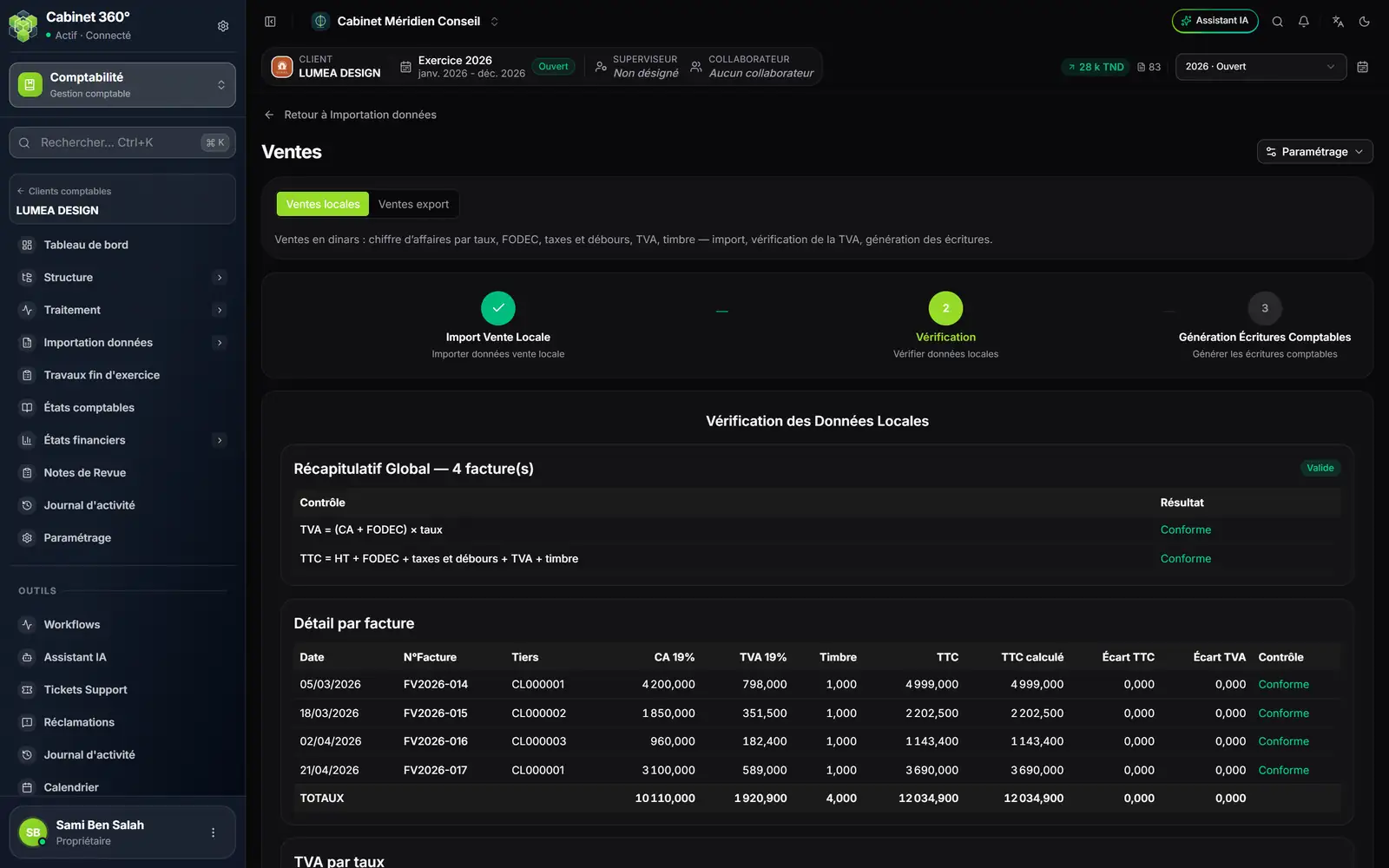
- 1. Ventes locales ou Ventes export : deux processus, chacun son modèle.
- 2. Paramétrage : le paramétrage des ventes ou le plan tiers, dans une fenêtre.
- 3. Les trois étapes : import, vérification, génération des écritures.
- 4. Les contrôles : TVA = (CA + FODEC) × taux, et TTC = HT + FODEC + taxes et débours + TVA + timbre.
- 5. Le badge : Valide, ou Écarts.
- 6. Le détail par facture : chaque colonne du modèle, le TTC calculé et les écarts.
- À l'étape Import Vente Locale, cliquez sur Exporter Modèle. Le modèle porte les colonnes du paramétrage du dossier : Date, N°Facture, Tiers, une colonne par ligne de chiffre d'affaires (CA 19%, CA 7%…), les taxes activées (FODEC, Taxe de séjour, Taxe location voiture, Débours), la TVA des taux utilisés, Timbre, TTC, Échéance. Remplissez une ligne par facture, puis cliquez sur Importer fichier.
- À l'étape Vérification, lisez le tableau Contrôles et le badge Valide ou Écarts. Le Détail par facture montre le TTC calculé, l'Écart TTC et l'Écart TVA de chaque facture.
- À l'étape Génération Écritures Comptables, l'aperçu des écritures se génère. Lisez les Contrôles avant génération : un seul contrôle en échec bloque tout, et Ce qui bloque la génération nomme chaque échec, avec un lien vers l'endroit à corriger.
- Si le fichier couvre plusieurs mois, choisissez le Mois à générer : un mois à la fois.
- Cliquez sur Comptabiliser. Le message donne le bilan, par exemple « 12 pièce(s) validée(s) · 60 ligne(s) ».
Les Ventes export ont leur propre deuxième étape, Cours de Change : saisissez le cours de chaque vente, ou un cours pour toutes les ventes d'une même devise. Ni TVA ni FODEC à l'export.
Les libellés suivent toujours le même modèle : « Facture N° F001 » pour le client et le chiffre d'affaires, puis « TVA/ Facture N° F001 », « Timbre/facture N° F001 »… Un même taux peut se ventiler sur plusieurs comptes de chiffre d'affaires : ajoutez dans le paramétrage une ligne avec un Libellé (« Ventes pièces ») ; le modèle prend une colonne « CA 19% — Ventes pièces ».
Les achats
L'écran Achats a deux onglets : Achats locaux pour les factures en dinars, Achats étrangers pour celles en devises. Passer de l'un à l'autre ne perd rien.
- Achats locaux : le modèle porte Date, N°Facture (le numéro du fournisseur, qui devient le N° document des écritures), Référence (votre propre numéro, facultatif), Tiers, Achat HT et une colonne par nature d'achat, TVA, Timbre, TTC, Échéance. À l'étape Imputation, chaque facture affiche le Compte Général du paramétrage, modifiable facture par facture ou pour tout un fournisseur. Le FODEC se compte dans l'Achat HT, et la TVA est un montant.
- Achats étrangers : le modèle porte CA Import (en devises), la Devise, le Cours et le TTC (TND), facultatifs. À l'étape Affectation cours de change, chaque achat a son Cours, à six décimales au plus : celui du fichier, sinon celui de la BCT du jour de l'opération ou de la première publication qui suit. La colonne Source le dit : « Fichier », « BCT du 25/05/2026 » ou « Saisi ». Le montant comptabilisé est le HT en devise × le cours.
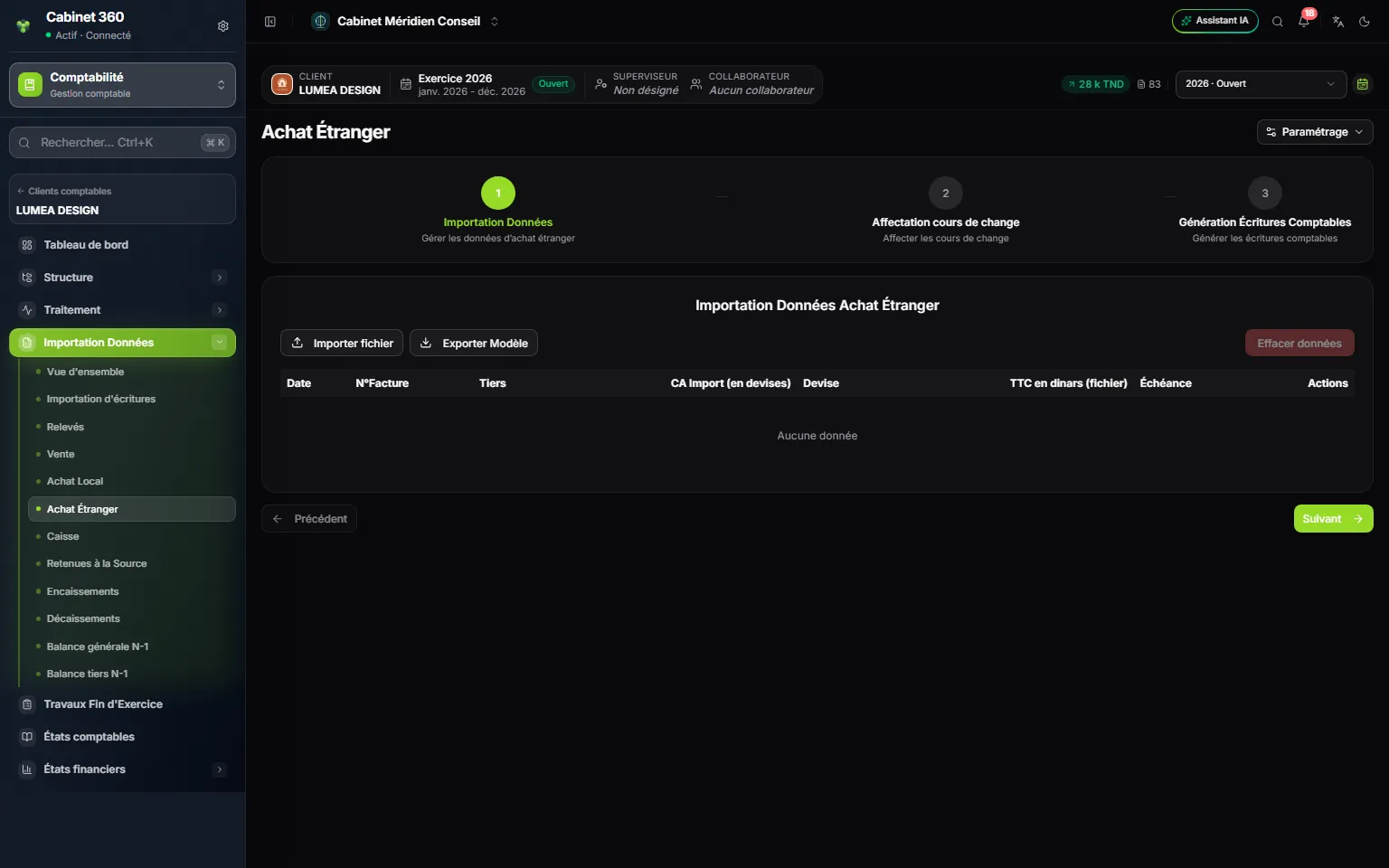
- 1. Importation Données : le fichier des factures en devises.
- 2. Affectation cours de change : le cours de chaque achat, proposé par la BCT.
- 3. Importer fichier et Exporter Modèle.
- 4. Les colonnes : CA Import (en devises), Devise, TTC en dinars, Échéance.
Un avoir dans un fichier
Écrivez l'avoir sur sa propre ligne, avec son propre numéro, et tous ses montants en négatif : chiffre d'affaires ou achat, TVA, taxes, TTC, et le Timbre s'il y en a un. Son écriture est celle de la facture, renversée, sous le libellé « Avoir N° … ». Une ligne qui mêle montants positifs et négatifs est refusée : le contrôle Signes des montants la nomme.
Un tiers absent du plan tiers
Un code client ou fournisseur du fichier que le plan tiers ne connaît pas déclenche, avant que rien n'entre, la question « Compte tiers « F001 » inexistant — voulez-vous le créer ? ». Oui — le créer ouvre la fiche Nouveau Tiers déjà remplie (le code du fichier, le type, le compte collectif du paramétrage) : saisissez l'Intitulé et enregistrez ; l'import continue. Non — ignorer l'import abandonne le fichier. La question vaut pour les ventes, les achats, les retenues, les encaissements, les décaissements et les recettes de caisse.
La caisse
Deux onglets : Recettes (l'argent entré en caisse) et Dépenses (l'argent sorti). Chacun passe ses pièces dans son journal, réglé dans la fiche du dossier : Code journal recettes et Code journal dépenses. Chaque journal doit être un journal de caisse actif, avec son compte de caisse (54…) en contrepartie. Sinon, un bandeau rouge Paramétrage de la caisse incomplet bloque l'import et nomme ce qui manque.
- Le modèle des recettes porte Date, Référence, Compte général, Code tiers, Libellé, Montant ; celui des dépenses, les mêmes colonnes sans le code tiers.
- Le compte vient du fichier : une ligne sans compte est refusée, jamais devinée.
- Chaque opération devient une pièce de deux lignes : pour une recette, le compte de caisse au débit et le compte du fichier au crédit ; pour une dépense, l'inverse.
Les retenues à la source
Deux onglets, chacun avec son journal et ses comptes, réglés dans la fiche du dossier :
- Retenues fournisseurs : les retenues que le client opère sur ses fournisseurs. Le modèle porte Date, Référence, Code Tiers, Montant Brut, Taux, Retenue. La Vérification Données signale un taux hors barème (1, 3, 10, 15 %) ou une retenue différente du brut × taux. L'écriture débite le compte collectif du fournisseur et crédite le compte de retenue de son taux.
- Retenues clients : les retenues que les clients opèrent sur le client, d'après leurs certificats. Le modèle porte Date, Référence, Compte Tiers, Retenue. L'écriture débite le Compte retenue à la source et crédite le compte du client.
Ajouter Retenue saisit une ligne à la main : un certificat arrive souvent seul, par courrier.
Les encaissements et les décaissements
Deux écrans de même forme, chacun en deux onglets, Chèques et Effets. Le modèle porte Date, Référence, Tiers, Échéance, Montant. Ces écrans ne touchent pas la banque : un chèque ou un effet reçu passe la créance du client sur le Compte chèque ou le Compte effet (au débit, avec l'échéance), contre le compte du client au crédit. Les décaissements font l'inverse, côté fournisseur. Les comptes et les journaux se règlent dans la fiche du dossier, sections Encaissements et Décaissements.
Les virements internes
Un compte de virements internes (58…) doit finir soldé. L'assistant le solde en deux étapes :
- Sélection des écritures : choisissez le Compte de virement interne à solder (la liste ne montre que les 58… qui portent des écritures ouvertes), au besoin un journal et des dates, puis cochez les écritures à contre-passer. Choisissez le Journal destinataire, de banque ou de caisse.
- Génération Écritures Comptables : une pièce par écriture cochée, le 58… du côté opposé, contre la contrepartie du journal choisi. Comptabiliser pose les pièces et lettre chaque paire, en tout ou rien.
Les balances N-1 : reprendre un dossier en cours de route
Vous reprenez un client qui tenait sa comptabilité ailleurs : vous avez sa balance de l'an dernier, pas ses écritures. Importez-la : elle alimente la colonne N-1 de l'affectation, de la balance comparée et des états financiers.
- Cliquez sur Modèle d'import. La balance générale porte Compte général, Intitulé, MVTS débit, MVTS crédit, Solde débiteur, Solde créditeur ; la balance tiers ajoute Code tiers et Type.
- Cliquez sur Importer. Rien n'est écrit : la grille se remplit. Un compte absent du plan déclenche « Le compte … est inexistant. Voulez-vous le créer ? ».
- Contrôlez la grille (un double-clic corrige une ligne), puis cliquez sur Enregistrer.
Une balance générale déséquilibrée ne s'enregistre pas, et le message donne l'écart. Dès que l'exercice précédent porte des écritures, ce sont elles qui alimentent la colonne comparative : les tuiles N-1 se grisent et le disent.
Les écritures générées par vos documents
Quand le cabinet a mis en service Intégration comptable (Paramétrage du cabinet), les factures et avoirs de vente qu'il valide dans l'Exploitation génèrent leurs écritures dans le dossier comptable du cabinet. En mode Manuelle, chacune attend votre validation ; en mode Automatique, seules celles qui n'ont pas pu passer attendent.
Dans ce dossier, Importation données passe en rouge, avec un nombre qui clignote, et la tuile Importation des écritures s'ajoute en tête des imports. L'écran liste les écritures En attente ; Voir les lignes déplie chacune. Une ligne Sans compte se complète avec Choisir le compte… : ce choix est retenu dans le paramétrage du cabinet et complète aussi les autres écritures en attente. Cochez les écritures prêtes et cliquez sur Valider N écritures. Le compte rendu dit, pour chacune, Validée avec son numéro de pièce, ou Refusée avec le motif. Rejeter écarte une écriture ; Regénérer la recalcule depuis son document.
Reprendre les écritures d'un autre logiciel
Cet import reprend en une fois les écritures d'un autre logiciel ou d'un classeur. Chaque ligne du fichier devient une ligne de pièce, rangée dans son journal. Les journaux et les comptes cités doivent exister dans le dossier, et l'exercice doit être ouvert.
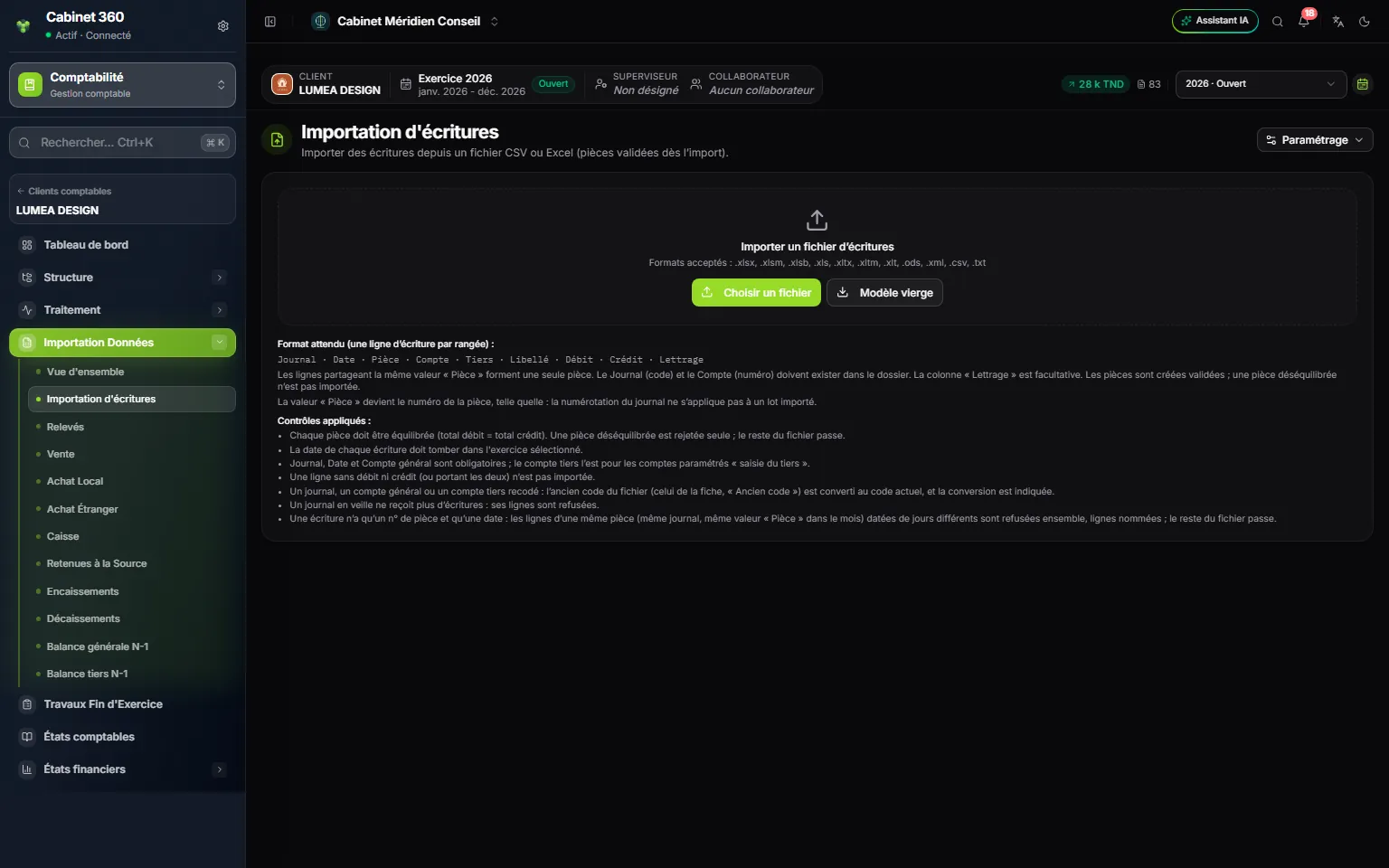
- 1. Choisir un fichier : l'import part aussitôt.
- 2. Modèle vierge : le classeur modèle.
- 3. Le format attendu : une ligne d'écriture par rangée.
- 4. Les contrôles appliqués au fichier.
- 5. Paramétrage : le plan comptable, les journaux ou le plan tiers, dans une fenêtre.
- Cliquez sur Modèle vierge. Ses colonnes : Journal, Date, Pièce, Référence, N° document, Compte, Tiers, Libellé, Débit, Crédit, Lettrage, Échéance, Montant devise, Devise et Cours.
- Remplissez une ligne par ligne d'écriture. Journal, Date (jj/mm/aaaa, dans l'exercice), Pièce, Compte et un montant sont indispensables. Les lignes de même journal et même numéro de pièce, dans un même mois, forment une seule pièce, qui doit s'équilibrer et porter une seule date.
- Cliquez sur Choisir un fichier. Le message « Importation terminée » donne le bilan, par exemple « 12 pièce(s), 48 ligne(s) · 0 erreur(s) ».
Une ligne datée hors de l'exercice refuse tout l'import, et le message nomme les lignes. Une pièce déséquilibrée est refusée seule, avec son écart, sous « Pièces non équilibrées — NON importées » : le reste du fichier passe. Les pièces importées sont validées d'office. Leur numéro est celui du fichier, tel quel ; la saisie continue ensuite après le plus grand numéro.