
La page États comptables
La page présente une tuile par état. Chacune porte les badges PDF et Excel ; celles qui se lisent aussi à l'écran portent Aussi à l'écran. Chaque état porte sur l'exercice choisi dans la barre du dossier ; la balance comparée et les tests de cohérence choisissent leurs exercices dans leur fenêtre.
| Tuile | Ce qu'elle produit | À l'écran |
|---|---|---|
| Journal | Les écritures par journal et par période, en résumé ou en détail | — |
| Grand livre général | Les mouvements de chaque compte général, avec leur solde cumulé | — |
| Grand livre des tiers | Les mouvements de chaque client ou fournisseur | — |
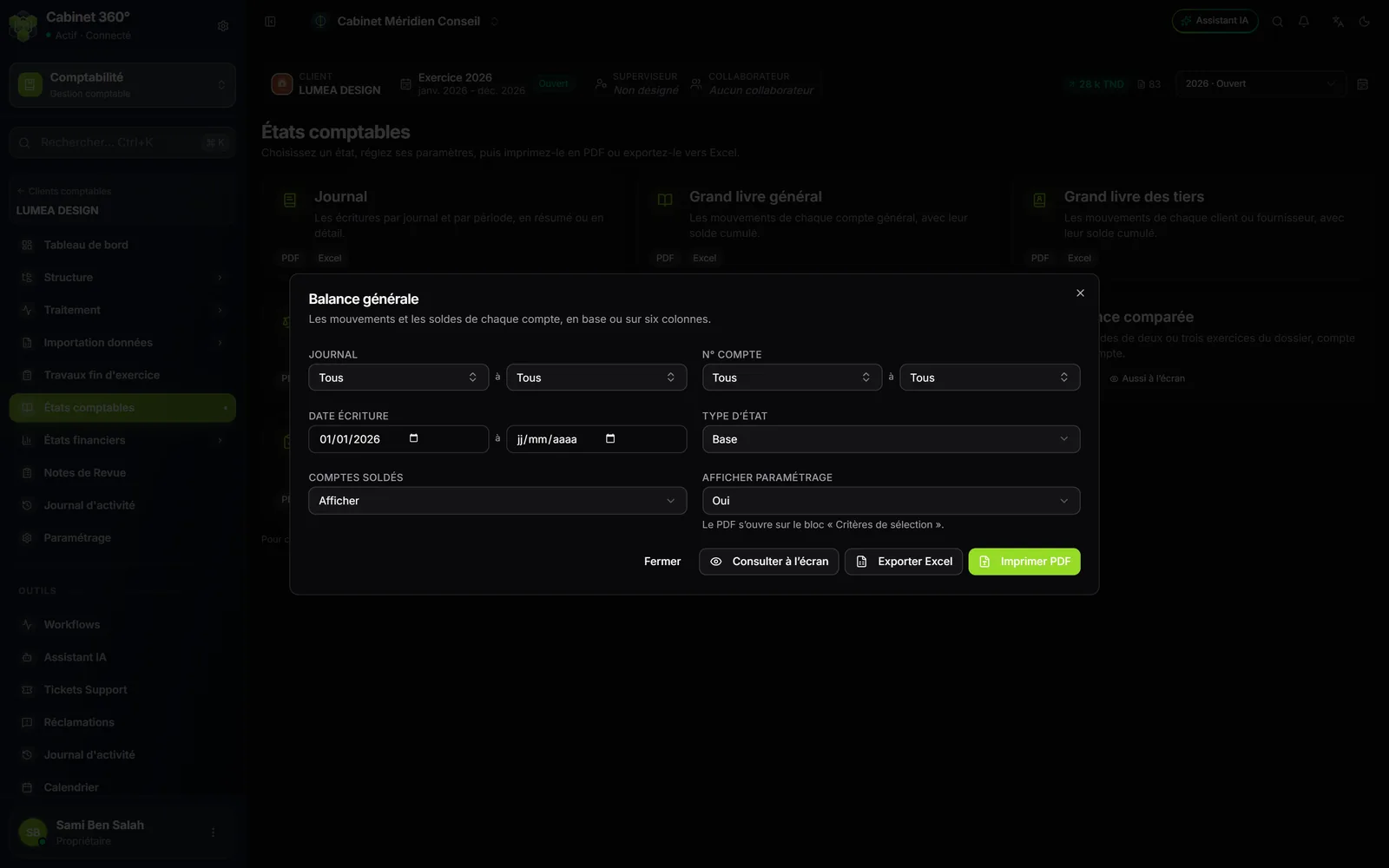
| Balance générale | Les mouvements et les soldes de chaque compte, en base ou sur six colonnes | Oui |
| Balance des tiers | Les mouvements et les soldes de chaque compte tiers | Oui |
| Balance comparée | Les soldes de deux ou trois exercices, compte par compte | Oui |
| Tests de cohérence | Chaque contrôle, son verdict, ce qu'il a trouvé et la recommandation | Oui |
Un dossier sans comptes tiers n'a pas les deux tuiles des tiers. Un clic sur une tuile ouvre sa fenêtre de paramètres. En bas : Fermer, Consulter à l'écran (balances et tests), Exporter Excel et Imprimer PDF. La page retient les derniers paramètres de chaque état : la fenêtre les reprend à la prochaine ouverture.
Le journal
Choisissez le Journal (ou Tous les journaux), les dates Du et Au (pré-remplies sur les bornes de l'exercice), puis la Présentation :
- Résumé par période : le nombre d'écritures et les cumuls par journal et par mois ;
- Détail des écritures : le journal ligne à ligne, dans l'ordre des dates.
Un journal choisi seul perd les colonnes qui le répètent. Le classeur Excel du journal détaillé porte au plus 1 000 lignes, le PDF jusqu'à 5 000 ; un message le dit.
Les grands livres
Le Grand livre général se règle par Journal, N° compte (de… à…), Date écriture et Lettrées. Le Grand livre des tiers remplace les comptes par les Tiers (de… à…) et ajoute un Compte général. Pour un seul compte, choisissez-le dans les deux listes : la liste de fin ne propose que le compte de début et les suivants. Une date hors de l'exercice affiche un message rouge et grise les boutons.
Ici, Non lettrées écarte toute ligne qui porte une lettre, même minuscule. Les totaux ne portent que sur les lignes retenues. Pour lire un compte à l'écran et ouvrir ses écritures, passez par Interrogation de compte (chapitre 8).
Les balances
La Balance générale se règle par Journal, N° compte et Date écriture, chacun avec un début et une fin. Le Type d'état est Base, ou 6 colonnes (soldes initiaux, mouvements, soldes finaux). Masquer, dans Comptes soldés, retire les comptes dont le solde final est nul.
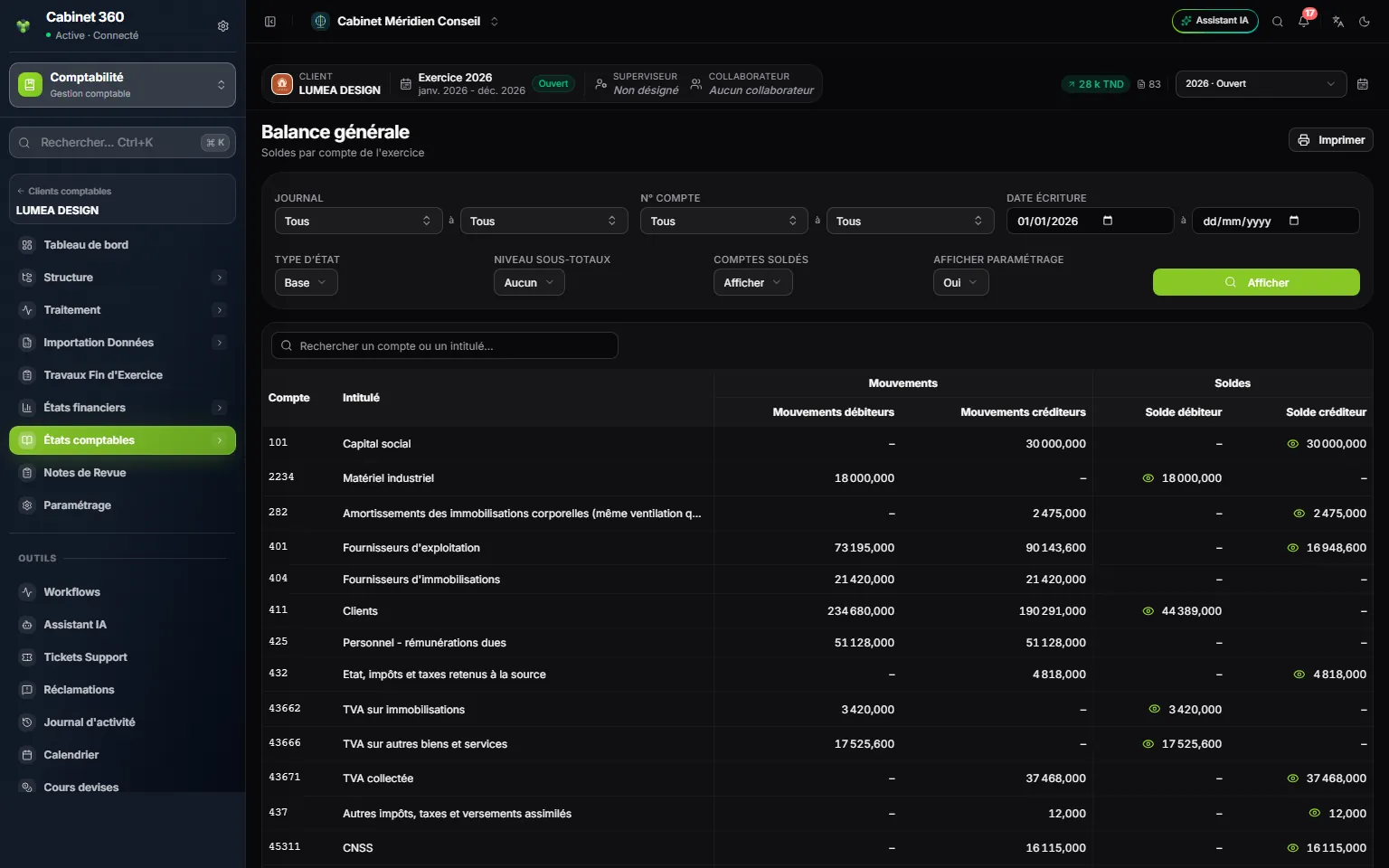
- 1. Type d'état : Base ou 6 colonnes.
- 2. Niveau sous-totaux : par classe, sous-classe ou compte, à l'écran.
- 3. Comptes soldés : les afficher ou les masquer.
- 4. Afficher paramétrage : le bloc des critères en tête du PDF, ou non.
- 5. Mouvements débiteurs et créditeurs de l'exercice.
- 6. Soldes débiteur et créditeur.
- 7. L'œil ouvre le grand livre du compte, sous la sélection de la balance.
- 8. Imprimer : PDF, Excel ou CSV.
À l'écran, l'en-tête tient sur deux rangs : Mouvements (débiteurs, créditeurs) et Soldes (débiteur, créditeur). En bas, Totaux de la balance est suivi de Résultat comptes de bilan et de Résultat comptes de gestion, en vert pour un bénéfice, en rouge pour une perte.
À côté du solde d'un compte, l'œil ouvre son grand livre dans une fenêtre, avec un champ de recherche, des tris et Imprimer. Il commence par le Solde initial (écritures antérieures à la période). Un compte soldé n'a pas d'œil. La recherche tapée dans le tableau n'agit que sur l'écran ; le PDF reprend toute la sélection. Retour aux états comptables ramène à la page des tuiles.
La Balance des tiers se règle de même, avec N° tiers. À l'écran, le niveau Par type regroupe clients, fournisseurs et autres.
La balance comparée
Choisissez Exercice N, Exercice N-1 et, si besoin, Exercice N-2 (facultatif). Chaque exercice a ses soldes débiteur et créditeur, et la Variation compare chaque exercice au précédent. Il faut au moins deux exercices dans le dossier. Pour un dossier repris en cours de route, une balance N-1 importée joue le rôle de l'exercice précédent (chapitre 6).
Ce que porte un état imprimé
| Élément | Contenu |
|---|---|
| Titre | « Grand Livre Général », « Balance générale », « Journal des écritures »… |
| Sous-titre | Le dossier et l'exercice |
| Critères de sélection | Le journal, les comptes, la période, quand Afficher paramétrage est sur Oui |
| Pied de page | Le dossier, le titre, l'exercice, et le numéro de page « 1/12 » |
| Montants | 1 234 567,890 ; un montant nul reste blanc |
| Format | A4, en portrait ; en paysage pour la balance en 6 colonnes, la balance comparée sur trois exercices et les tests de cohérence |
Un état très long s'arrête à 5 000 lignes et le dit. Réduisez alors la sélection : un compte, une période. Une sélection sans mouvement n'est pas une erreur : « Aucun mouvement pour cette sélection : rien à exporter. »