
Ce que fait le module
Le module Hébergement Email donne à votre cabinet une messagerie sur son propre nom de domaine. Au lieu d'une adresse gratuite, chaque collaborateur reçoit une adresse comme direction@meridien-conseil.tn, avec sa boîte, son mot de passe et sa place de stockage.
Tout se règle depuis IntegraSys :
- vous ajoutez votre domaine (le nom après le @) ;
- vous publiez chez votre registrar les enregistrements DNS que l'écran vous donne ;
- IntegraSys vérifie que le domaine est bien à vous ;
- vous créez les boîtes mail, puis, si besoin, des alias : des adresses qui redistribuent le courrier vers d'autres boîtes.
Les messages se lisent dans le webmail, qui s'ouvre depuis IntegraSys, ou dans Outlook, Thunderbird, Apple Mail et les applications de téléphone.
Le domaine peut être celui du cabinet ou celui d'un client : l'écran d'accueil du module parle d'une « Messagerie professionnelle sur le domaine de vos clients ». Chaque domaine ajouté compte dans les limites de votre abonnement.
Ce qu'il faut avant de commencer
- Le module Hébergement Email. Le propriétaire ou un administrateur l'ajoute dans Outils › Mes abonnements, bouton Ajouter. Il s'ouvre dès le paiement vérifié.
- Un nom de domaine déjà à vous, acheté chez un registrar, et l'accès à ses réglages DNS. IntegraSys ne publie rien chez votre registrar : c'est vous, ou votre prestataire, qui copiez les enregistrements.
- Les droits sur les écrans d'Hébergement Email (voir plus bas).
Ouvrir l'espace Hébergement Email
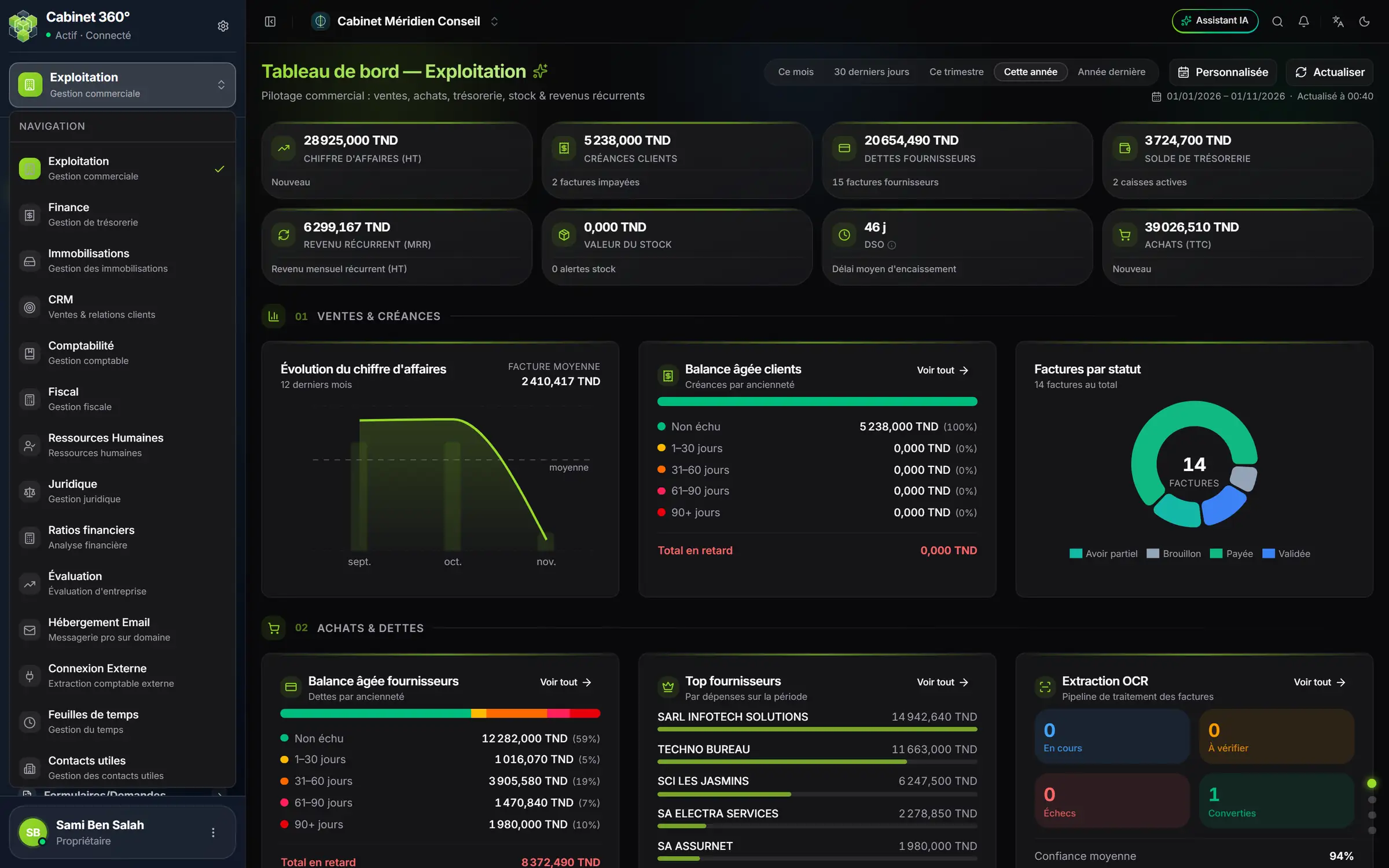
- 1. Le sélecteur de module : cliquez sur la carte du haut de la barre de gauche pour ouvrir la liste.
- 2. Hébergement Email, « Messagerie pro sur domaine » : cliquez pour entrer dans l'espace.
- En haut de la barre de gauche, cliquez sur la carte du module ouvert.
- Dans la liste, cliquez sur Hébergement Email.
- La barre de gauche montre alors le menu du module.
Le menu tient en trois entrées, dans cet ordre :
- Vue d'ensemble : vos domaines, vos boîtes, votre stockage et les limites de l'abonnement (chapitre 2).
- Domaines : ajouter un domaine, le vérifier, ouvrir sa page avec ses boîtes, ses alias, ses enregistrements DNS et son journal (chapitres 3 à 9).
- Boîtes : toutes les boîtes de tous vos domaines dans une même liste, et les boîtes supprimées à restaurer (chapitre 10).
Plus bas, sous l'intertitre Outils, Mes abonnements donne la fin de la période payée du module et les packs pour ajouter des boîtes ou des domaines (chapitres 11 et 12). Cette entrée n'est visible que du propriétaire et des administrateurs.
Qui peut faire quoi
Les écrans d'Hébergement Email ont quatre droits. Le propriétaire et les administrateurs du cabinet les ont tous. Pour les autres membres, c'est leur rôle qui décide (réglage de l'équipe, voir le livre Paramétrage du cabinet) :
- un membre qui a des rôles personnalisés reçoit les droits que ses rôles cochent, et eux seuls ;
- sans rôle personnalisé, un Membre a Lecture, Création et Modification, et un Manager (encadrement) les a tous, Suppression comprise.
| Droit | Ce qu'il permet |
|---|---|
| Lecture | Voir la Vue d'ensemble, les domaines, les boîtes, les alias et les enregistrements DNS. |
| Création | Ajouter un domaine, le vérifier, le synchroniser, le suspendre et le réactiver ; créer des boîtes et des alias ; ouvrir le webmail ; relancer une boîte non créée ; voir l'onglet Journal. |
| Modification | Enregistrer les changements d'une boîte ou d'un alias. |
| Suppression | Supprimer un domaine, une boîte ou un alias ; restaurer un domaine ou une boîte ; afficher et réinitialiser le mot de passe d'une boîte. |
Quand une action est refusée
Aujourd'hui, quand le serveur refuse une action (une limite atteinte, une suppression impossible), le message à l'écran dit seulement ce qui a échoué, par exemple « Échec de la création de la boîte », sans en donner la raison. Ce livre donne donc, à chaque endroit, les causes possibles et quoi faire.
Les mots de l'écran
- Domaine : le nom après le @, par exemple meridien-conseil.tn.
- Boîte mail : une adresse avec son mot de passe et sa taille, où le courrier arrive et d'où il part.
- Alias : une adresse sans boîte, qui fait suivre le courrier vers une ou plusieurs adresses.
- Quota : la taille réservée à une boîte, en Mo (1 Go = 1 000 Mo).
- Le serveur de messagerie : la machine d'IntegraSys qui garde vos messages. L'écran en parle sous ce nom, par exemple « Créé sur le serveur de messagerie ».