
Un droit à part
Afficher le mot de passe d'une boîte, ou en fixer un nouveau, c'est pouvoir lire tout son courrier. Ces deux gestes demandent donc le droit Suppression sur les écrans d'Hébergement Email, le plus haut, et non le droit Création qui suffit pour créer des boîtes. Sans lui, la clé et l'œil n'apparaissent pas sur les lignes des boîtes.
Le propriétaire et les administrateurs du cabinet ont ce droit, comme un membre au rôle de base Manager (encadrement) sans rôle personnalisé. Ne le donnez à un autre rôle que pour les personnes qui gèrent la messagerie.
Afficher le mot de passe
L'œil Afficher le mot de passe apparaît sur une boîte dont IntegraSys garde le mot de passe, sous une forme chiffrée : c'est le cas des boîtes créées depuis IntegraSys.
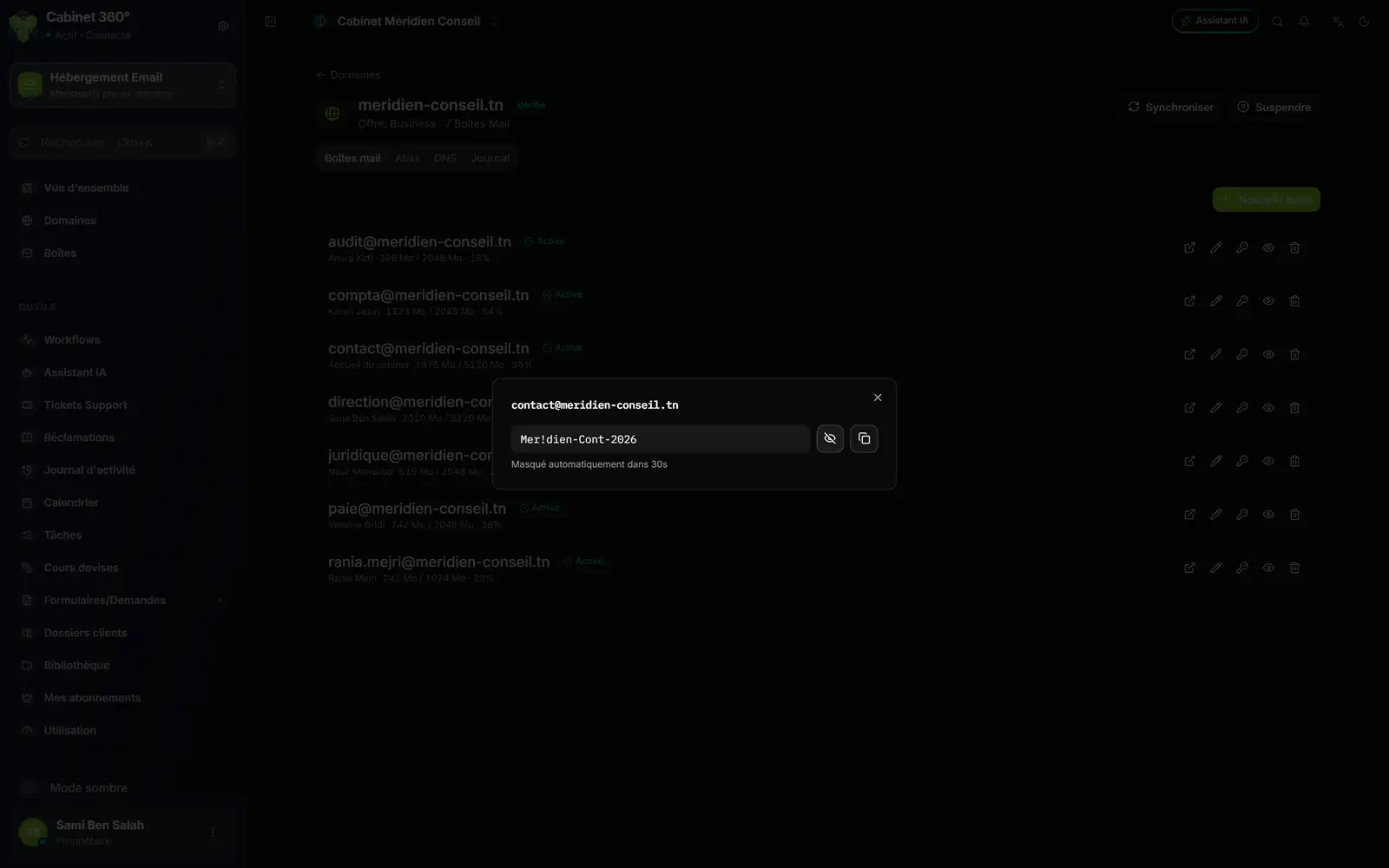
- 1. L'œil affiche ou masque le mot de passe ; l'icône voisine le copie.
- 2. Le compte à rebours « Masqué automatiquement dans 30s », qui s'arrête tant que la fenêtre est active.
- Sur la ligne de la boîte, cliquez sur l'œil Afficher le mot de passe.
- La fenêtre s'ouvre avec l'adresse en titre et le mot de passe masqué.
- Cliquez sur l'œil de la fenêtre pour le lire, ou sur l'icône de copie : « Mot de passe copié ».
- Fermez la fenêtre par la croix dès que vous avez fini.
Le compte à rebours « Masqué automatiquement dans 30s » ne tourne que lorsque la fenêtre n'est pas active : il s'arrête tant que la souris est dessus ou que l'un de ses boutons est sélectionné, ce qui est le cas dès son ouverture. Ne comptez donc pas sur lui pour la fermer : fermez-la vous-même.
Si la copie est refusée par le navigateur, le message « Copie impossible — sélectionnez et copiez manuellement. » s'affiche : sélectionnez le texte et copiez-le à la main.
Réinitialiser le mot de passe
- Sur la ligne de la boîte, cliquez sur la clé Réinitialiser le mot de passe.
- La fenêtre rappelle l'adresse. Le champ Nouveau mot de passe est déjà rempli par un mot de passe généré ; les flèches en tirent un autre, ou saisissez le vôtre (au moins 10 caractères).
- Notez-le, puis cliquez sur Réinitialiser le mot de passe : « Mot de passe réinitialisé ».
Le nouveau mot de passe remplace l'ancien sur le serveur de messagerie tout de suite. La personne doit le saisir partout où elle lit cette boîte : webmail, ordinateur, téléphone.
Les limites
- À eux deux, afficher et réinitialiser se font au plus 10 fois par heure et par personne. Au-delà, la demande est refusée : réessayez plus tard.
- Une boîte supprimée, en attente de suppression définitive, ne s'affiche ni ne se réinitialise : restaurez-la d'abord (chapitre 10).
- Une boîte pas encore créée sur le serveur de messagerie ne se réinitialise pas : « Boîte pas encore créée sur le serveur de messagerie. » Relancez-la d'abord (chapitre 5).
- Une boîte sans mot de passe gardé n'a pas d'œil : réinitialisez son mot de passe pour lui en donner un.