
Ouvrir l'assistant
Cliquez sur Ajouter un domaine, en haut à droite. Le bouton n'apparaît qu'avec le droit Création.
Étape 1 : Domaine
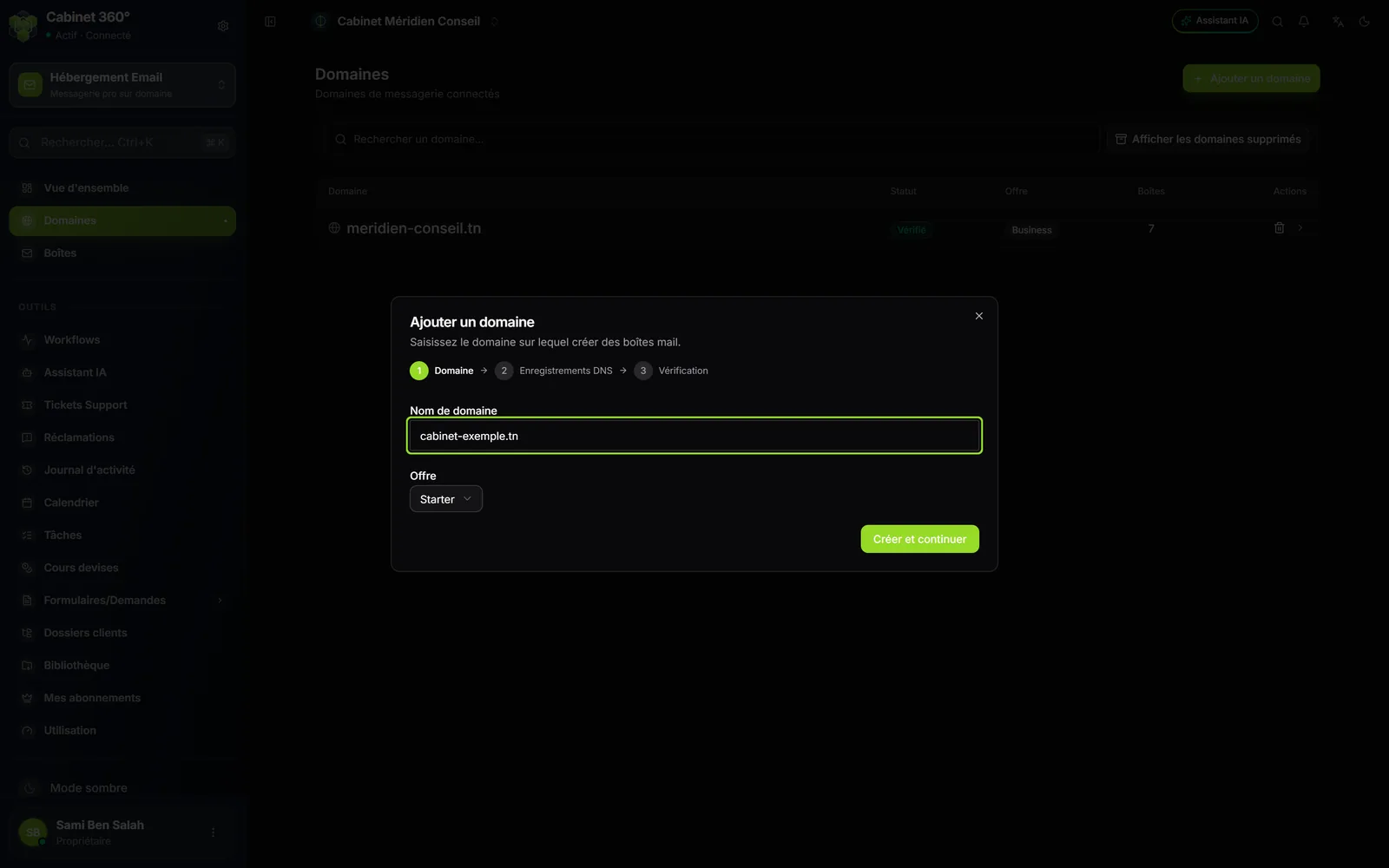
- Dans Nom de domaine, saisissez le domaine sans « www » ni « @ », par exemple meridien-conseil.tn. Un nom mal formé affiche « Saisissez un nom de domaine valide (ex. exemple.com). »
- Dans Offre, choisissez Starter, Business ou Pro.
- Cliquez sur Créer et continuer. Le domaine est créé à ce moment-là, le message « Domaine ajouté » s'affiche, et l'assistant passe à l'étape 2.
L'offre du domaine
L'offre règle deux choses pour ce domaine : la taille donnée à une boîte quand vous laissez son quota à 0, et le nombre de boîtes que le domaine peut porter.
| Offre | Taille d'une boîte par défaut | Boîtes au plus sur le domaine (hors packs) |
|---|---|---|
| Starter | 5 000 Mo | 10 |
| Business | 50 000 Mo | 50 |
| Pro | 100 000 Mo | 250 |
Un pack de boîtes acheté ajoute ses boîtes à ce plafond, sur chaque domaine (chapitre 11). L'offre se choisit ici, une fois pour toutes : aucun écran ne la change ensuite.
Le nombre de domaines est aussi limité par votre abonnement. Au-delà, la création est refusée : « Échec de l'ajout du domaine » (chapitre 11).
Étape 2 : Enregistrements DNS
L'assistant affiche une carte par enregistrement. Chacune donne son rôle, un badge requis ou recommandé, son type (TXT, MX, CNAME ou SRV), puis l'Hôte et la Valeur, chacun avec une icône de copie.
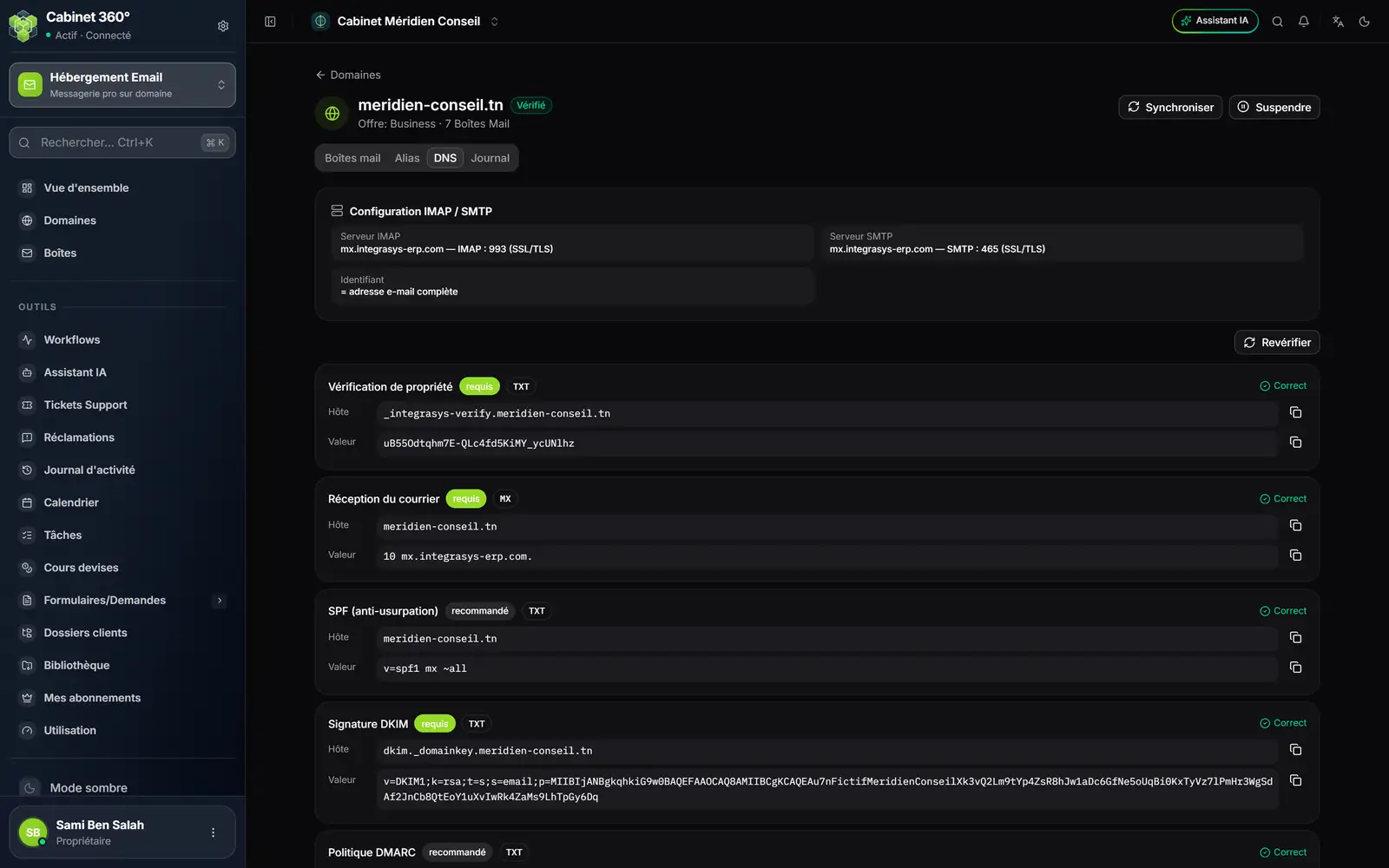
- 1. Le rôle, le badge et le type : ici « Vérification de propriété », requis, TXT.
- 2. Hôte et Valeur : à recopier à l'identique chez le registrar. L'icône de droite copie.
- 3. L'état de l'enregistrement, relu dans le DNS : ici « Correct ».
- 4. recommandé : utile, mais ne bloque pas la vérification.
Les trois enregistrements requis décident de la vérification. Les sept recommandés protègent votre domaine et facilitent le réglage des logiciels : publiez-les aussi, quand vous pouvez.
| Carte | Type | Hôte | À quoi il sert |
|---|---|---|---|
| Vérification de propriété (requis) | TXT | _integrasys-verify.votre-domaine | Prouve que le domaine est à vous. |
| Réception du courrier (requis) | MX | votre-domaine | Dit au monde où livrer votre courrier. |
| Signature DKIM (requis) | TXT | dkim._domainkey.votre-domaine | Signe vos messages pour qu'ils ne passent pas pour du spam. |
| SPF (anti-usurpation) | TXT | votre-domaine | Dit quels serveurs ont le droit d'envoyer en votre nom. |
| Politique DMARC | TXT | _dmarc.votre-domaine | Dit quoi faire d'un message qui se fait passer pour vous. |
| Auto-config Outlook | CNAME | autodiscover.votre-domaine | Outlook trouve seul ses réglages. |
| Auto-config Thunderbird/Apple | CNAME | autoconfig.votre-domaine | Thunderbird et Apple Mail trouvent seuls leurs réglages. |
| Auto-config IMAP (SRV) | SRV | _imaps._tcp.votre-domaine | La réception, pour les téléphones et les logiciels. |
| Auto-config SMTP (SRV) | SRV | _submissions._tcp.votre-domaine | L'envoi, pour les téléphones et les logiciels. |
| Auto-config Outlook (SRV) | SRV | _autodiscover._tcp.votre-domaine | Outlook, par une autre voie. |
La valeur de chaque carte est propre à votre domaine : copiez-la depuis l'écran, jamais depuis ce livre.
Chez votre registrar
Le dépliant Comment ajouter ces enregistrements chez votre registrar, sous les cartes, rappelle les pièges :
- le champ « Hôte » ou « Nom » : certains registrars n'attendent que le sous-domaine (par exemple « mail »), d'autres le nom complet. Si l'ajout échoue, réessayez sans le nom de domaine à la fin ;
- les valeurs TXT se collent exactement. Certains registrars ajoutent les guillemets tout seuls : ne les doublez pas ;
- après l'ajout, la propagation prend de quelques minutes à quelques heures ;
- toujours « Manquant » après 48 heures : l'hôte est sans doute mal saisi.
Retour ramène à l'étape 1 : le domaine y est grisé, avec « Le domaine … est créé. Pour un autre nom, fermez cette fenêtre et supprimez-le depuis la liste des domaines. », et le bouton dit Continuer. L'assistant ne le crée pas une seconde fois.
Cliquez sur Continuer quand les enregistrements sont publiés.
Étape 3 : Vérification
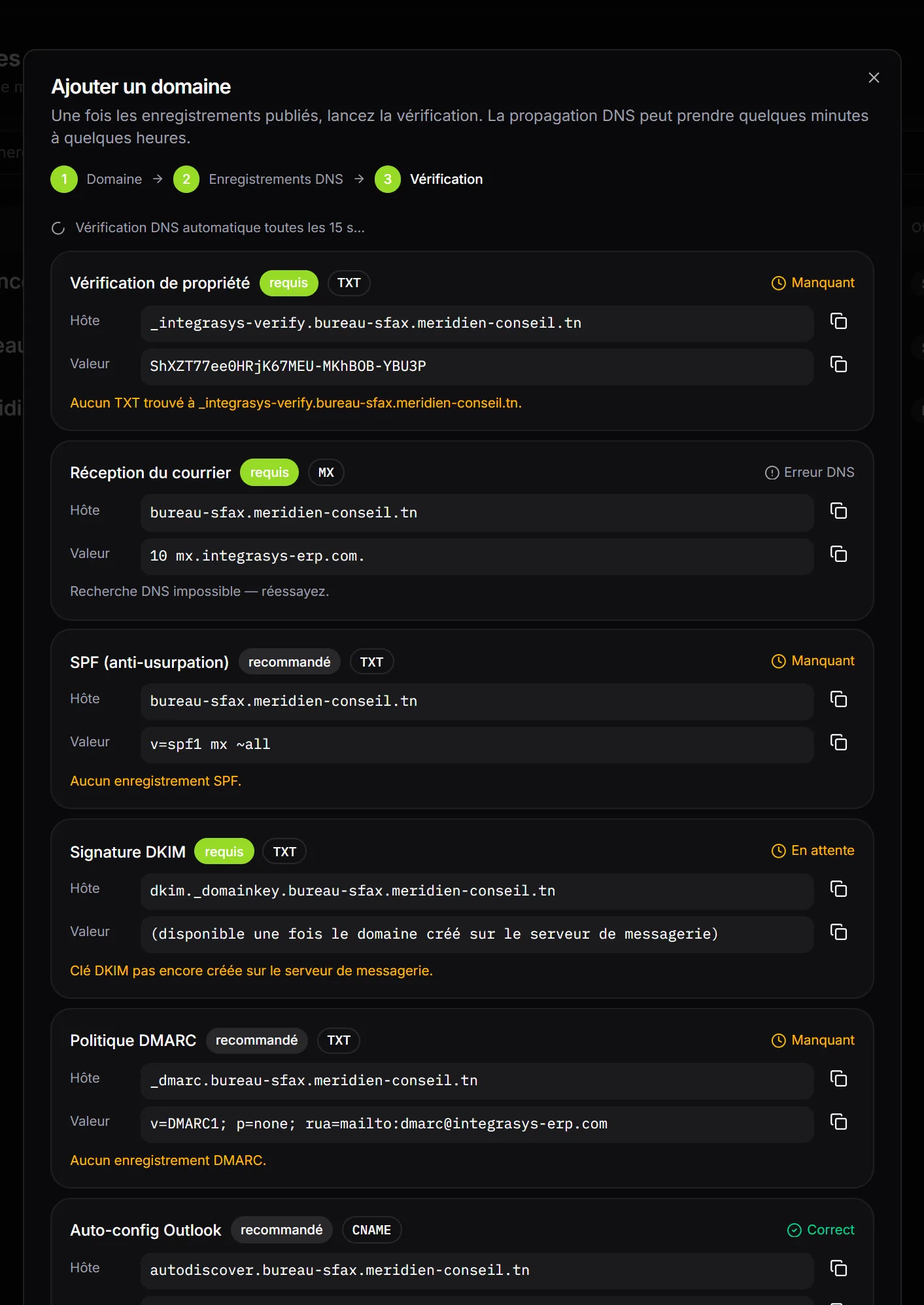
L'assistant redemande l'état des enregistrements toutes les 15 secondes ; le DNS lui-même est relu au plus une fois par minute. Il affiche l'état de chaque carte :
| État | Ce qu'il veut dire |
|---|---|
| Correct | L'enregistrement est publié avec la bonne valeur. |
| Manquant | Il n'est pas encore trouvé : pas encore publié, ou pas encore propagé. |
| Incorrect | Il existe, mais avec une autre valeur. Pour MX, CNAME et SRV, le message sous la carte dit la valeur trouvée ; pour un TXT, il dit seulement qu'elle ne correspond pas. |
| Erreur DNS | La recherche n'a pas abouti. Elle sera refaite. |
| En attente | Rien à comparer encore : pour la carte DKIM, la clé n'est pas encore créée sur le serveur de messagerie. |
Dès que les trois cartes requis sont Correct, le domaine se vérifie seul : le message « Domaine vérifié — vous pouvez créer des boîtes mail » s'affiche et le bouton Terminer ouvre la page du domaine. Vérifier maintenant relance le contrôle sans attendre ; les cartes peuvent garder leur ancien état jusqu'à une minute.
Votre domaine reçoit déjà du courrier ailleurs ? C'est le MX qui décide où arrive le courrier : ne remplacez l'ancien qu'au moment de basculer, et gardez un seul SPF par domaine.