
La liste des domaines
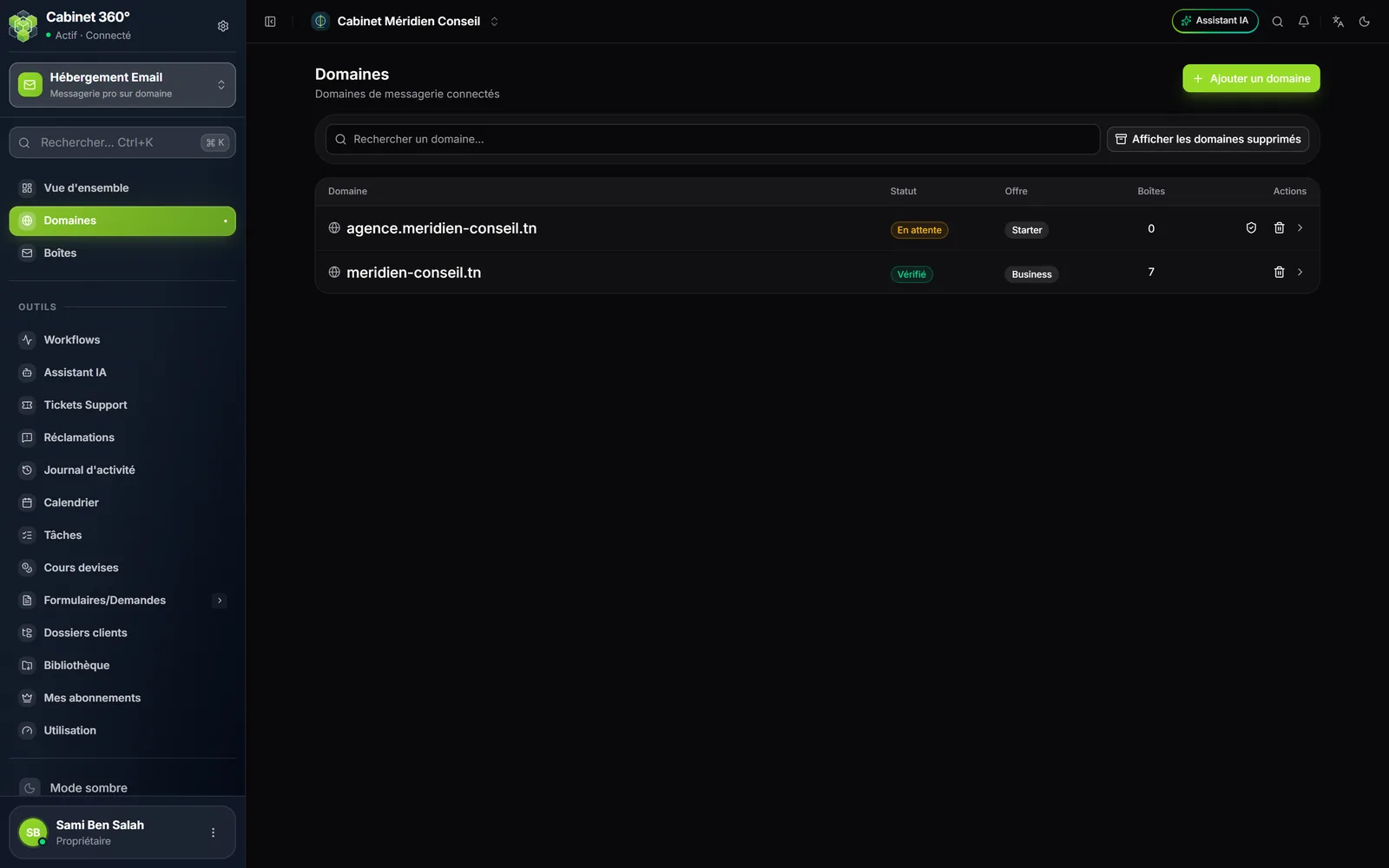
Chaque ligne donne le Domaine, son Statut, son Offre et le nombre de Boîtes actives. À droite, les Actions :
- le bouclier Vérifier, sur un domaine qui n'est pas Vérifié (droit Création) ;
- la corbeille Supprimer (droit Suppression, voir le chapitre 10) ;
- la flèche, ou un clic sur le nom, ouvre la page du domaine.
Le champ Rechercher un domaine… filtre la liste au fil de la frappe. La liste montre 20 domaines par page. Le bouton Afficher les domaines supprimés, visible avec le droit Suppression, ajoute les domaines en attente de suppression définitive.
Les quatre statuts
| Statut | Ce qu'il veut dire | Comment il change |
|---|---|---|
| En attente | Les trois enregistrements requis ne sont pas encore tous trouvés. | Seul : IntegraSys relit le DNS tous les quarts d'heure et passe le domaine à Vérifié dès qu'ils sont corrects. |
| Vérifié | Le domaine est à vous et prêt : vous pouvez créer des boîtes. | Il le reste, même si une relecture du DNS échoue un jour. |
| Échec | Un enregistrement requis existe avec une autre valeur. | Corrigez-le chez le registrar, puis Vérifier. |
| Suspendu | La messagerie du domaine est arrêtée : par Suspendre, ou parce que le domaine est supprimé. | Réactiver, ou Restaurer s'il a été supprimé. |
Tant qu'un domaine n'est pas Vérifié, il ne reçoit aucune boîte : le bouton Nouvelle boîte n'apparaît pas.
La page d'un domaine
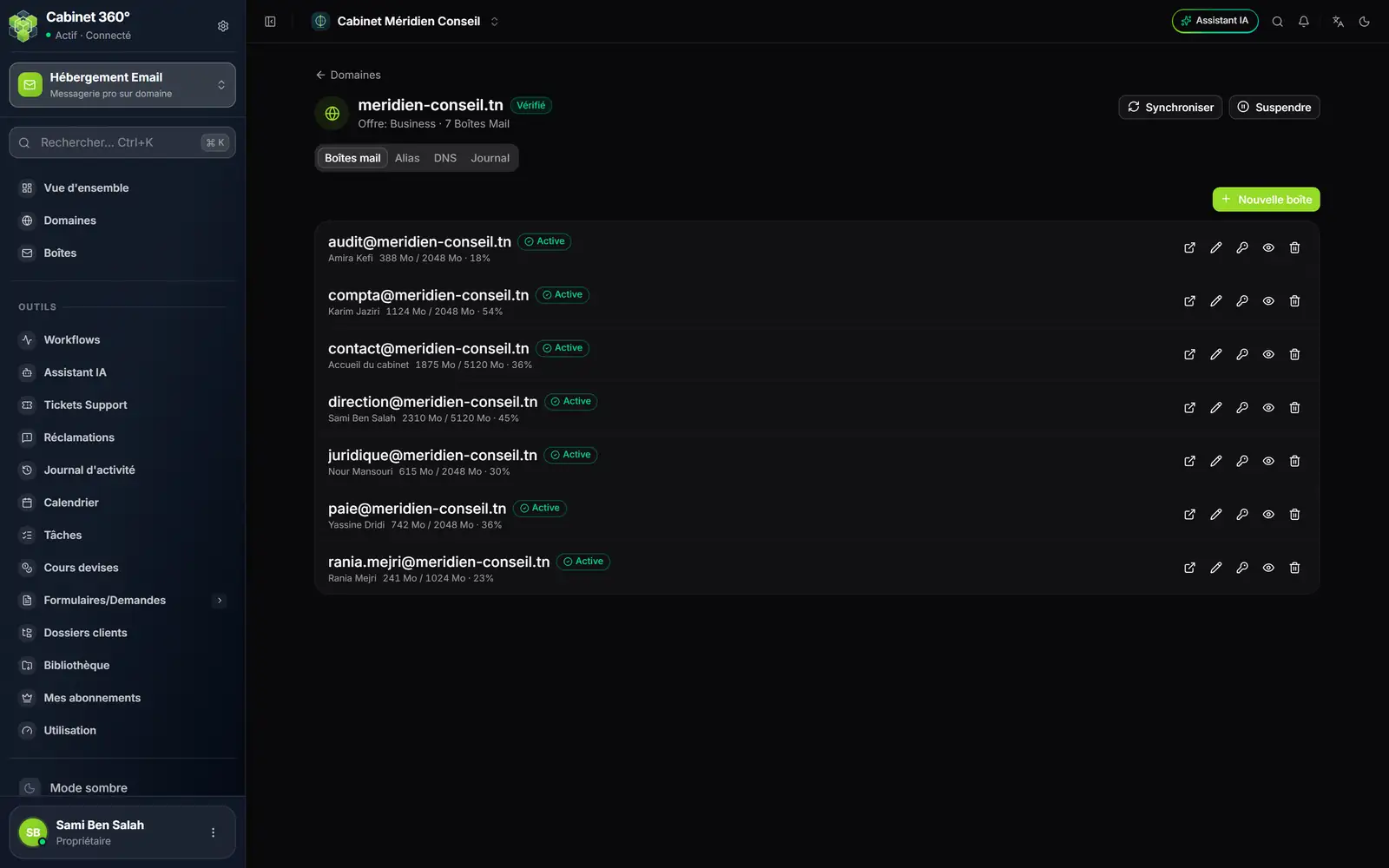
- 1. Domaines : revenir à la liste.
- 2. Le statut du domaine à côté de son nom ; dessous, son offre et son nombre de boîtes actives.
- 3. Synchroniser et Suspendre (ou Réactiver). Sur un domaine non vérifié, Vérifier s'ajoute.
- 4. Les onglets : Boîtes mail, Alias, DNS, Journal.
Les boutons du haut demandent le droit Création ; sans lui, ils n'apparaissent pas.
Le bandeau orange
Sur un domaine qui n'est pas Vérifié, un bandeau orange donne la raison qui bloque, telle que la dernière vérification l'a trouvée, par exemple « Aucun MX trouvé pour meridien-conseil.tn. ». Sans raison connue, il dit « Domaine non vérifié — vérifiez le DNS avant de créer des boîtes. »
Vérifier
Vérifier relit tout de suite les enregistrements. Si les trois requis sont corrects : « Domaine vérifié — vous pouvez créer des boîtes mail ». Sinon : « Domaine pas encore vérifié », avec la raison.
Synchroniser
Synchroniser refait la mise en place du domaine sur le serveur de messagerie et y reprend sa clé DKIM. Servez-vous-en quand la carte Signature DKIM n'a toujours pas de valeur, ou après un incident. Le message dit « Synchronisé avec le serveur mail », ou « Échec de la synchronisation », sans motif à l'écran aujourd'hui.
Une fois par heure, IntegraSys fait de lui-même deux rattrapages : il crée sur le serveur un domaine déjà Vérifié qui n'y est pas encore, et il reprend la clé DKIM d'un domaine déjà créé. Un domaine En attente qui n'a jamais été créé sur le serveur, lui, attend votre clic sur Synchroniser.
Suspendre et Réactiver
- Cliquez sur Suspendre.
- La fenêtre « Suspendre le domaine ? » rappelle que les boîtes et les alias du domaine cessent aussitôt de recevoir et d'envoyer du courrier, jusqu'à « Réactiver », et que rien n'est effacé.
- Cliquez sur Suspendre pour confirmer. Le badge passe à Suspendu.
Réactiver ne demande rien : le domaine repasse à En attente, IntegraSys relit aussitôt son DNS, et il redevient Vérifié si ses enregistrements sont corrects.
Les quatre onglets
| Onglet | Ce qu'il contient | Chapitre |
|---|---|---|
| Boîtes mail | Les boîtes du domaine, leur place et leurs actions. Il s'ouvre en premier. | 5 et 6 |
| Alias | Les redirections du domaine. | 8 |
| DNS | Les réglages IMAP / SMTP et les enregistrements, avec leur état relu en direct. | 3 et 7 |
| Journal | Ce qui s'est passé sur le domaine, qui l'a fait et quand. Visible avec le droit Création. | 9 |
L'onglet DNS
L'onglet DNS montre les mêmes cartes que l'assistant, avec leur état. Tant que le domaine n'est pas Vérifié et que vous avez le droit Création, il redemande l'état toutes les 15 secondes et vérifie le domaine dès que les trois enregistrements requis sont corrects. Revérifier relance la lecture à la demande. Le DNS lui-même n'est relu qu'une fois par minute au plus : une correction toute fraîche peut mettre une minute à paraître.