
Avant de commencer
- Le domaine doit être Vérifié : sinon, le bouton Nouvelle boîte n'apparaît pas (chapitre 3).
- Il faut le droit Création.
- Votre abonnement limite le nombre de boîtes et le stockage ; l'offre du domaine limite aussi ses propres boîtes (chapitre 11).
Créer une boîte
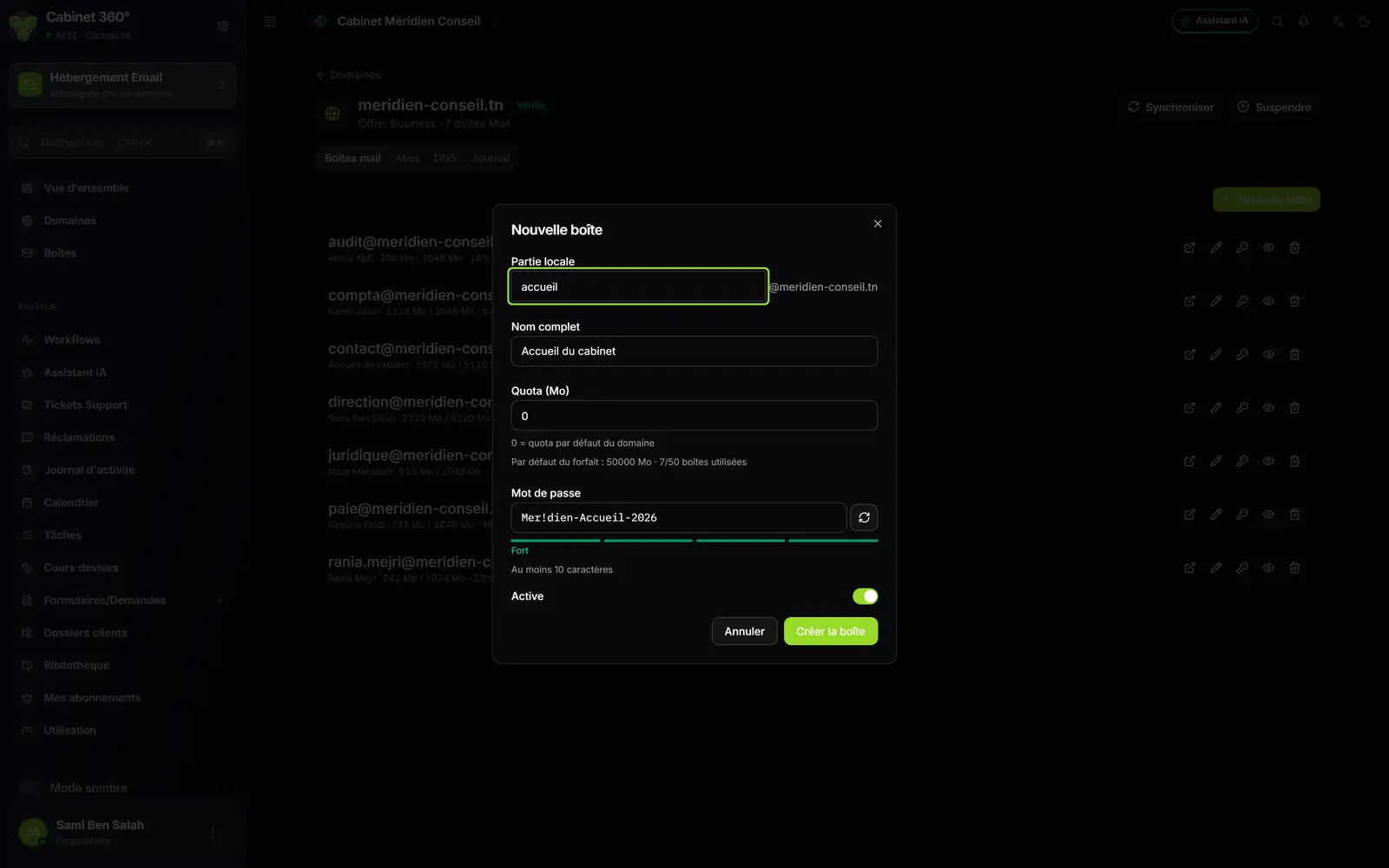
- 1. Partie locale : ce qui précède le @. Le domaine est déjà écrit à droite.
- 2. Nom complet : facultatif, il s'affiche sous l'adresse.
- 3. Quota (Mo) : 0 donne la taille par défaut de l'offre du domaine, rappelée dessous.
- 4. Mot de passe : au moins 10 caractères. Les flèches en génèrent un ; la jauge dit sa force.
- 5. Active : laissez-le toujours allumé à la création.
- 6. Créer la boîte enregistre et crée la boîte sur le serveur de messagerie.
- Ouvrez le domaine, onglet Boîtes mail, puis cliquez sur Nouvelle boîte.
- Dans Partie locale, saisissez le début de l'adresse, par exemple accueil. Minuscules, chiffres, points, tirets et underscores seulement, sans point, tiret ni underscore au début ou à la fin. Les majuscules sont mises en minuscules.
- Dans Nom complet, saisissez le nom de la personne ou du service, par exemple Accueil du cabinet.
- Dans Quota (Mo), laissez 0 ou donnez une taille, par exemple 2000 pour 2 Go.
- Saisissez un Mot de passe, ou cliquez sur les flèches à droite du champ pour en générer un.
- Gardez Active allumé et cliquez sur Créer la boîte.
La ligne sous le quota
Sous le champ Quota (Mo), l'écran rappelle « 0 = quota par défaut du domaine », puis une ligne comme « Par défaut du forfait : 50000 Mo · 7/50 boîtes utilisées » : la taille par défaut de l'offre du domaine, et combien de ses boîtes sont déjà prises.
Le mot de passe
Le mot de passe doit faire au moins 10 caractères : en dessous, Créer la boîte reste grisé. Il s'affiche en clair pendant la saisie : notez-le avant de fermer.
La jauge sous le champ dit sa force : « Trop court — au moins 10 caractères » sous 10 caractères, puis Moyen, Bon et Fort. Pour Bon, il faut au moins 12 caractères et trois sortes de caractères parmi les minuscules, les majuscules, les chiffres et les signes ; pour Fort, au moins 16 avec trois sortes.
Les flèches génèrent un mot de passe de 16 caractères, sans les caractères qui se confondent (0 et O, 1, l et I).
Après le clic
- « Boîte mail créée » : c'est fait, la boîte porte le badge Active.
- « Boîte enregistrée, mais pas créée sur le serveur de messagerie », avec la raison dessous : la boîte existe dans IntegraSys, pas encore sur le serveur. Voir « Une boîte en échec » plus bas.
Donnez ensuite à la personne son adresse complète et son mot de passe (chapitre 7).
La ligne d'une boîte
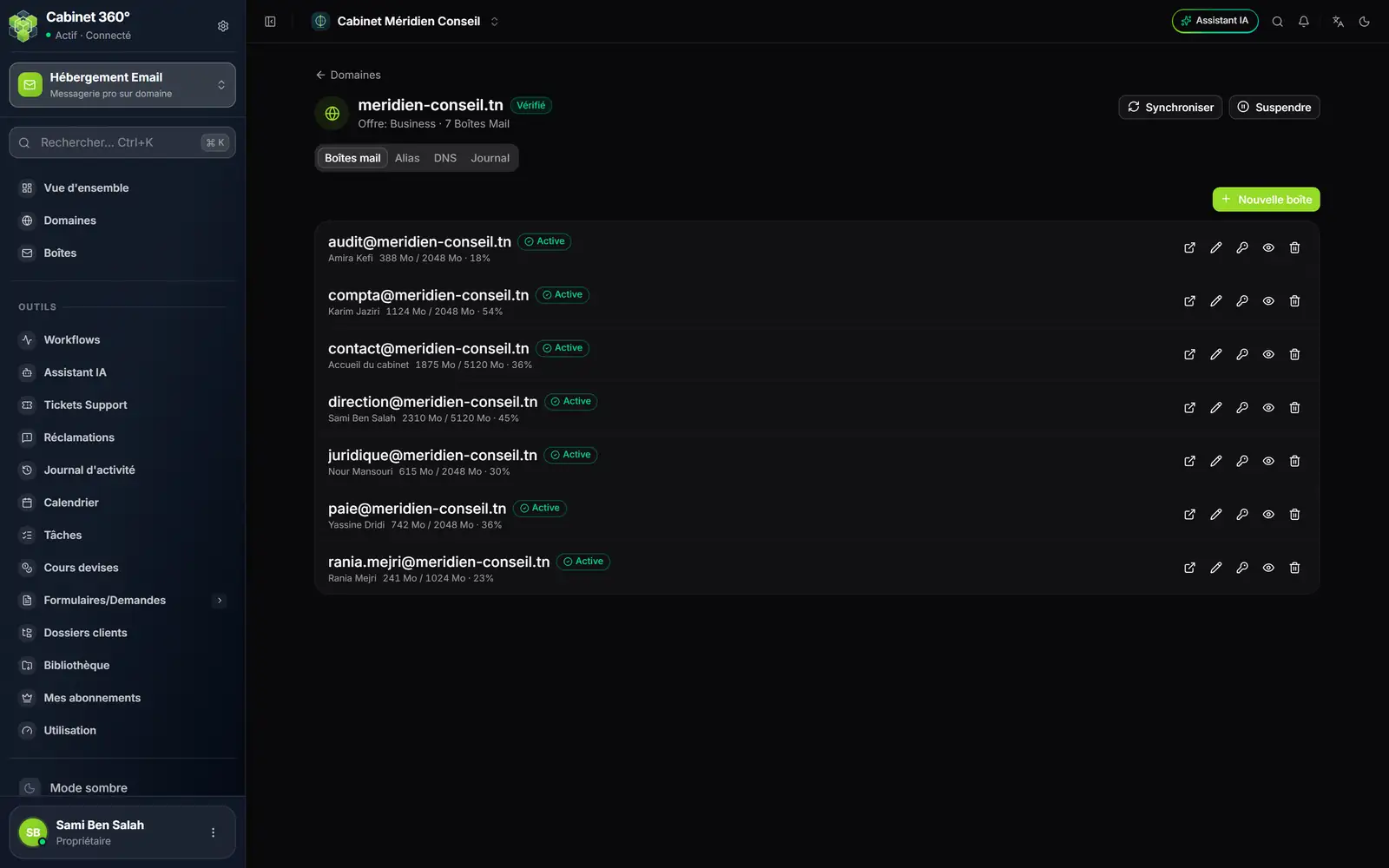
- 1. Le badge de la boîte : Active, Suspendue, Provisionnement… ou Échec.
- 2. Le nom complet, puis la place occupée, le quota et le pourcentage.
- 3. Les icônes : webmail, modifier, réinitialiser et afficher le mot de passe, supprimer.
| Badge | Ce qu'il veut dire |
|---|---|
| Active | La boîte reçoit et envoie du courrier. |
| Suspendue | Elle est désactivée : plus de courrier, mais rien n'est effacé. |
| Provisionnement… | Elle est enregistrée, pas encore créée sur le serveur de messagerie. |
| Échec | Sa création sur le serveur a échoué. Survolez le badge pour lire la raison. |
Les icônes, de gauche à droite :
| Icône | Ce qu'elle fait | Droit |
|---|---|---|
| Ouvrir le webmail | Ouvre la boîte dans le webmail, dans un nouvel onglet. Grisée tant que la boîte n'est pas créée sur le serveur. | Création |
| Relancer le provisionnement | Recrée la boîte sur le serveur. Seulement sur une boîte pas encore créée. | Création |
| Modifier (crayon) | Change le nom, le quota ou l'état actif. | Création pour la voir, Modification pour enregistrer |
| Réinitialiser le mot de passe (clé) | Fixe un nouveau mot de passe (chapitre 6). | Suppression |
| Afficher le mot de passe (œil) | Montre le mot de passe enregistré. | Suppression |
| Supprimer (corbeille) | Suspend la boîte, puis l'efface au bout de 30 jours (chapitre 10). | Suppression |
La place occupée est relevée sur le serveur une fois par heure.
Modifier une boîte
Le crayon ouvre la fenêtre Modifier avec trois champs : Nom complet, Quota (Mo) et Active. Cliquez sur Enregistrer : « Boîte mail mise à jour ».
- L'adresse ne change pas. Pour renommer une boîte, créez la nouvelle, puis supprimez l'ancienne.
- Le mot de passe ne se change pas ici, mais par la clé (chapitre 6).
- Augmenter le quota est refusé si le stockage de l'abonnement ne suffit pas. Le réduire est toujours accepté.
- Éteindre Active suspend la boîte : elle ne reçoit plus et n'envoie plus, ses messages restent. Elle ne compte plus ni dans vos boîtes ni dans votre stockage. La rallumer vérifie d'abord qu'il reste de la place dans les limites.
Une boîte en échec
Une boîte Provisionnement… ou Échec n'existe pas encore sur le serveur de messagerie : elle ne reçoit rien, et son webmail est grisé.
- Une boîte en Échec est recréée par IntegraSys de lui-même toutes les demi-heures, avec le mot de passe enregistré à la création. Une boîte restée Provisionnement… sans erreur ne l'est pas : relancez-la à la main.
- Pour relancer, cliquez sur l'icône Relancer le provisionnement de sa ligne. Le message « Provisionnement relancé » s'affiche même si la tentative échoue : regardez le badge, s'il reste Échec, elle n'a pas abouti.
- La Vue d'ensemble signale ces boîtes par le bandeau rouge « Boîtes mail non configurées ».
Si l'échec dure, contactez l'équipe IntegraSys avec le texte de la raison.
Quand la création est refusée
Le message dit alors « Échec de la création de la boîte », sans la raison (« Échec de la mise à jour » pour un quota augmenté par Modifier). Les causes possibles :
| Ce qui bloque | Comment le voir | Que faire |
|---|---|---|
| Le domaine a atteint le nombre de boîtes de son offre. | La ligne « Par défaut du forfait : … » sous le quota, par exemple « 10/10 boîtes utilisées ». | Supprimer ou désactiver une boîte du domaine, ou ajouter un pack de boîtes. |
| Le nombre de boîtes de votre abonnement. | Utilisation de l'abonnement, sur la Vue d'ensemble : « Boîtes mail », « 10 sur 10 ». | Libérer une boîte, ou ajouter un pack de boîtes (chapitre 11). |
| Le stockage de votre abonnement. | La même carte : « Stockage (GB) ». | Donner un quota plus petit, réduire celui d'une autre boîte, ou ajouter un pack. |