
ما تفعله الوحدة
تمنح وحدة استضافة البريد الإلكتروني مكتبك بريدًا على اسم نطاقه الخاص. فبدل عنوان مجاني، يحصل كل موظف على عنوان مثل direction@meridien-conseil.tn، مع صندوقه وكلمة مروره ومساحة تخزينه.
يُضبط كل شيء من IntegraSys:
- تضيف نطاقك (الاسم الذي يلي @)؛
- تنشر لدى مزوّد النطاق سجلات DNS التي تعطيك إياها الشاشة؛
- يتحقق IntegraSys من أن النطاق ملكك؛
- تنشئ صناديق البريد، ثم عند الحاجة أسماء بديلة: عناوين تعيد توجيه البريد إلى صناديق أخرى.
تُقرأ الرسائل في بريد الويب الذي يُفتح من IntegraSys، أو في Outlook وThunderbird وApple Mail وتطبيقات الهاتف.
قد يكون النطاق نطاق المكتب أو نطاق أحد العملاء: فالصفحة الأولى للوحدة تتحدث عن «صناديق بريد احترافية على النطاق الخاص بعملائك». وكل نطاق تضيفه يُحتسب في حدود اشتراكك.
ما تحتاجه قبل البدء
- وحدة استضافة البريد الإلكتروني. يضيفها المالك أو أحد المسؤولين من أدوات › اشتراكاتي، بالزر إضافة. تُفتح بمجرد التحقق من الدفع.
- اسم نطاق تملكه مسبقًا، اشتريته من مزوّد نطاقات، مع إمكانية الدخول إلى إعدادات DNS الخاصة به. لا ينشر IntegraSys شيئًا لدى مزوّدك: أنت أو مقدّم خدمتك من ينسخ السجلات.
- الحقوق على شاشات استضافة البريد الإلكتروني (انظر أدناه).
فتح فضاء استضافة البريد الإلكتروني
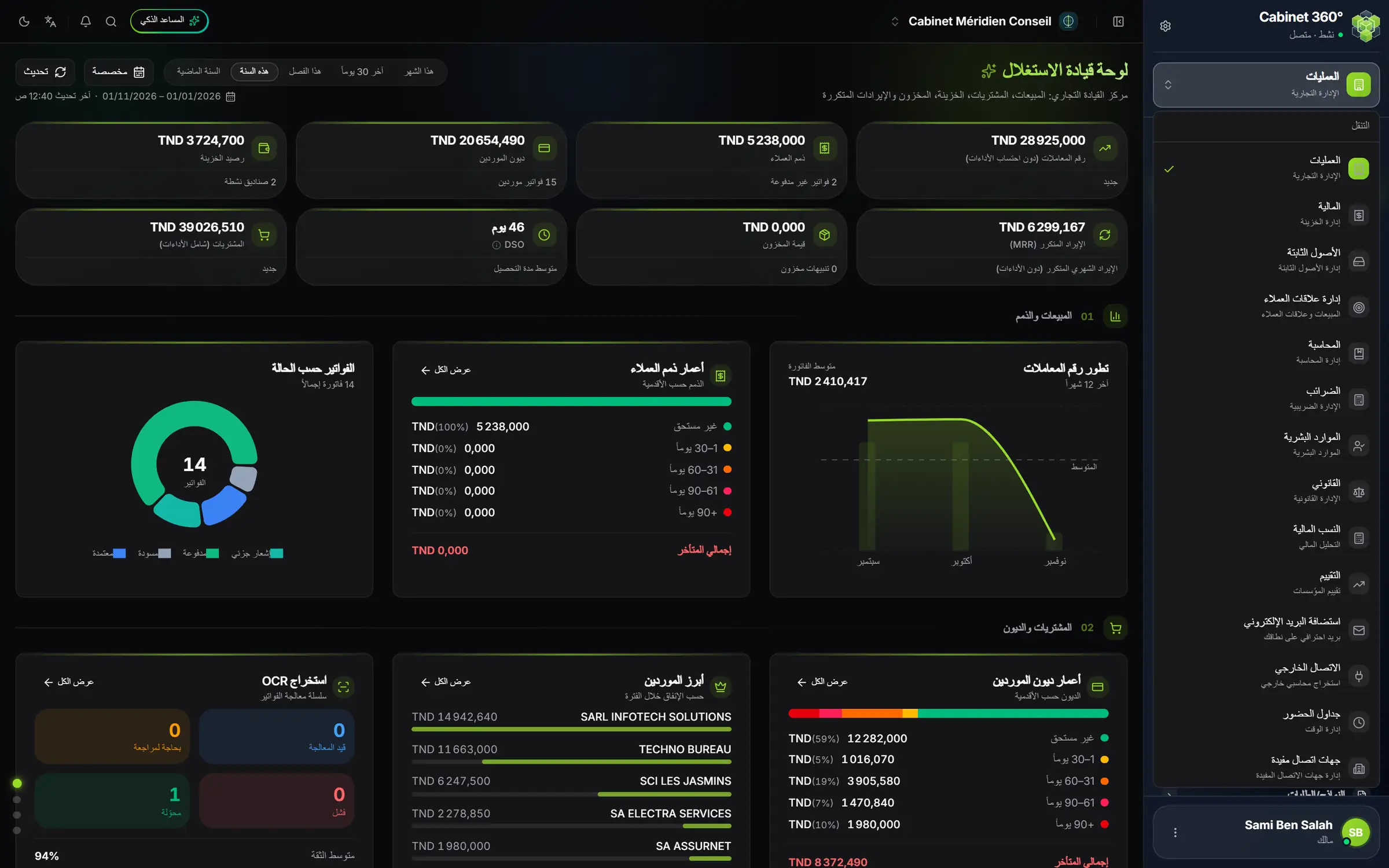
- 1. منتقي الوحدات: انقر على البطاقة في أعلى الشريط الجانبي لفتح القائمة.
- 2. استضافة البريد الإلكتروني، «بريد احترافي على نطاقك»: انقر للدخول إلى الفضاء.
- في أعلى الشريط الجانبي، انقر على بطاقة الوحدة المفتوحة.
- في القائمة، انقر على استضافة البريد الإلكتروني.
- يعرض الشريط الجانبي عندها قائمة الوحدة.
تتكوّن القائمة من ثلاثة مداخل، بهذا الترتيب:
- نظرة عامة: نطاقاتك وصناديقك ومساحتك وحدود الاشتراك (الفصل 2).
- النطاقات: إضافة نطاق، والتحقق منه، وفتح صفحته بصناديقه وأسمائه البديلة وسجلات DNS وسجلّه (الفصول 3 إلى 9).
- الصناديق: كل صناديق كل نطاقاتك في قائمة واحدة، والصناديق المحذوفة التي يمكن استرجاعها (الفصل 10).
وتحت العنوان أدوات، تعطي اشتراكاتي نهاية الفترة المدفوعة للوحدة والباقات التي تضيف صناديق أو نطاقات (الفصلان 11 و12). ولا يرى هذا المدخل إلا المالك والمسؤولون.
من يحقّ له ماذا
لشاشات استضافة البريد الإلكتروني أربعة حقوق. يملكها كلها مالك المكتب ومسؤولوه. أما بقية الأعضاء فيحدّدها دورهم (إعدادات الفريق، انظر كتاب إعداد المكتب):
- العضو الذي له أدوار مخصّصة ينال الحقوق التي تحدّدها أدواره، وهي وحدها؛
- ودون دور مخصّص، يملك العضو القراءة والإنشاء والتعديل، ويملك مدير (إشراف) الحقوق كلها، بما فيها الحذف.
| الحق | ما يسمح به |
|---|---|
| القراءة | رؤية نظرة عامة والنطاقات والصناديق والأسماء البديلة وسجلات DNS. |
| الإنشاء | إضافة نطاق والتحقق منه ومزامنته وتعليقه وإعادة تفعيله؛ إنشاء الصناديق والأسماء البديلة؛ فتح بريد الويب؛ إعادة تهيئة صندوق لم يُنشأ؛ رؤية تبويب السجل. |
| التعديل | حفظ التغييرات على صندوق أو اسم بديل. |
| الحذف | حذف نطاق أو صندوق أو اسم بديل؛ استرجاع نطاق أو صندوق؛ إظهار كلمة مرور صندوق وإعادة تعيينها. |
حين يُرفض إجراء
حاليًا، حين يرفض الخادم إجراءً (حدّ بُلغ، حذف غير ممكن)، لا تقول الرسالة على الشاشة إلا ما فشل، مثل «تعذّر إنشاء صندوق البريد»، دون السبب. لذلك يذكر هذا الكتاب في كل موضع الأسباب الممكنة وما العمل.
كلمات الشاشة
- النطاق: الاسم الذي يلي @، مثل meridien-conseil.tn.
- صندوق البريد: عنوان بكلمة مروره وحجمه، يصل إليه البريد ويخرج منه.
- الاسم البديل: عنوان بلا صندوق، يعيد توجيه البريد إلى عنوان أو أكثر.
- الحصة: الحجم المخصّص لصندوق، بالميغابايت (1 غيغابايت = 1 000 ميغابايت).
- خادم البريد: جهاز IntegraSys الذي يحفظ رسائلك. هكذا تسمّيه الشاشة، مثلًا «تمت المزامنة مع خادم البريد».