
Avant de commencer
- L'agent est En ligne (chapitre 2).
- Ayez sous la main l'adresse du serveur SQL vue depuis l'ordinateur de l'agent, son port ou son instance, et un compte de lecture. Le revendeur Sage ou l'informaticien du client les connaît.
Ajouter le serveur
Cliquez sur Ajouter un serveur. Le formulaire s'ouvre avec le nom « Serveur comptable », le port 1433 et le pilote ODBC Driver 18 for SQL Server déjà remplis.
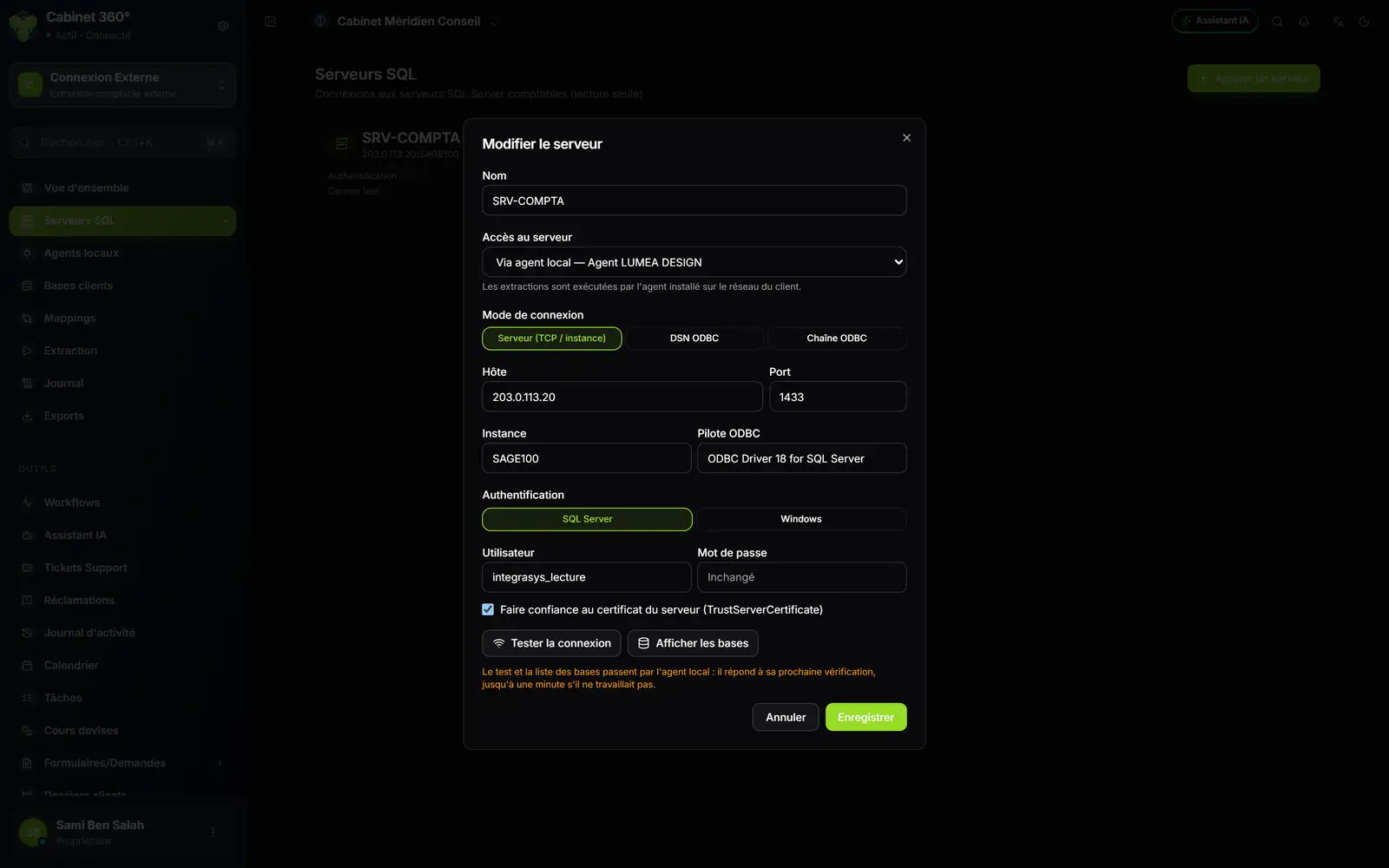
- 1. Accès au serveur : « Via agent local — » suivi du nom de votre agent, ou Direct (depuis le cloud).
- 2. Mode de connexion : un serveur et son port, un DSN, ou une chaîne ODBC.
- 3. Hôte, Port, Instance et Pilote ODBC : où trouver SQL Server, vu depuis l'agent.
- 4. Authentification : un compte SQL Server, ou le compte Windows de l'agent.
- 5. Tester la connexion et Afficher les bases passent par l'agent : le rappel orange le dit.
- 6. Mot de passe : « Inchangé » tant que vous ne le retapez pas.
- 7. Enregistrer : à faire avant le premier test d'un serveur relié à un agent.
- Gardez ou changez le Nom, par exemple « SRV-COMPTA ».
- Dans Accès au serveur, choisissez votre agent : son entrée commence par « Via agent local — ».
- Laissez Mode de connexion sur Serveur (TCP / instance). Dans Hôte, saisissez l'adresse du serveur SQL, ou « localhost » si l'agent tourne sur le serveur lui-même.
- Gardez le Port 1433. Si le serveur a une instance nommée, remplissez Instance (par exemple SQLEXPRESS) : elle remplace le port.
- Dans Authentification, choisissez SQL Server et saisissez l'Utilisateur et le Mot de passe, ou choisissez Windows : l'agent se connecte alors avec le compte Windows sous lequel il tourne.
- Laissez cochée Faire confiance au certificat du serveur (TrustServerCertificate) : la plupart des serveurs Sage n'ont pas de certificat reconnu.
- Cliquez sur Enregistrer : « Serveur enregistré » s'affiche et la carte du serveur apparaît.
Direct ou via l'agent ?
| Accès au serveur | Quand le choisir | Qui se connecte |
|---|---|---|
| Via agent local — … | Le serveur est dans le réseau privé du client : le cas normal | L'agent, sur place |
| Direct (depuis le cloud) | Le serveur est joignable depuis Internet | IntegraSys, depuis ses serveurs |
Sous la liste, une phrase rappelle votre choix : « Les extractions sont exécutées par l'agent installé sur le réseau du client. » ou « IntegraSys se connecte directement au serveur (serveur accessible depuis Internet). ».
Les trois modes de connexion
- Serveur (TCP / instance) : l'hôte, le port ou l'instance, et le pilote. C'est le mode courant.
- DSN ODBC : le nom d'une source de données déjà réglée sur l'ordinateur de l'agent (outil Windows « Sources de données ODBC »). Saisissez son nom dans DSN.
- Chaîne ODBC : la chaîne de connexion complète, pour un informaticien. Dans ce mode, l'authentification fait partie de la chaîne.
Le Pilote ODBC doit exister sur l'ordinateur de l'agent. Le formulaire propose ODBC Driver 18 for SQL Server ; si un autre pilote y est installé, saisissez son nom exact.
Tester la connexion
Rouvrez le serveur : passez la souris sur sa carte et cliquez sur le crayon. La fenêtre Modifier le serveur s'ouvre.
- Tester la connexion vérifie qu'IntegraSys atteint le serveur SQL et s'y connecte avec ce compte. « Connexion réussie » s'affiche en vert ; sinon, le message d'erreur du serveur s'affiche en rouge. L'accès à une base précise se vérifie dans Bases clients (chapitre 4).
- Afficher les bases liste les bases du serveur, hors bases système de SQL Server. Chaque société de Sage a la sienne.
Pour un serveur relié à un agent, les deux boutons passent par lui. L'agent prend la demande à sa prochaine vérification : jusqu'à une minute s'il ne travaillait pas. Pendant l'attente, l'écran affiche « Demande transmise à l'agent local : il répond à sa prochaine vérification, au plus dans une minute environ. ».
Sans réponse au bout de 90 secondes, l'écran affiche : « L'agent local n'a pas répondu en 90 secondes. Vérifiez dans « Agents locaux » qu'il est En ligne, puis réessayez. ».
La carte du serveur
Chaque serveur a sa carte : son nom, où il se trouve (hôte et instance, ou hôte et port), son Authentification et son Dernier test.
- Dernier test : OK en vert, Échec en rouge, ou un tiret s'il n'a jamais été testé. Il suit le bouton Tester la connexion et la liste des bases faite par l'agent.
- Pour un serveur en accès direct déjà enregistré, le test utilise le mot de passe enregistré. Si vous avez changé le formulaire sans l'enregistrer, le test porte sur ce que vous avez saisi et ne change pas le Dernier test : enregistrez d'abord pour tester le serveur tel qu'il servira.
Supprimer un serveur
La corbeille de la carte supprime le serveur, après confirmation : « Les bases clients associées seront également supprimées. Cette action est irréversible. ». Avec ces bases partent leurs extractions, leurs fichiers et la mémoire des pièces déjà reprises : ne supprimez jamais un serveur déjà synchronisé (chapitre 4).