
Un agent par réseau
Un agent sert un réseau, pas un client. Si un serveur Sage héberge les bases de plusieurs sociétés, un seul agent les lit toutes. Deux clients sur deux réseaux différents demandent deux agents.
L'ordinateur de l'agent doit rester allumé pendant les extractions. Le plus simple est le serveur Sage lui-même.
Créer l'agent dans IntegraSys
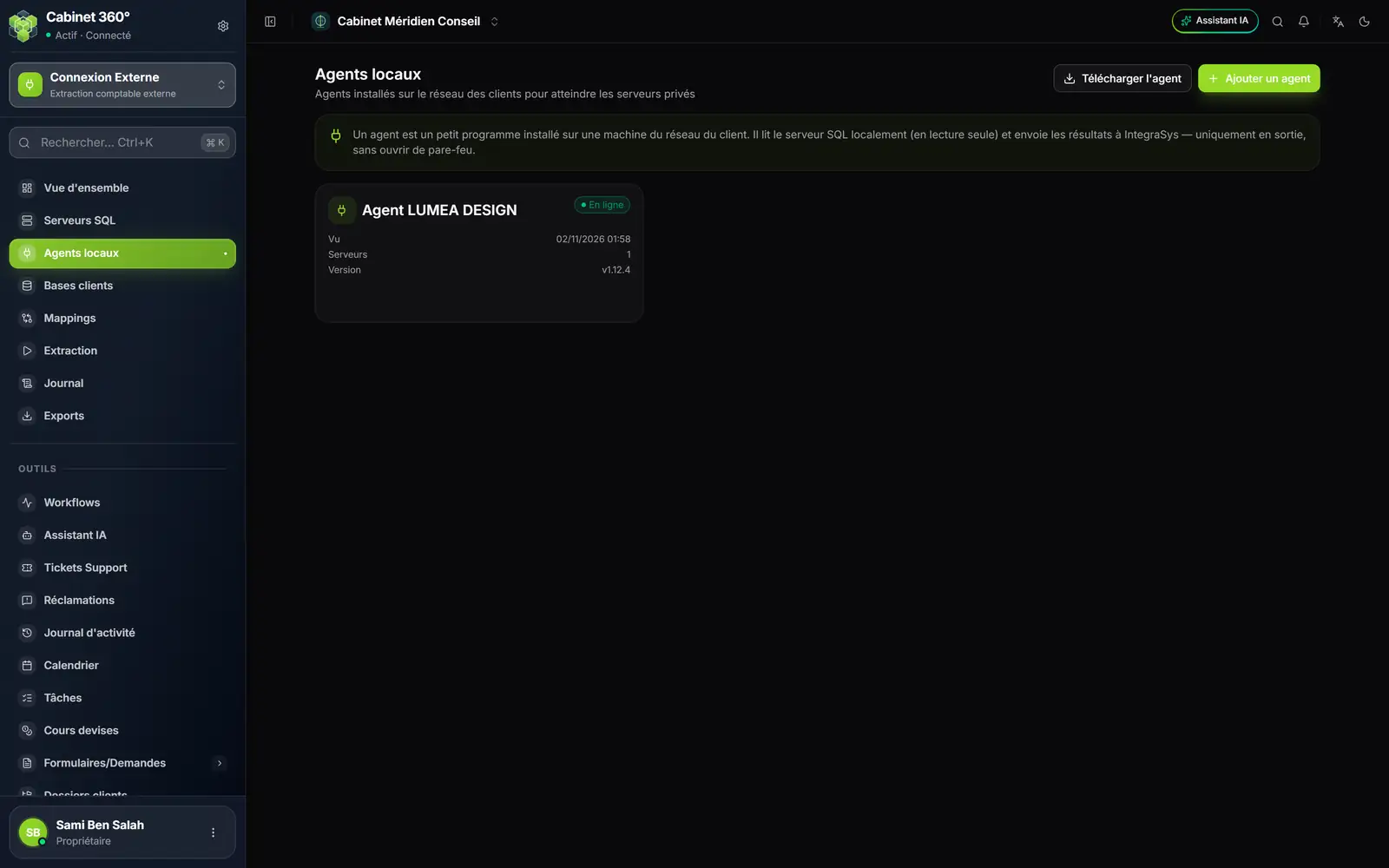
- 1. Ce qu'est un agent, rappelé en tête de page : il lit le serveur SQL sur place, en lecture seule, et n'envoie qu'en sortie.
- 2. Télécharger l'agent : le programme à installer chez le client, agent-setup.exe.
- 3. Ajouter un agent : crée l'agent et affiche son jeton, une seule fois.
- 4. En ligne : l'agent a appelé IntegraSys il y a moins de trois minutes.
- 5. Vu, Serveurs et Version : son dernier appel, les serveurs qui passent par lui, la version installée.
- Cliquez sur Ajouter un agent.
- Saisissez le Nom de l'agent, par exemple « Agent LUMEA DESIGN », puis cliquez sur Créer l'agent.
- La fenêtre Agent créé — copiez le jeton s'ouvre. Copiez, avec le bouton au bout de chaque ligne, l'Adresse du serveur — à saisir dans la fenêtre de l'agent et le Jeton de l'agent.
- Gardez-les le temps de l'installation, puis cliquez sur Terminé.
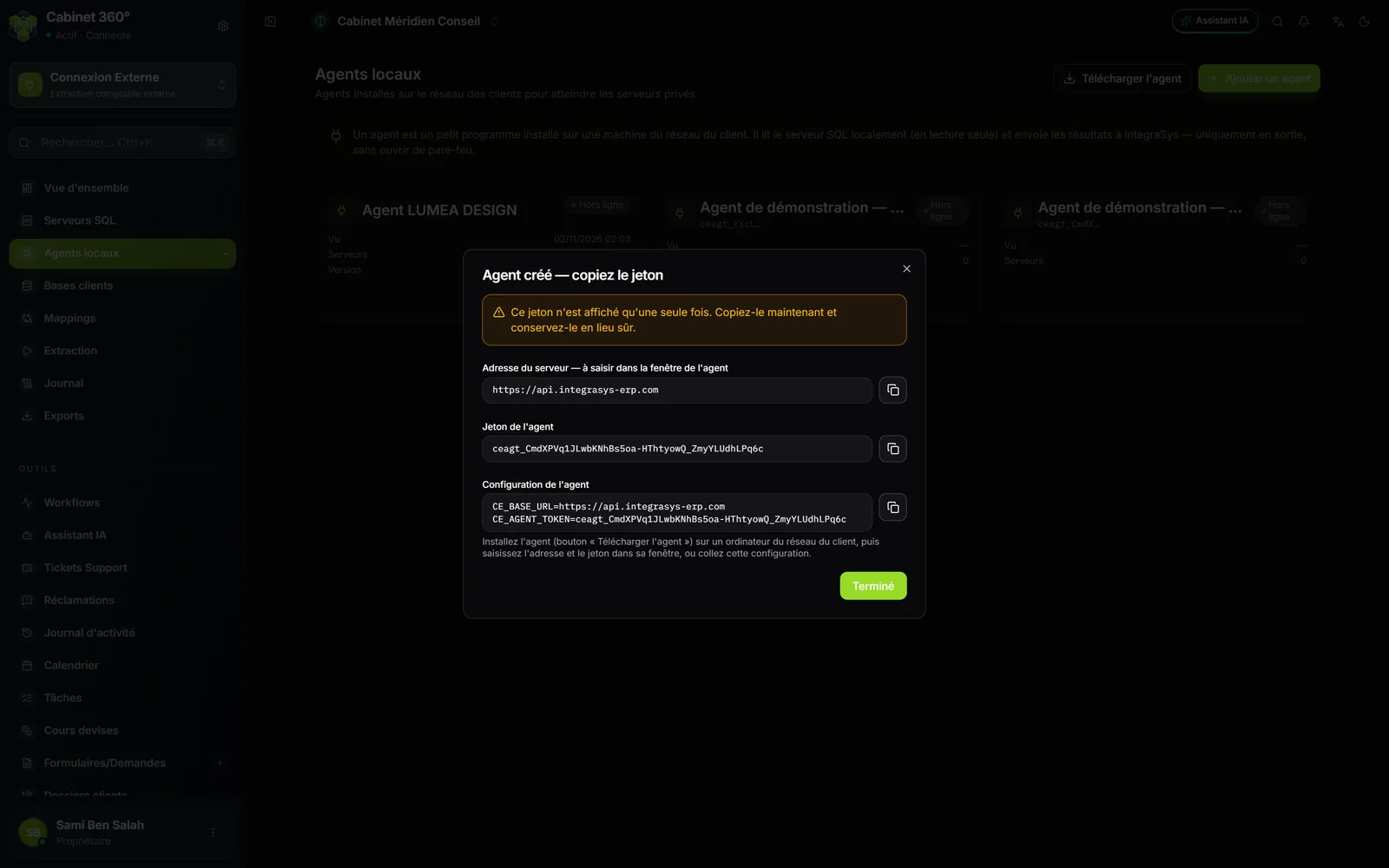
La même fenêtre montre un bloc Configuration de l'agent : deux lignes qui portent l'adresse et le jeton. Elles servent à un informaticien qui installe l'agent sans sa fenêtre. Pour une installation ordinaire, l'adresse et le jeton suffisent.
Télécharger et lancer l'agent chez le client
- Cliquez sur Télécharger l'agent : le fichier agent-setup.exe se télécharge.
- Copiez-le sur l'ordinateur du client, dans un dossier qui restera en place. Sa configuration s'enregistre à côté de lui (config.ini), ainsi que son historique (agent.log).
- Double-cliquez sur agent-setup.exe. Si Windows affiche « Windows a protégé votre ordinateur », cliquez sur Informations complémentaires, puis sur Exécuter quand même.
- Dans la fenêtre IntegraSys — Agent Connexion Externe, vérifiez que URL IntegraSys porte l'adresse copiée, puis collez le jeton dans Jeton de l'agent. La case Afficher rend le jeton lisible.
- Cochez Démarrer automatiquement avec Windows pour que l'agent se relance à chaque ouverture de session Windows : après un redémarrage, il faut donc qu'une session s'ouvre.
- Cliquez sur Démarrer. Le voyant passe au vert : « En ligne — en attente de travail ».
La fenêtre de l'agent
La fenêtre est en français, quelle que soit la langue d'IntegraSys. Elle compte trois zones : Connexion (l'adresse, le jeton, le démarrage automatique), une ligne d'état avec son voyant, et Activité, qui note chaque événement avec son heure.
| Voyant et texte | Ce qu'il veut dire |
|---|---|
| Orange — « Connexion à IntegraSys… » | L'agent démarre et se présente |
| Vert — « En ligne — en attente de travail » | Tout va bien : il attend une extraction |
| Bleu — « Extraction en cours… » | Il lit la base Sage et envoie le résultat |
| Orange — « IntegraSys injoignable — nouvelle tentative… » | Pas d'Internet, ou IntegraSys ne répond pas : il réessaie seul |
| Gris — « Arrêté », avec dans Activité la ligne rouge « Jeton refusé (401). Vérifiez le jeton de l'agent. » | Le jeton est mal recopié, ou l'agent a été révoqué : l'agent s'est arrêté seul. Recollez le jeton, puis cliquez sur Démarrer |
- L'adresse se corrige seule. Si quelqu'un saisit l'adresse du site (integrasys-erp.com), l'agent la remplace par celle du serveur et l'écrit dans Activité : « Adresse corrigée : … ».
- Fermer la fenêtre arrête l'agent. L'agent demande d'abord : « L'agent est en cours d'exécution. Le fermer arrêtera la synchronisation avec IntegraSys. Quitter quand même ? ». Répondez Non : la fenêtre se réduit et l'agent continue.
- Une fois configuré, l'agent se connecte tout seul à chaque lancement : plus besoin de cliquer sur Démarrer.
- Le démarrage automatique relance l'agent, fenêtre réduite, à chaque ouverture d'une session Windows. Il demande les droits d'administrateur : si Activité affiche « Échec de l'activation du démarrage automatique », fermez l'agent, faites un clic droit sur agent-setup.exe et choisissez Exécuter en tant qu'administrateur. L'agent déjà configuré redémarre seul : cliquez sur Arrêter, recochez Démarrer automatiquement avec Windows, puis cliquez sur Démarrer. Activité confirme : « Démarrage automatique activé (tâche « ConnexionExterneAgent ») ».
Suivre l'agent dans IntegraSys
Chaque agent a sa carte sur la page Agents locaux : son nom, le début de son jeton, et son état.
- En ligne : il a appelé IntegraSys il y a moins de trois minutes.
- Hors ligne : il n'a pas appelé depuis plus longtemps. L'ordinateur est éteint, la fenêtre fermée, ou Internet coupé.
- Révoqué : son jeton ne fonctionne plus.
Tant que l'agent n'est pas En ligne, une extraction qui passe par lui reste En attente.
Révoquer ou supprimer un agent
Passez la souris sur la carte de l'agent : deux boutons apparaissent.
- Révoquer coupe son jeton aussitôt : « Le jeton cessera immédiatement de fonctionner. L'agent ne pourra plus récupérer de tâches. » La carte reste, grisée, marquée Révoqué. Un agent révoqué n'est plus proposé dans le formulaire d'un serveur.
- La corbeille supprime l'agent, sans retour. Les serveurs qui passaient par lui perdent leur agent et repassent en accès direct : choisissez d'abord un autre agent pour eux dans Serveurs SQL.
Mettre l'agent à jour
Un agent récent apporte les nouveautés : il faut la version 1.12 ou plus pour le contrôle des écritures (chapitre 7) et pour Sage Paie (chapitre 11). La carte de l'agent montre sa Version.
Pour le mettre à jour, cliquez sur Arrêter dans sa fenêtre et fermez-la, téléchargez de nouveau agent-setup.exe, remplacez l'ancien fichier dans le même dossier, puis relancez-le. Sa configuration, enregistrée à côté, est reprise telle quelle.