
Ce que fait le module
Dans IntegraSys, la connexion Sage se trouve dans l'espace Connexion Externe. Elle lit la base Sage d'un client et vous donne trois choses :
- des fichiers : le plan comptable, les tiers, les journaux et les écritures, en Excel, CSV, PDF ou FEC ;
- la comptabilité du client dans IntegraSys : Synchroniser vers Comptabilité range ses écritures dans son dossier comptable, année par année, en pièces validées ;
- sa paie dans IntegraSys : pour une base Sage Paie, Importer dans le dossier RH reprend les salariés, les mois de paie, le plan de paie et les congés.
Comment IntegraSys atteint la base Sage
La base Sage est sur un serveur du bureau de votre client, dans son réseau privé. Internet ne la voit pas, et c'est bien ainsi. Pour la lire, vous installez chez le client un petit programme Windows : l'agent local.
L'agent tourne sur un ordinateur du réseau du client, le plus simplement sur le serveur Sage lui-même. Il demande régulièrement à IntegraSys s'il a du travail. Quand vous lancez une extraction, il lit la base sur place, puis envoie le résultat à IntegraSys. Il ne fait qu'appeler IntegraSys : rien n'est à ouvrir dans le pare-feu du client.
Le trajet en six étapes
| Étape | Écran | Ce que vous faites |
|---|---|---|
| 1 | Agents locaux | Créer l'agent, puis l'installer et le lancer chez le client |
| 2 | Serveurs SQL | Déclarer le serveur de Sage, relié à l'agent, et le tester |
| 3 | Bases clients | Associer chaque base Sage à un client d'IntegraSys |
| 4 | Mappings | Contrôler les tables et les colonnes de Sage que l'on lit |
| 5 | Extraction | Choisir les années et les données, lancer, lire le contrôle |
| 6 | Extraction | Synchroniser vers Comptabilité, ou importer dans le dossier RH |
Les étapes 1 à 4 se font une fois par client. Ensuite, chaque reprise se résume aux étapes 5 et 6.
Avant de commencer
- Le module. Connexion Externe doit faire partie de votre abonnement, et votre rôle doit ouvrir ses écrans (voir le livre « Paramétrage du cabinet »).
- Le bon Sage. La base doit être celle d'un Sage 100 ou d'un Sage Paie en édition SQL Server, pas en fichiers. Dans la liste des applications de Windows, son nom se termine par « pour SQL Server ». Dans le doute, demandez au revendeur Sage du client.
- Un ordinateur chez le client. Un PC Windows du réseau du client, qui voit le serveur SQL de Sage et reste allumé pendant les extractions. Il lui faut le pilote Microsoft ODBC Driver 18 for SQL Server.
- Un compte de lecture. Un compte SQL Server en lecture seule sur la base Sage, ou un compte Windows qui y a accès.
- Pour la comptabilité. Le module Comptabilité, le droit de créer des écritures, et un dossier comptable ouvert pour le client.
- Pour la paie. Le module Ressources Humaines, le droit de créer des employés, et un dossier RH ouvert pour le client.
Le menu de Connexion Externe
| Entrée du menu | À quoi elle sert |
|---|---|
| Vue d'ensemble | Les compteurs du module et les dernières extractions |
| Serveurs SQL | Les serveurs qui hébergent les bases Sage de vos clients |
| Agents locaux | Les agents installés chez vos clients, et leur état |
| Bases clients | Chaque base Sage, associée à un client |
| Mappings | Les tables et colonnes lues dans chaque logiciel |
| Extraction | Lancer une extraction, la suivre, synchroniser ou importer |
| Journal | L'historique de toutes les extractions |
| Exports | Tous les fichiers produits, à télécharger |
Ce livre suit l'ordre du travail. Il commence donc par Agents locaux, avant Serveurs SQL : le serveur se déclare avec son agent.
La Vue d'ensemble
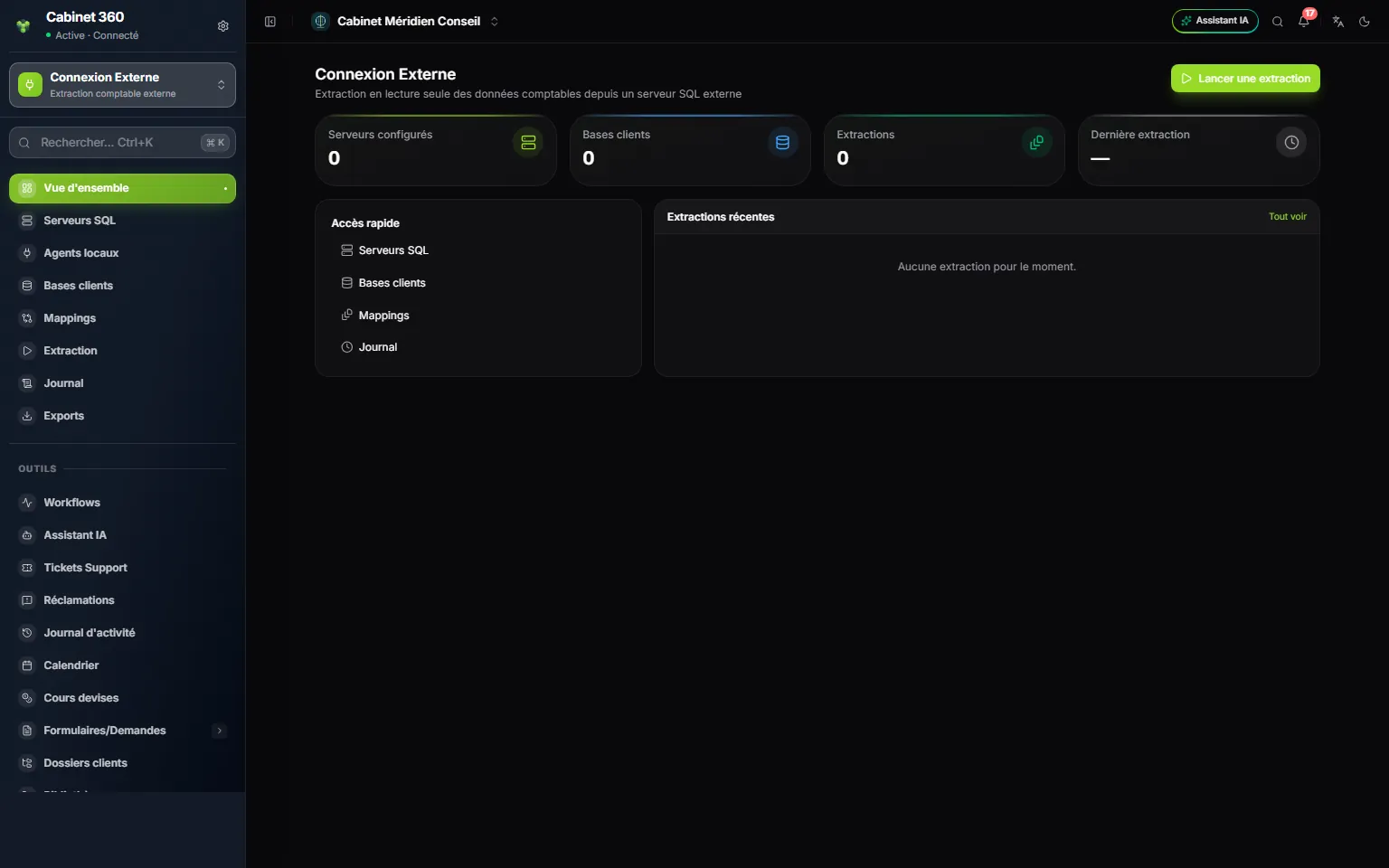
- 1. Quatre compteurs : Serveurs configurés, Bases clients, Extractions, et la date de la Dernière extraction.
- 2. Lancer une extraction ouvre directement l'écran Extraction.
- 3. Accès rapide vers Serveurs SQL, Bases clients, Mappings et Journal.
- 4. Extractions récentes : client, base, date et état. Tout voir ouvre le Journal.
Sur un cabinet qui débute, les compteurs sont à zéro, comme ici. Chaque extraction récente porte son état : Réussie, Incomplète, En cours, Échec ou En attente (voir le chapitre 6).