
Une carte par jeu de données
Choisissez d'abord votre logiciel dans la liste en haut à droite : Sage 100 (SQL Server), Sage Paie (SQL Server) ou SQL générique (mappings). La page montre alors une carte par jeu de données.
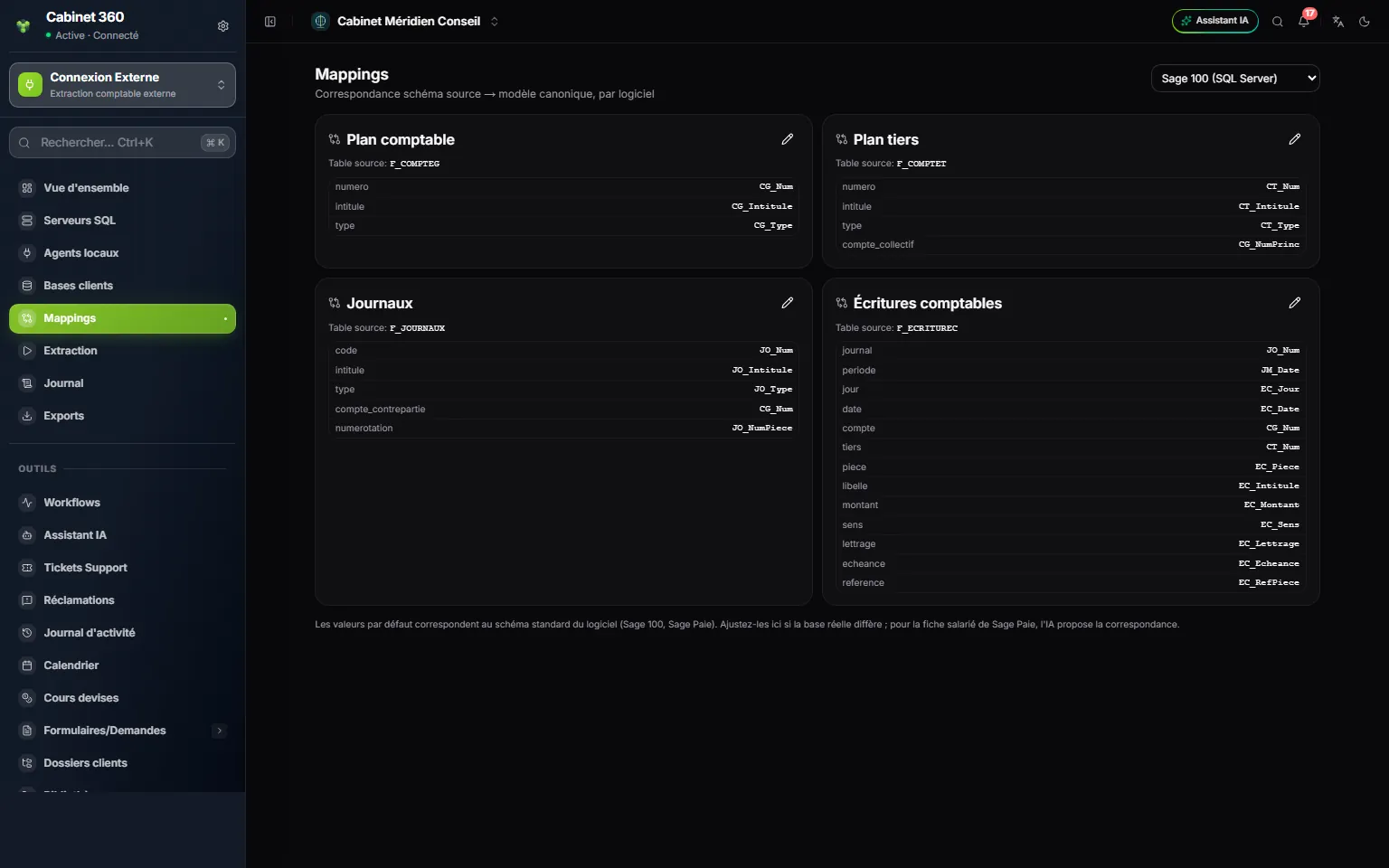
- 1. Le logiciel dont vous lisez les correspondances.
- 2. Une carte par jeu de données, avec sa Table source dans la base Sage, ici F_COMPTEG pour le plan comptable.
- 3. Le crayon ouvre la carte pour la corriger.
- 4. À gauche, le champ d'IntegraSys ; à droite, la colonne de Sage qui l'alimente.
- 5. La date d'une écriture se lit dans periode et jour.
- 6. Le rappel : les valeurs de départ sont celles du schéma standard du logiciel.
Pour Sage 100, il y a quatre cartes : Plan comptable, Plan tiers, Journaux et Écritures comptables. Sur chacune, la ligne Table source donne la table de Sage (F_COMPTEG, F_COMPTET, F_JOURNAUX, F_ECRITUREC), puis chaque ligne relie un champ d'IntegraSys, à gauche, à une colonne de Sage, à droite.
Quelques champs à connaître :
- Journaux : type (achats, ventes, trésorerie, général) et compte_contrepartie (le compte de banque ou de caisse d'un journal de trésorerie) donnent aux journaux leur type dans IntegraSys (chapitre 8).
- Écritures comptables : IntegraSys date une écriture avec periode (le mois du journal) et jour. La colonne date, la date de saisie dans Sage, ne sert qu'à défaut.
- montant et sens : Sage garde un montant et un sens (débit ou crédit) ; IntegraSys en refait un débit et un crédit.
Corriger une correspondance
Comparez les cartes avec les noms réels de la base du client, que son informaticien ou son revendeur Sage peut relever. Si un nom diffère :
- Cliquez sur le crayon de la carte.
- Dans la fenêtre, corrigez la Table source, ou la colonne d'un champ.
- Cliquez sur Enregistrer. « Mapping enregistré » s'affiche et la carte porte la mention personnalisé.
Une table fausse, ou une colonne indispensable (numéro, intitulé, montant, sens…), fait finir son jeu de données en Échec à l'extraction, avec son motif ; les autres jeux continuent (chapitre 6). Une colonne facultative introuvable, elle, est ignorée sans message, et son champ reste vide ; une colonne periode ou jour introuvable fait dater l'écriture par date. Pour tester une correction, lancez une extraction de ce seul jeu et regardez le fichier.
Avec SQL générique (mappings), pour un autre logiciel que Sage, les quatre cartes de la comptabilité sont vides au départ : renseignez leur table et leurs colonnes.
Le cas de Sage Paie
Choisissez Sage Paie (SQL Server) : une carte apparaît pour chaque jeu de la paie, dont Salaries, la fiche des salariés.
Laisser l'IA proposer la fiche salarié
La fiche salarié a beaucoup de champs : matricule, civilité, nom, prénom, situation familiale, date de naissance, numéro de sécurité sociale, banque, salaire de base… Plutôt que de relier chaque colonne à la main, l'IA peut vous proposer la correspondance.
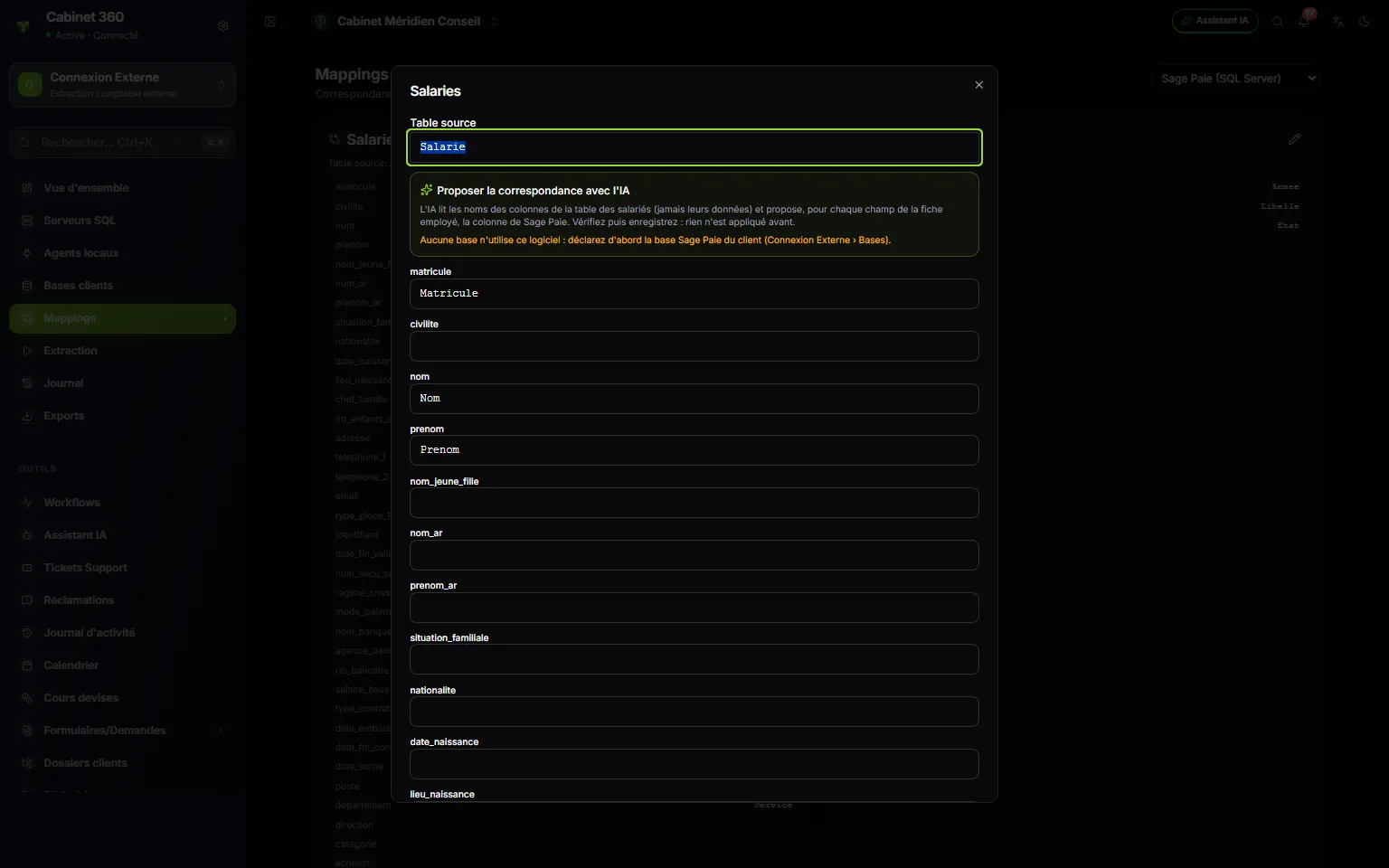
- 1. Table source : la table des salariés dans Sage Paie.
- 2. Proposer la correspondance avec l'IA : elle lit les noms des colonnes, jamais les données.
- 3. Sans base Sage Paie déclarée, ce message orange remplace le bouton.
- 4. Un champ de la fiche employé, et la colonne de Sage qui le remplit.
- Sur la carte Salaries, cliquez sur le crayon.
- Dans le bloc Proposer la correspondance avec l'IA, choisissez la Base Sage Paie à lire. Son agent doit être En ligne.
- Cliquez sur Lister les colonnes et proposer. IntegraSys lit les colonnes réelles de la table, par l'agent, puis l'IA propose une colonne pour chaque champ.
- Lisez le résultat : le nombre de champs reliés, sur le nombre de colonnes de la table, puis « Vérifiez chaque correspondance avant d'enregistrer. ».
- Vérifiez chaque champ. Un badge dit la confiance de l'IA : confiance haute, à vérifier ou peu sûr, avec sa raison en italique sous le champ. Chaque case propose la liste des vraies colonnes de la table.
- Cliquez sur Enregistrer. Rien n'est appliqué avant.
- Ce qui sort de votre réseau : seulement le nom de la table et les noms de ses colonnes. Aucune ligne, aucun salaire, aucun nom de salarié.
- Les crédits IA : la proposition consomme les crédits IA du cabinet.
- Si l'IA ne répond pas (crédits IA épuisés, IA refusée par la politique du cabinet, service indisponible), un message orange le dit, avec la raison : « L'IA n'a pas pu proposer la correspondance (crédits IA épuisés) : la proposition ci-dessous rapproche seulement les noms des colonnes. Vérifiez-la. ». Une proposition fondée sur les seuls noms remplace alors celle de l'IA.
- Si la table n'existe pas dans la base : « La table « Salarie » n'a aucune colonne dans cette base : vérifiez le nom de la table source. ».