
Générer, puis recalculer
La première fois, la page dit « Aucune analyse enregistrée pour cet exercice. » et propose Générer les ratios. Ensuite, le bouton s'appelle Recalculer. C'est le même geste : IntegraSys relit les états financiers du dossier (chapitre 4) et les informations complémentaires (chapitre 5), calcule les ratios, leur statut, le score et le risque, puis enregistre l'analyse. Il n'y a pas de bouton « Enregistrer » à part.
Le message « Ratios calculés » donne le score et le nombre de ratios analysés, par exemple « Score 89/100 — 31 ratios analysés. »
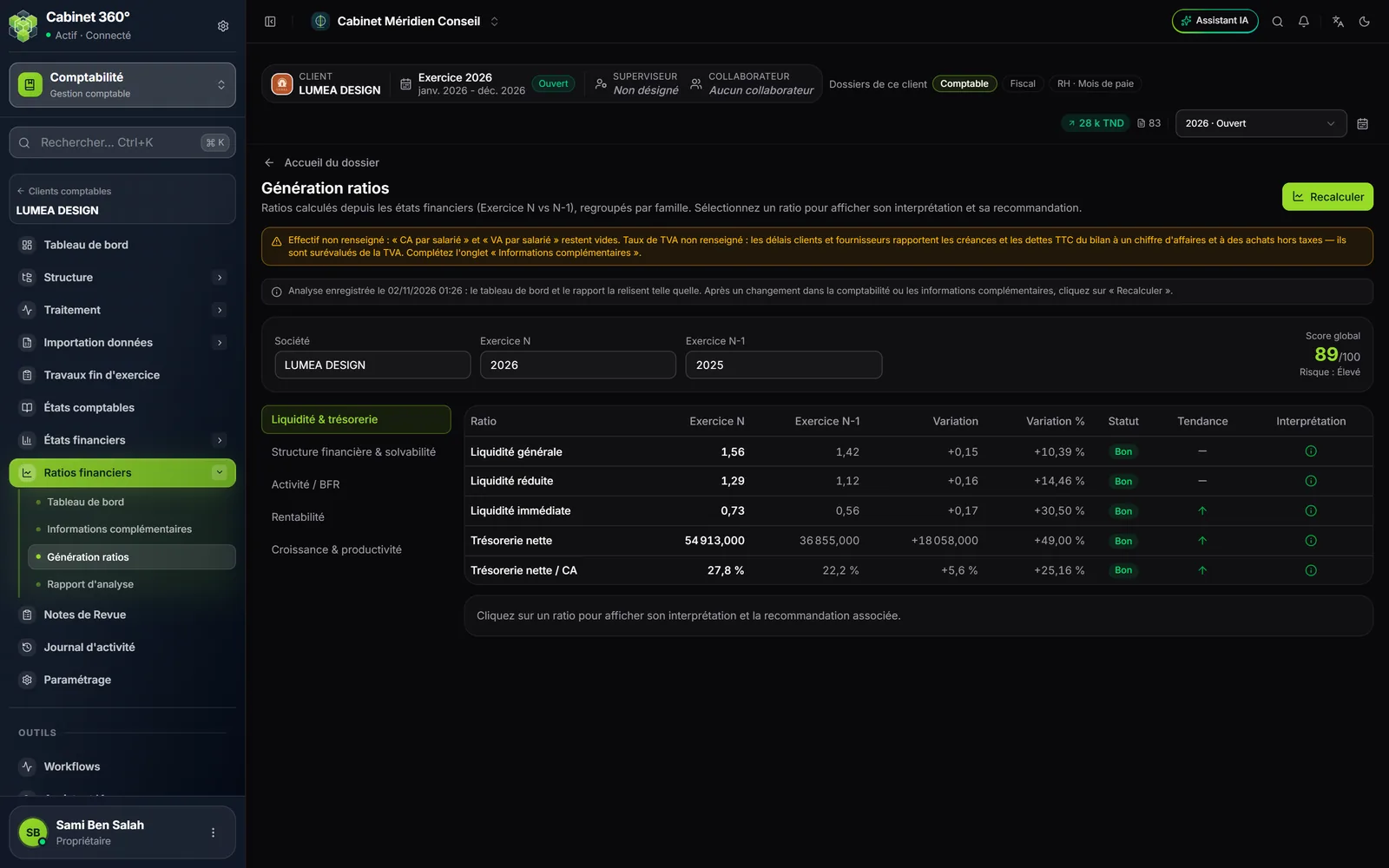
- 1. Recalculer : recalcule et enregistre l'analyse d'un même geste.
- 2. L'avertissement : ce que change le taux de TVA ou l'effectif laissé vide.
- 3. Analyse enregistrée le … : la date de l'analyse que relisent le tableau de bord et le rapport.
- 4. Score global sur 100 et Risque.
- 5. Les familles : cliquez sur une famille pour afficher ses ratios.
- 6. Statut et Tendance de chaque ratio ; l'icône d'interprétation prend la couleur du statut.
- 7. Cliquez sur une ligne : son interprétation et sa recommandation s'affichent ici.
L'avertissement des informations manquantes
Quand le taux de TVA ou l'effectif n'est pas saisi pour l'exercice, un bandeau orange le dit, avec ce que cela change :
- « Taux de TVA non renseigné : les délais clients et fournisseurs rapportent les créances et les dettes TTC du bilan à un chiffre d'affaires et à des achats hors taxes — ils sont surévalués de la TVA. »
- « Effectif non renseigné : « CA par salarié » et « VA par salarié » restent vides. »
Le bandeau se termine par « Complétez l'onglet « Informations complémentaires ». » C'est un conseil, pas un blocage : le calcul se fait sans ces informations.
Le haut de la page
- La ligne « Analyse enregistrée le 02/11/2026 01:26 : le tableau de bord et le rapport la relisent telle quelle. » dit de quand date l'analyse.
- Société, Exercice N et Exercice N-1 rappellent le client, l'année de l'exercice et l'année d'avant (affichée même quand l'exercice précédent n'existe pas).
- À droite, le Score global sur 100 et le Risque : élevé, moyen ou faible (chapitre 7).
Les familles et le tableau des ratios
À gauche, les familles de l'analyse : Liquidité & trésorerie, Structure financière & solvabilité, Activité / BFR, Rentabilité, Croissance & productivité, et Analyse tiers si ses ratios sont actifs. Cliquez sur une famille : le tableau montre ses ratios.
| Colonne | Ce qu'elle donne |
|---|---|
| Ratio | Le nom du ratio. |
| Exercice N | Sa valeur sur l'exercice choisi, dans son unité : un nombre (1,56), un pourcentage (27,8 %), un montant en dinars (54 913,000) ou des jours (45 j). |
| Exercice N-1 | Sa valeur sur l'exercice précédent ; « — » sans exercice précédent. |
| Variation | L'exercice moins le précédent, dans l'unité du ratio. |
| Variation % | La variation rapportée à la valeur de l'exercice précédent, prise sans son signe : une baisse reste une baisse, même quand le ratio est négatif. |
| Statut | Bon, À surveiller ou Critique, selon les seuils du ratio. |
| Tendance | Si l'évolution va dans le bon sens. |
| Interprétation | Une icône à la couleur du statut ; posez la souris dessus pour lire l'interprétation. |
Lire la tendance
La tendance ne dit pas si le ratio monte ou baisse : elle dit si son évolution est favorable.
- Flèche verte vers le haut : l'évolution est favorable. Pour un ratio où « plus élevé » est favorable (la liquidité immédiate), il a monté ; pour un ratio où « plus bas » est favorable (l'endettement global), il a baissé.
- Flèche rouge vers le bas : l'évolution est défavorable.
- Tiret : le ratio n'a pas bougé, n'a pas de valeur pour l'exercice précédent, ou n'a pas de sens favorable. C'est le cas de la liquidité générale, de la liquidité réduite et du délai fournisseurs, dont le bon niveau est un équilibre.
Interprétation et recommandation
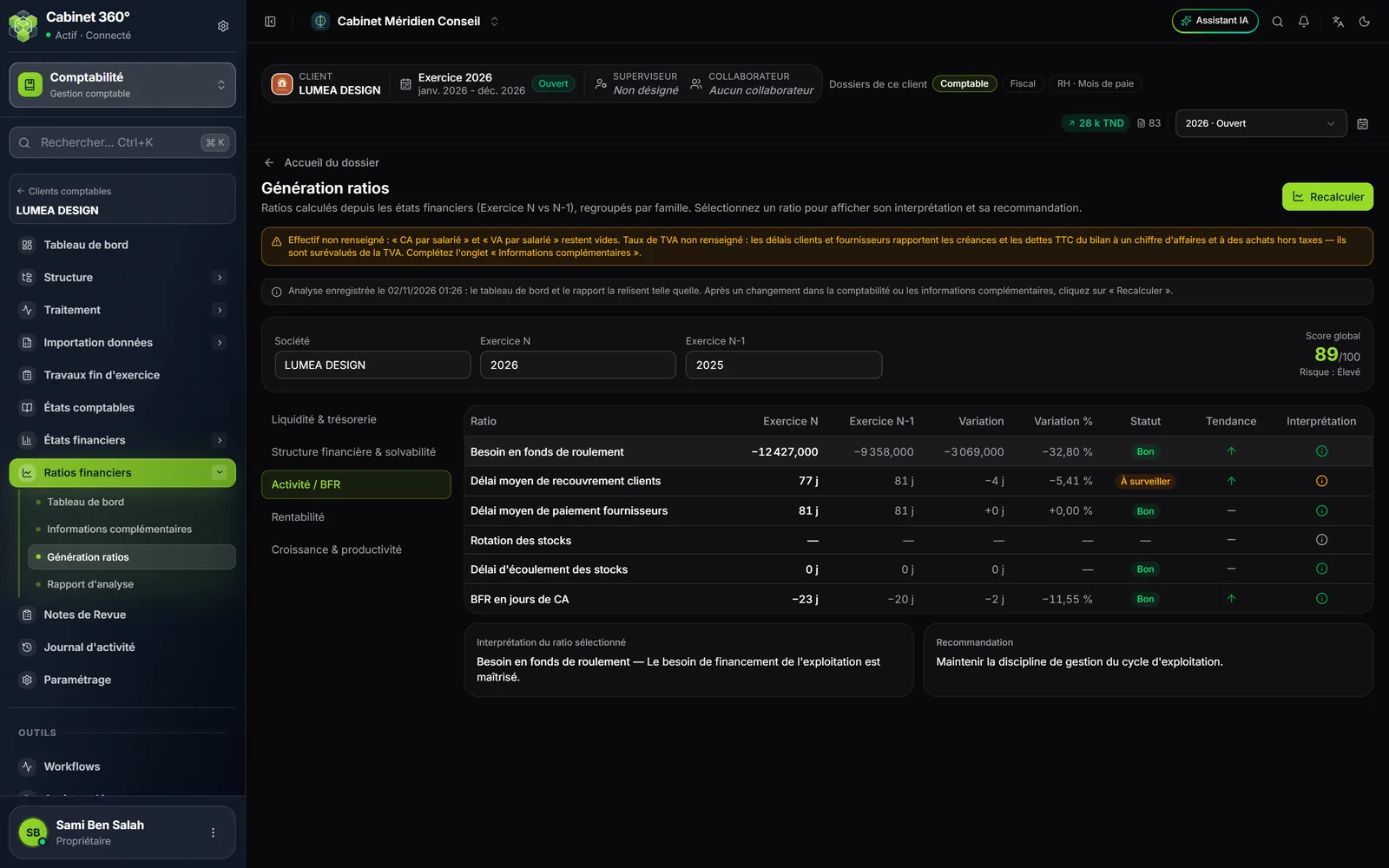
Cliquez sur une ligne du tableau. Deux encadrés s'affichent dessous :
- Interprétation du ratio sélectionné : ce que veut dire la valeur, selon le statut, par exemple « La société dispose d'une couverture satisfaisante de ses dettes à court terme. » ;
- Recommandation : quoi faire, par exemple « Maintenir le niveau de liquidité et continuer le suivi prévisionnel de trésorerie. »
Ces textes viennent du catalogue des ratios, un par statut. Ce sont eux que reprennent le tableau de bord et le rapport.
Quand le calcul est refusé
Le message « Échec du calcul des ratios. » donne la raison du serveur :
| Raison | Que faire |
|---|---|
| « Données indisponibles pour cet exercice. » | L'exercice n'a aucun montant : vérifiez qu'il a des écritures, ou choisissez un autre exercice. |
| « Aucun modèle d'états financiers n'est associé au dossier comptable… » | Choisissez le Modèle EF et le Type de modèle dans le dossier comptable du client. |
| Un refus de droit | Il faut le droit Créer sur les écrans des ratios. |