
قبل أن تبدأ
- يلزمك وحدة العمليات ودور يفتح شاشة ملفات العملاء: بدونه، يغيب المدخل عن القائمة.
- على هذه الشاشة، يتيح إنشاء رفع الملفات وإنشاء مجلد، ويتيح تعديل إعادة التسمية والنقل، ويتيح حذف وضع عنصر في سلة المهملات وحذفه نهائيًا. أما استعادة وإفراغ سلة المهملات وحذف عدّة ملفات دفعة واحدة فتتطلّب حق إنشاء.
- يجب أن يكون الحريف موجودًا: يولد ملفه مع بطاقته.
شاشة الملفات
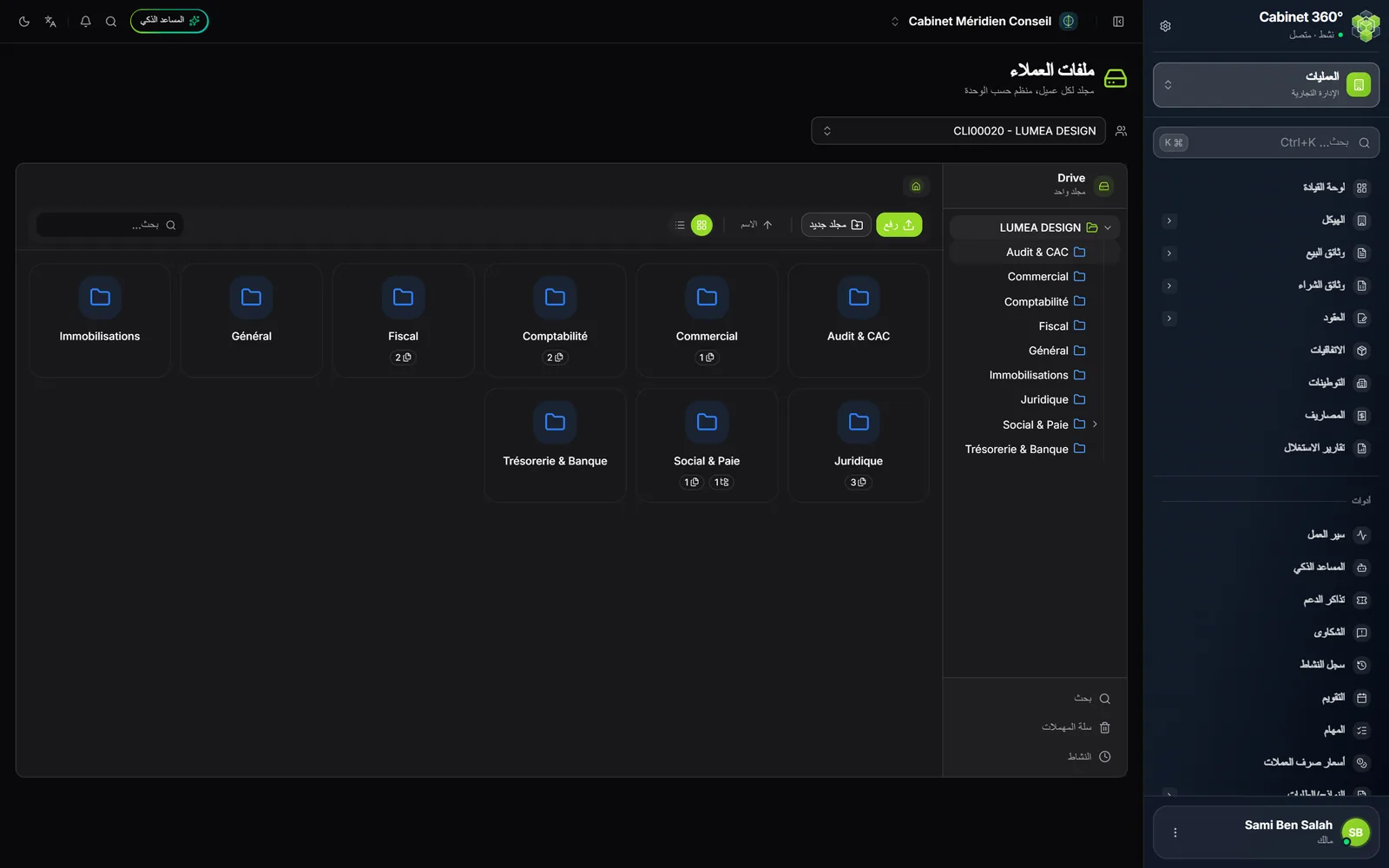
انقر على اختيار عميل...، واكتب اسمًا أو رقمًا، ثم انقر على الحريف. ملفه منظَّم مسبقًا في تسعة مجلدات حسب الوحدة، بأسماء فرنسية: Audit & CAC وCommercial وComptabilité وFiscal وGénéral وImmobilisations وJuridique وSocial & Paie وTrésorerie & Banque.
افتح مجلدًا بالنقر عليه في القائمة، أو بالنقر المزدوج على مربعه. ويعيدك المسار المعروض في الأعلى إلى الخلف.
ترتيب الملفات
- افتح مجلد الوصول. ولمجلد فرعي، انقر على مجلد جديد، وأدخل اسمه، ثم إنشاء: يُنشأ في المجلد المفتوح.
- انقر على رفع، واسحب الملفات إلى النافذة أو انقر لاختيارها، ثم انقر على زرّ الرفع (يعدّ الملفات).
- اقرأ النتيجة: حين يمرّ كل شيء، تؤكّد رسالة الملفات المرفوعة وتُغلق النافذة.
تبقى النافذة مفتوحة حين يحمل ملف رسالة: ملف مطابق موجود مسبقًا في المجلد (يُضاف الملف رغم ذلك، ويسمّي سطره النسخة المكرّرة)، أو ملف مرفوض، مع سببه. اقرأ، ثم انقر على إغلاق. ولا يعيد رفع جديد إلا الملفات التي لا تزال تنتظر.
قائمة الملف
تقترح قائمة ⋮ للملف معاينة وتحميل وإعادة تسمية ونقل وحذف. وفي العرض الشبكي، يفتح النقر المزدوج على مربعه المعاينة، التي تتيح أيضًا طباعته. وللنقل، اختر مجلد الوصول، ثم انقر على نقل إلى هنا.
ويقول الرفض دائمًا سببه: حق ناقص، أو ملف أزاله زميل، أو اسم مرفوض.
إيجاد ملف
- بحث...، أعلى اليمين، يبحث في المجلد المفتوح.
- بحث، أسفل القائمة، يبحث في كل مجلدات الحريف ابتداءً من حرفين؛ ويقودك الانتقال إلى المجلد إليه.
- يعرض النشاط آخر العمليات على مجلدات الحريف.
الحذف والاستعادة: سلة المهملات
يرسل حذف العنصر إلى سلة المهملات. ولعدّة عناصر، حدّدها (ملفات ومجلدات)، ثم انقر على حذف في الشريط العلوي، أو اضغط على مفتاح Suppr.
افتح سلة المهملات من أجل:
- استعادة عنصر: يعود إلى مجلده؛
- حذف نهائيًا؛
- إفراغ سلة المهملات.
لا يُعاد تسمية ملف الحريف ومجلداته التسعة حسب الوحدة (بالأزرق) ولا تُنقل ولا تُحذف: إن حُدّدت مع عناصر أخرى، تبقى في مكانها، وتقول رسالة ذلك. أما المجلدات التي تنشئها أنت فنعم.
ما ترتّبه IntegraSys بنفسها في Social & Paie
بالنسبة إلى حريف متابَع في الأجور، يمتلئ Social & Paie وحده:
- Dossiers personnels (الملفات الشخصية): مجلد لكل أجير، باسم رقمه ولقبه واسمه. وفيه الصورة ووثيقة الهوية المودعتان في بطاقة الأجير، وملفات كتلة الوثائق فيها، ووثائق العائلة وتأمين الحياة والادخار، والنسخ الممضاة من عقوده. وتعوّض صورة أو وثيقة جديدة القديمة، التي تنتقل إلى سلة المهملات.
- Liasses de paie mensuelle (حزم الأجور الشهرية): مجلد لكل سنة محاسبية؛ وعند إقفال كل شهر أجور، تُرتَّب فيه حزمته (« Liasse de paie 03-2026 »).
- Déclarations sociales (التصاريح الاجتماعية): مجلد لكل سنة محاسبية؛ ويُرتَّب فيه كل تصريح صار مصادقًا عليه (« CNSS Régime Général T1-2026 »).
لا يُعاد تسمية هذه المجلدات الثلاثة ولا تُحذف. ويصف كتاب « الموارد البشرية والأجور » الوثائق التي تملؤها.
أسئلة متكررة
حذفت ملفًا عن خطأ.
افتح سلة المهملات، ثم انقر على استعادة: يعود الملف إلى مجلده.
زرّ الحذف رمادي على مجلد.
إنه مجلد افتراضي (ملف الحريف أو مجلد وحدة): لا يُحذف.