
ما هو التطبيق
يفتح تطبيق IntegraSys بوابة العميل على هاتف أندرويد: فواتيره، والمستندات التي تشاركونها، وطلباته، وعقوده، وإدخالاته في الموارد البشرية، وإشعاراته. ويسجّل الدخول بالحساب نفسه الذي في بوابة الويب ويقرأ البيانات نفسها: ما يتغير على الويب يظهر على الهاتف.
تثبيت التطبيق
- على هاتفه، يفتح العميل صفحة أندرويد في موقع IntegraSys: integrasys-erp.com/android. وتعطي الصفحة الإصدار وحجم الملف والتوافق والبنية.
- يلمس زر تنزيل ملف APK لأندرويد.
- يفتح الملف المنزَّل. وإن طلب أندرويد ذلك، يسمح بالتثبيت من هذا المتصفح، ثم يثبّت.
- يفتح التطبيق، ويدخل البريد الإلكتروني وكلمة المرور، ثم يلمس تسجيل الدخول.
- إن ظهرت شاشة التحقق بخطوتين، يدخل الرمز المكوّن من 6 أرقام من تطبيق المصادقة لديه؛ وينطلق الرمز وحده عند الرقم السادس.
يفتح هل نسيت كلمة المرور؟، في شاشة تسجيل الدخول، صفحة الموقع التي تجدّدها.
الرئيسية
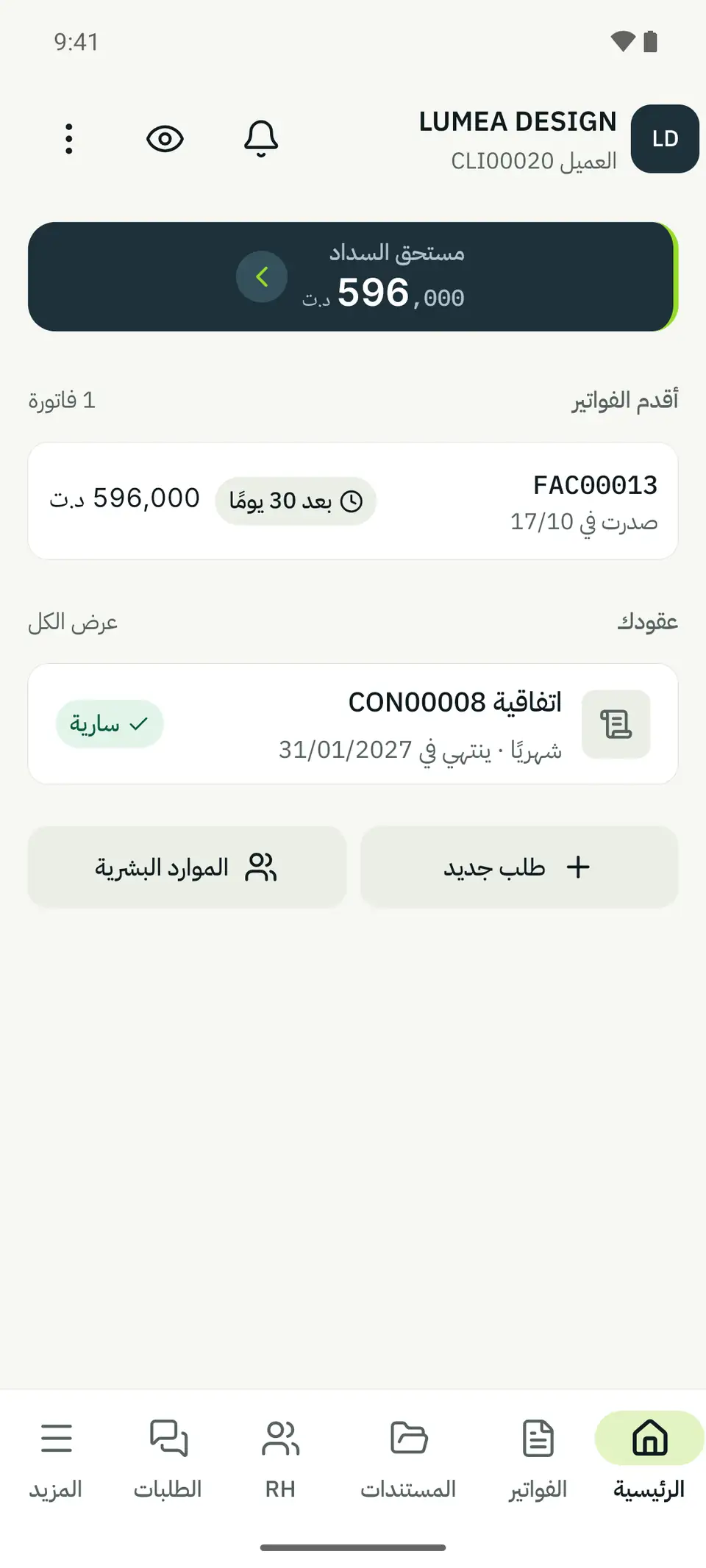
- 1. شركة العميل ورقم العميل.
- 2. الجرس يفتح الإشعارات؛ والعين تخفي المبالغ.
- 3. مستحق السداد: المجموع الذي ما زال على العميل.
- 4. أقدم الفواتير: أقدم ثلاث فواتير له ما زالت مستحقة، مع تاريخ استحقاقها.
- 5. عقودك: الاتفاقيات وعقود التوطين، مع حالتها.
- 6. طلب جديد، ومع خدمة الموارد البشرية، الموارد البشرية.
- 7. التبويبات الستة.
من الأعلى إلى الأسفل، تجمع الشاشة الرئيسية:
- إعلان الإصدار الجديد، إن وُجد؛
- شريط مستحق السداد؛
- المكتب ينتظر ردك: حتى ثلاثة طلبات تنتظر رده، لكل منها الرد؛
- أقدم الفواتير: أقدم ثلاث فواتير له ما زالت مستحقة؛
- أحدث المستندات: آخر ثلاثة مستندات تمت مشاركتها؛
- عقودك، إن كانت له عقود؛
- زرّا طلب جديد والموارد البشرية.
تخفي العين المبالغ على هذا الهاتف وحده: في الرئيسية، وفي الفواتير، وفي نص الإشعارات. وهي مفيدة حين يُري العميل شاشته لغيره.
التبويبات الستة
| التبويب | ما يفعله العميل فيه | الإشارة |
|---|---|---|
| الرئيسية | ملخص وضعه | |
| الفواتير | فواتيره وإشعاراته الدائنة | نقطة حمراء إن كانت هناك فاتورة متأخرة |
| المستندات | الملفات التي تشاركونها | |
| الموظفون | إدخالات الموارد البشرية لموظفيه | فقط إن كانت خدمة الموارد البشرية مفعّلة |
| الطلبات | تذاكره | عدد الطلبات التي تنتظر رده |
| المزيد | الباقي: الإشعارات، العقود، التفضيلات، كلمة المرور، المساعدة، تسجيل الخروج | نقطة حين يتوفر تحديث |
الفواتير
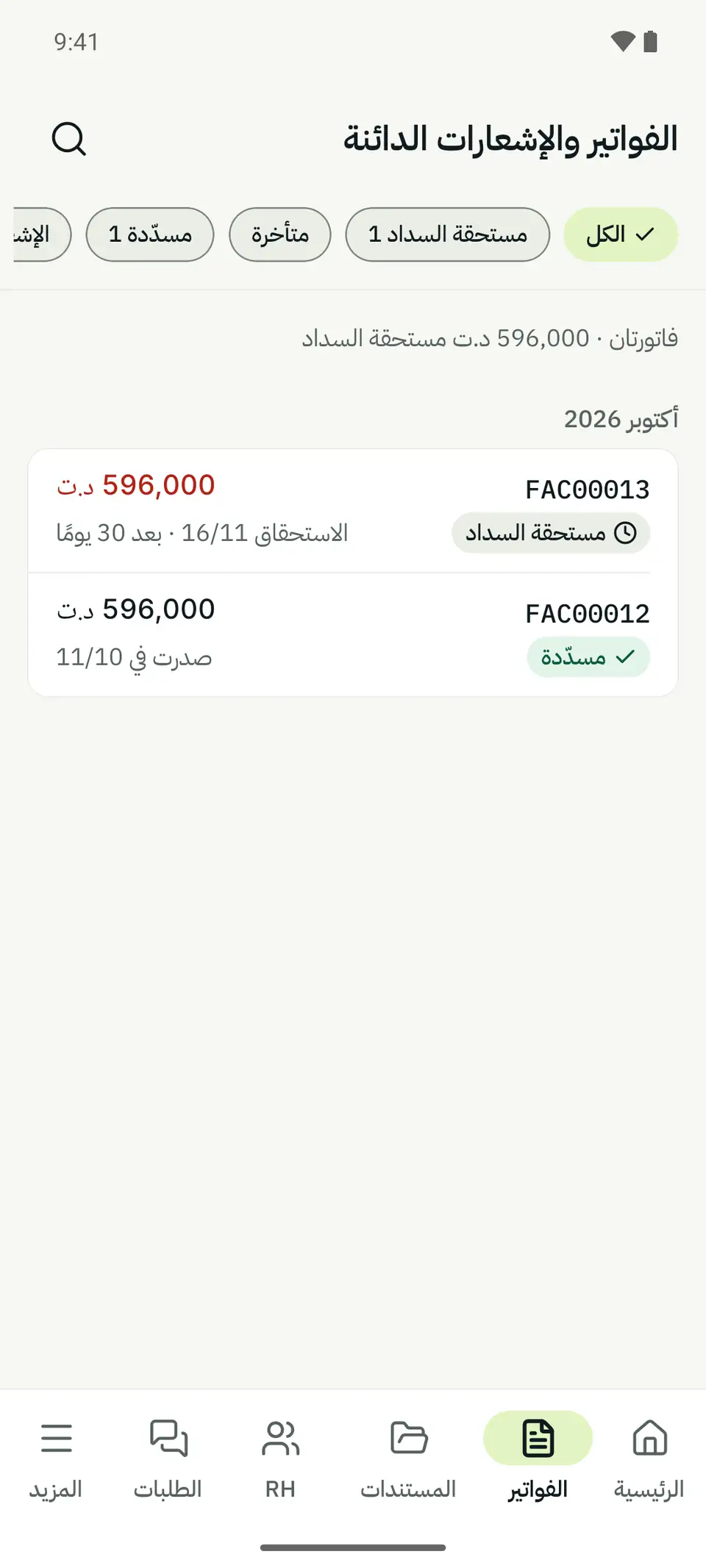
- 1. المرشحات: الكل، مستحقة السداد، متأخرة، مسدّدة، الإشعارات الدائنة، مع أعدادها.
- 2. الملخص: عدد الفواتير ومجموع المستحق.
- 3. فاتورة مستحقة السداد: مبلغها وتاريخ استحقاقها والأيام المتبقية.
- 4. فاتورة مسدّدة.
تُجمَّع الفواتير حسب الشهر. وتبحث العدسة عن رقم؛ ويختار لوح المرشحات العملة. وتكون الفاتورة متأخرة حين يفوت تاريخ استحقاقها ويبقى منها شيء للدفع، حتى بعد دفع جزئي؛ ومن دون تاريخ استحقاق لا تكون متأخرة أبدًا. واللون الأحمر محجوز للفواتير المتأخرة وللمبالغ المستحقة؛ أما «مستحقة السداد» فتبقى بلون محايد.
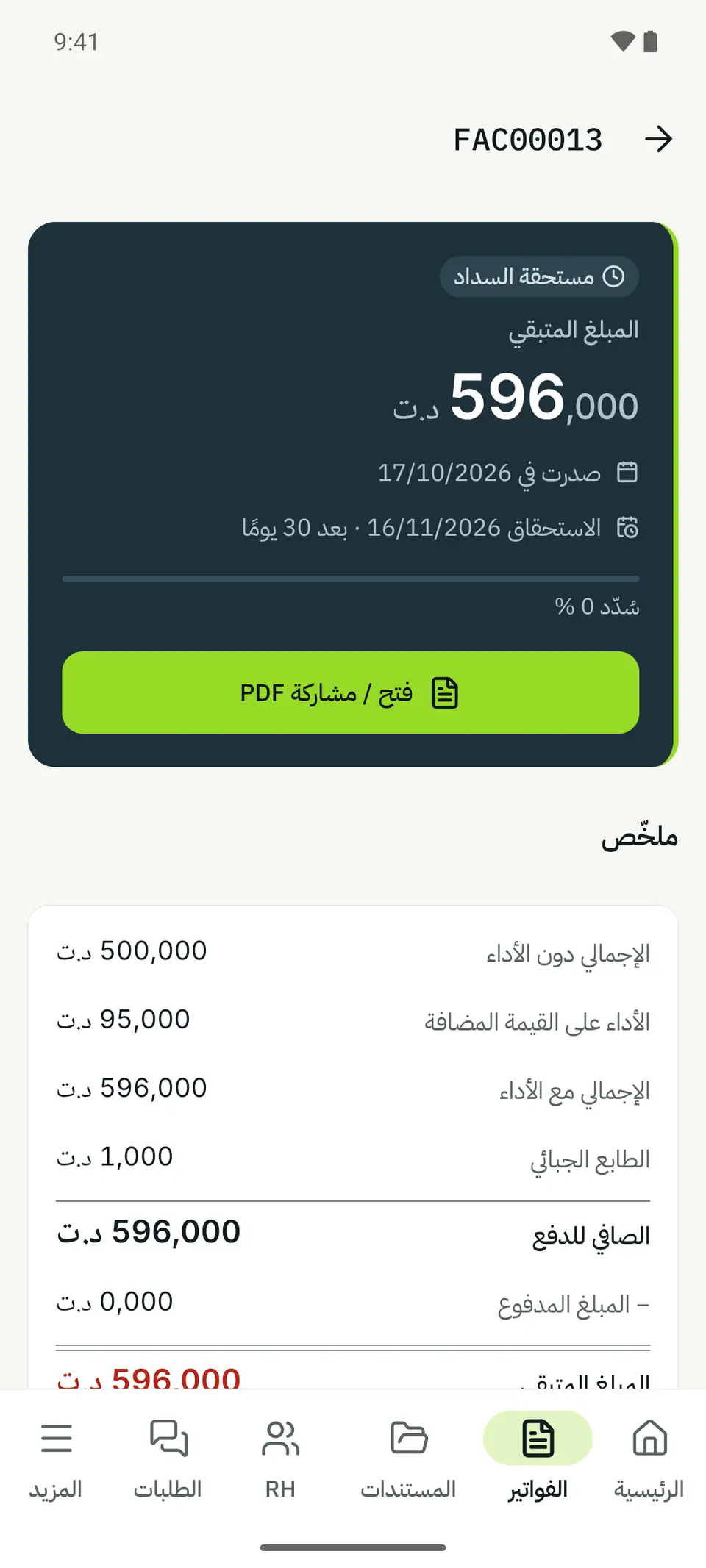
- 1. المتبقي للدفع، بخط كبير، مع تاريخ الإصدار وتاريخ الاستحقاق والجزء المسدد.
- 2. فتح / مشاركة PDF: الفاتورة بصيغة PDF، لفتحها أو إرسالها إلى تطبيق آخر.
- 3. ملخّص: المجموع دون أداء، الأداء، المجموع باحتساب الأداء، الطابع الجبائي، الصافي للدفع، المبلغ المدفوع والمتبقي للدفع.
وأسفل ذلك، تسرد التفاصيل الخدمات والمدفوعات (التاريخ، المبلغ، الطريقة، المرجع). وملف PDF الذي يتجاوز 20 ميغابايت يُنزَّل من بوابة الويب.
المستندات
يُظهر تبويب المستندات الملفات نفسها التي في بوابة الويب، في شكل المجلدات أو الملفات، مرتّبة بالاسم أو التاريخ أو الحجم؛ ويجد البحث عن مستندات ملفًا. وعلى ملف ما، تنزيل الملف، ثم فتح / مشاركة الملف يرسله إلى تطبيق آخر. وما فوق 20 ميغابايت يبقى الزر رماديًا: فينزّل العميل الملف من بوابة الويب.
الطلبات
يجمع تبويب الطلبات تذاكر العميل. ويعزل مرشح بانتظار ردّكم التذاكر التي جعلتموها بانتظار العميل.
- طلب جديد: الموضوع، الوصف، الفئة، الأولوية، ثم إرسال الطلب. لا ملف عند الإنشاء.
- في الطلب، يرد العميل في اكتب ردًا…، ويرفق ملفًا بمشبك الورق (10 ميغابايت على الأكثر من التطبيق)، ثم يرسل. والملف الذي أرفقه المكتب يُفتح بـ فتح / مشاركة الملف.
- الطلب المنتهي يقول ذلك: «هذا الطلب منتهٍ.»
الموارد البشرية
مع خدمة الموارد البشرية، يجمع تبويب الموظفون تسعة إدخالات: الغيابات والعطل (العطل، الغيابات)، والأجور والتسبقات (التسبقات، القروض، الاعتراضات على الأجر، المنح، الساعات الإضافية، مصاريف التنقل)، والانضباط (العقوبات). يختار العميل الموظف، ويملأ الإدخال ويرسله. ويتابع الحالة (قيد الانتظار، موافق عليه، مرفوض…)؛ ولا يُعدَّل أو يُحذف إلا الإدخال الذي ما زال قيد الانتظار.
المزيد
بالترتيب: الملف الشخصي للعميل، والإشعارات، وعقودي (الاتفاقيات وعقود التوطين)، والموارد البشرية إن كانت الخدمة مفعّلة، والتفضيلات (اللغة، إخفاء المبالغ)، وكلمة المرور، والمساعدة (اطرح سؤالاً على مكتبك وإصدار التطبيق)، وتسجيل الخروج.
الملف الشخصي للاطلاع فقط: «هل تريد تعديل هذه المعلومات؟ تواصل مع مكتبك.»
الإشعارات
يفتح جرس الرئيسية، أو المزيد › الإشعارات، القائمة. يصفّي العميل بـ غير مقروءة أو بالفئة (رسالة، فاتورة، مستند، تذكير)، ويفتح اطّلاع الفاتورة أو المستند. ويفرغ تحديد الكل كمقروء العدّاد.
ولتلقي التنبيهات على الهاتف أيضًا، يفعّل المفتاح تحت الإشعارات على هذا الهاتف، ثم يسمح بالإشعارات حين يطلب أندرويد ذلك: «تم تفعيل الإشعارات». ولا تعمل هذه التنبيهات إلا إذا فعّلتها IntegraSys لمكتبكم؛ وإلا قالت الشاشة إن الإشعارات ستتوفر بعد إعداد الخدمة.
التحديثات وتسجيل الخروج
حين يتوفر إصدار جديد، تظهر في الرئيسية خانة «يتوفر إصدار جديد». ويفتح زر التنزيل المتصفح؛ ثم يفتح العميل الملف المنزَّل. ويرتّبها إخفاء لمدة 7 أيام. ولا يثبّت التطبيق نفسه أبدًا.
يسأل تسجيل الخروج أولًا: «تسجيل الخروج من أجهزتك؟» وبعد التأكيد، يُسجَّل خروج الحساب من هذا الهاتف ومن أجهزته الأخرى.
ما يبقى على بوابة الويب
| على الويب فقط | لماذا يذهب إليه العميل |
|---|---|
| مستنداتي المحاسبية | إيداع فواتير شرائه وبيعه |
| تمويلاتي | متابعة قروضه والإبلاغ عن دفع |
| فضاء الموارد البشرية الكامل | أوامر المهمة، سندات العطل، لوحة القيادة، الموظفون، القوائم، الموازنة الاجتماعية |
| إضافة ملف إلى المستندات | غير ممكن في أي مكان: يُرفق الملف بطلب |